公众号平台最新的推送规则对技术类文章不太友善,如果不想错过干货,请务必“设为星标”哦!!!
点击任意文章上方的“☆星标”即可。
今天教两种特殊的排序。
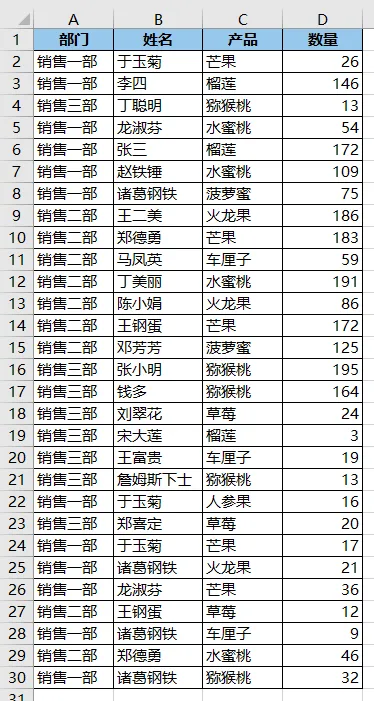
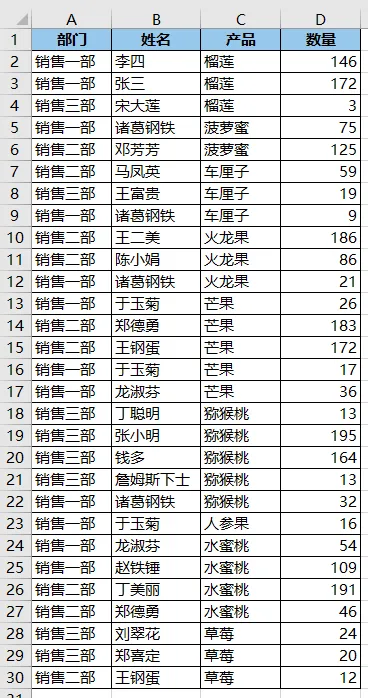
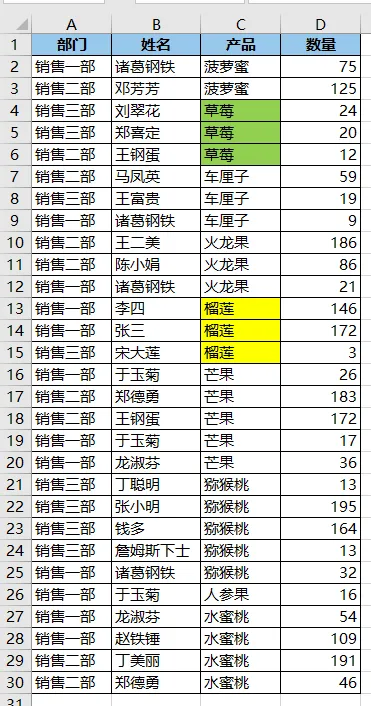
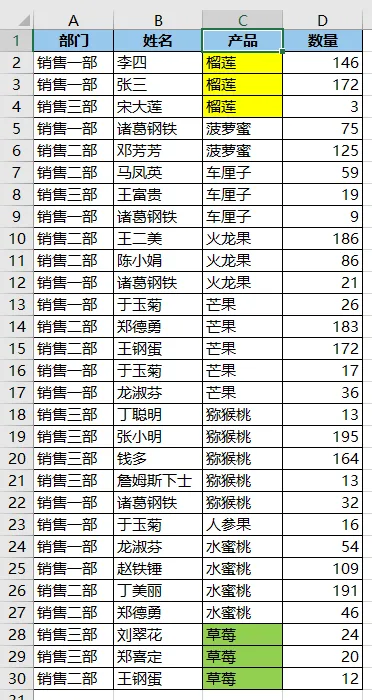
将下图 1 按产品名称排序,不过要求所有“榴莲”都排在最前面,“草莓”都排在最后面。
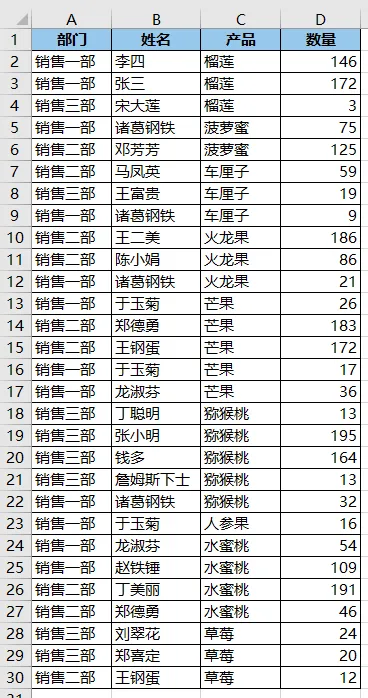
效果如下图 2 所示。
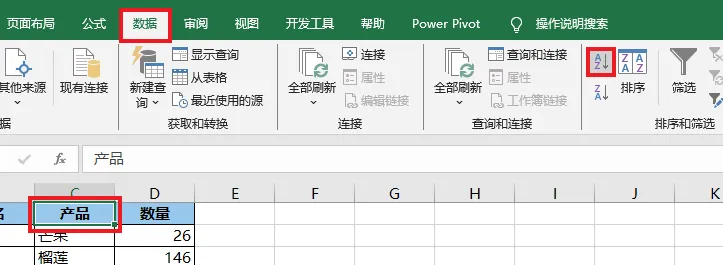
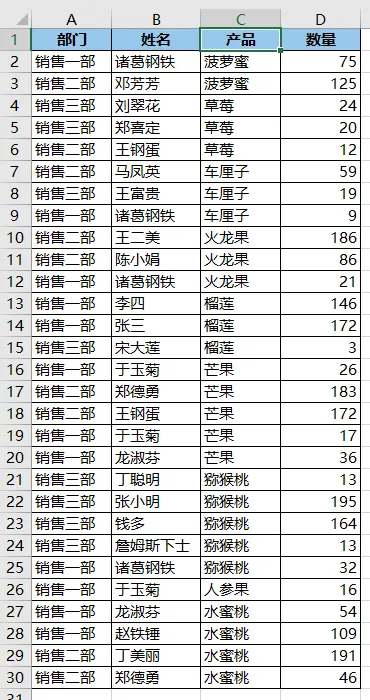
1. 选中 C 列的任意单元格 --> 选择任务栏的“数据”-->“升序”
这是默认的排序,按第一个文字的首个拼音字符顺序排序。
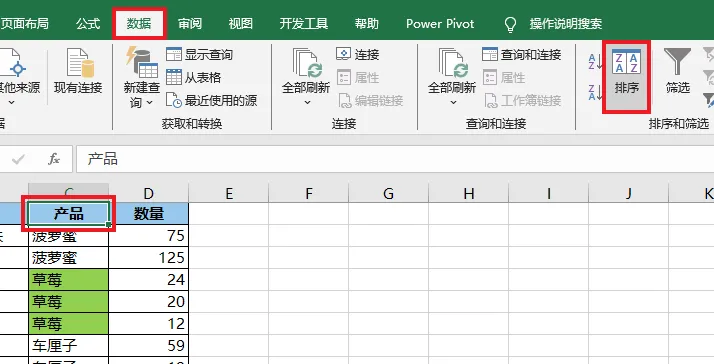
3. 选中 C 列的任意单元格 --> 选择任务栏的“数据”-->“排序”
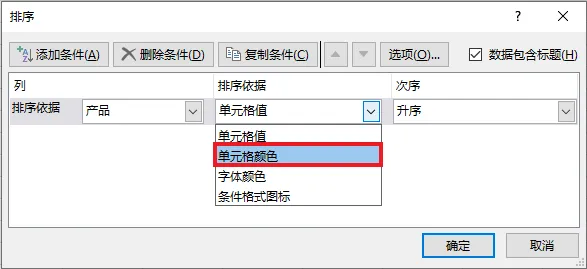
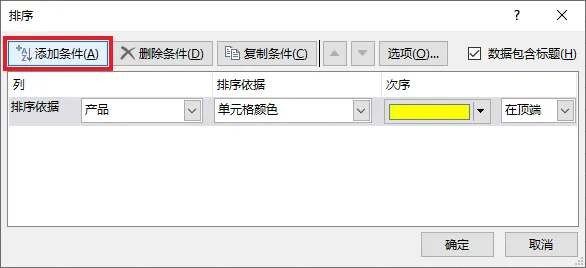
4. 在弹出的对话框的“排序依据”下拉菜单中选择“单元格颜色”。
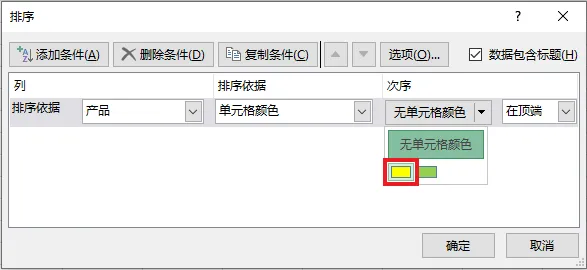
5. 在“次序”中选择黄色 --> 点击“添加条件”按钮
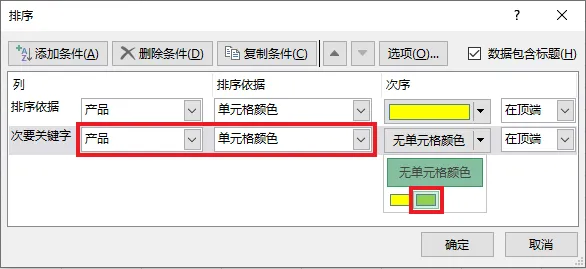
6. 在“次要关键字”的前两个选项也分别选择“产品”和“单元格颜色”--> 在“次序”中选择绿色
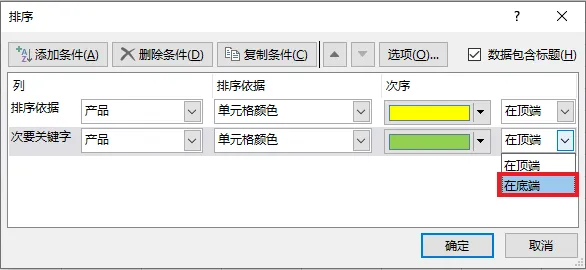
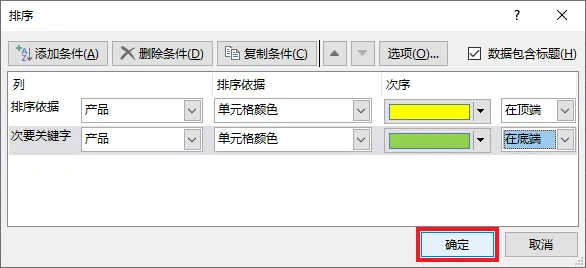
7. 在最后一个下拉菜单中选择“在底端”--> 点击“确定”
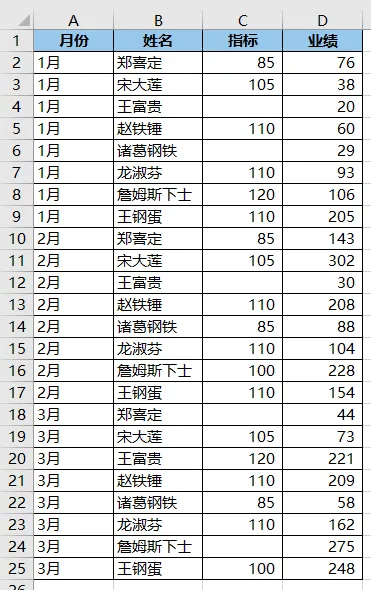
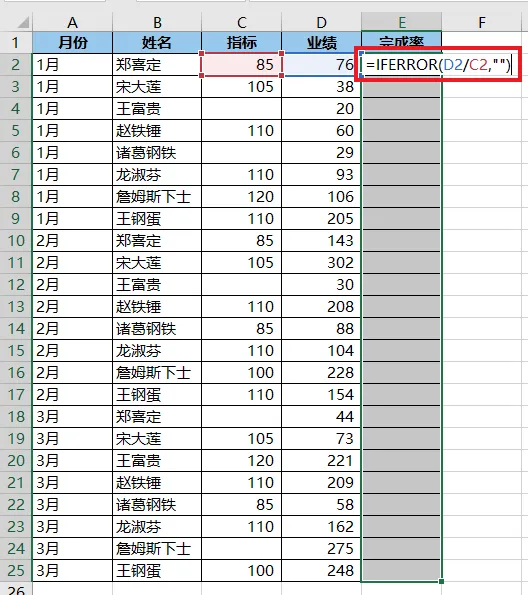
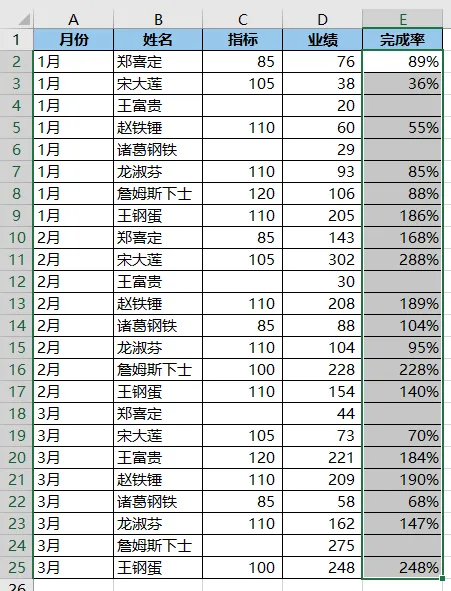
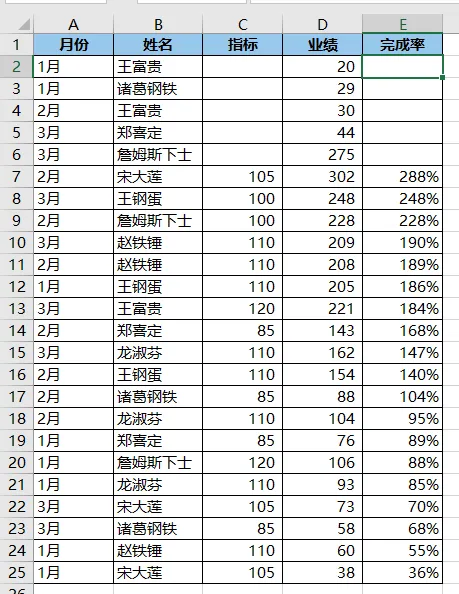
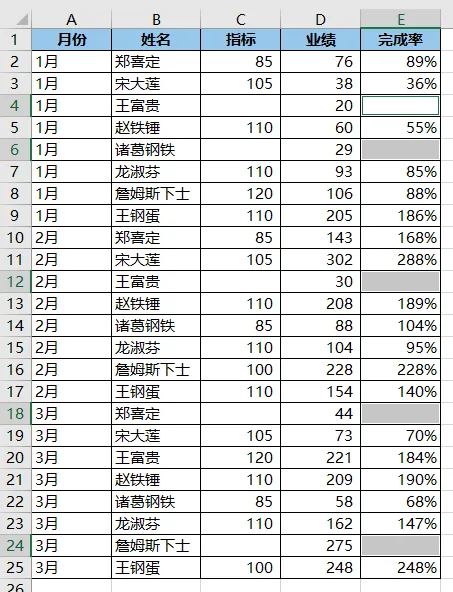
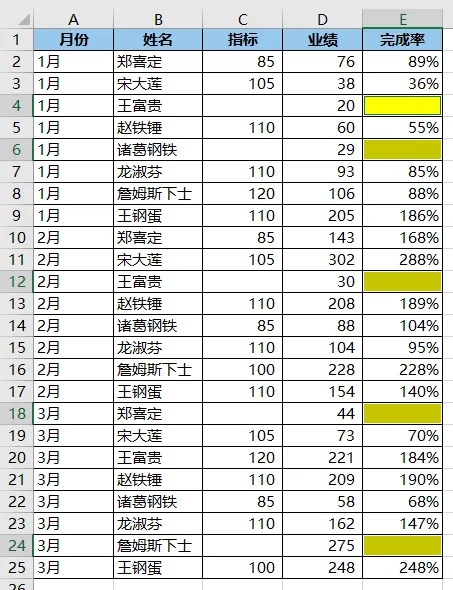
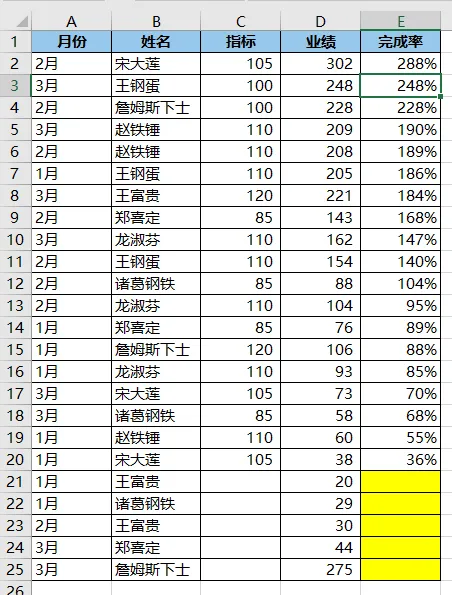
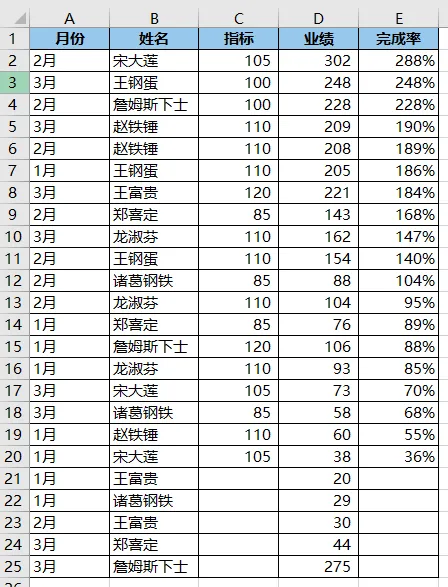
根据下图 1 计算出业绩完成率,没有指标的完成率显示为空值。将完成率按降序排序,空值排在最下方。
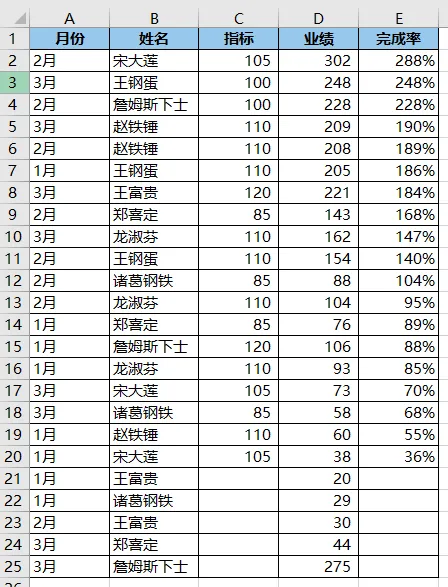
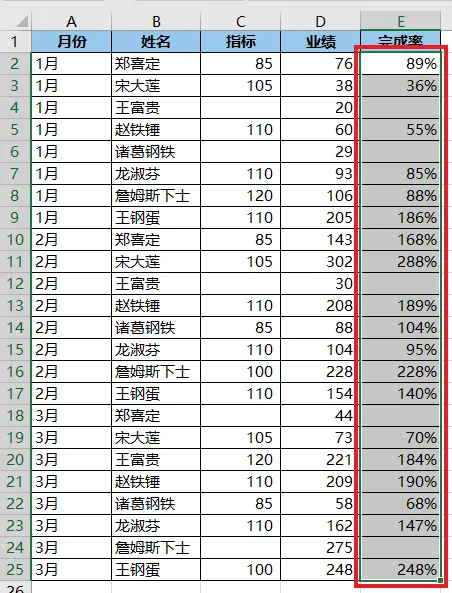
效果如下图 2 所示。
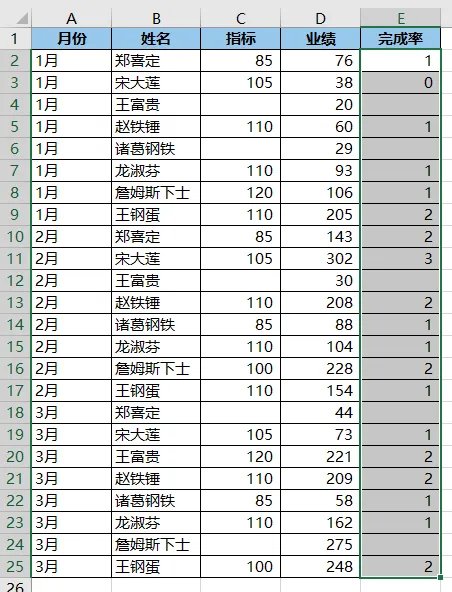
1. 现在 E 列设置完成率公式 =IFERROR(D2/C2,"") --> 将格式设置为百分比
如果直接将 E 列按降序排序,空单元格会出现在上方。因为这里的空单元格是公式强制显示的效果,本质上是文本,而文本比数值大,所以会排在上方。
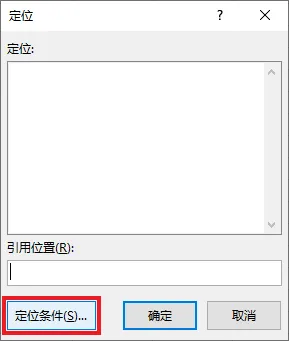
1. 选中 E2:E25 区域 --> 按 Ctrl+G
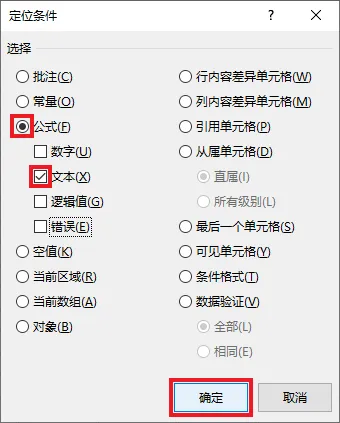
3. 在弹出的对话框中选择“公式”--> 仅勾选“文本”--> 点击“确定”
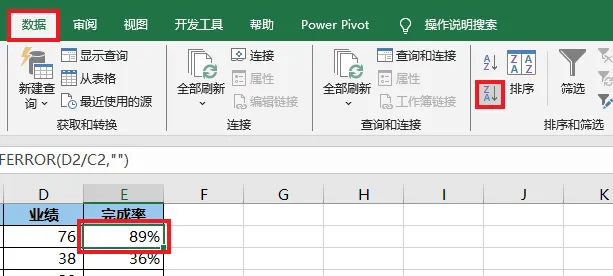
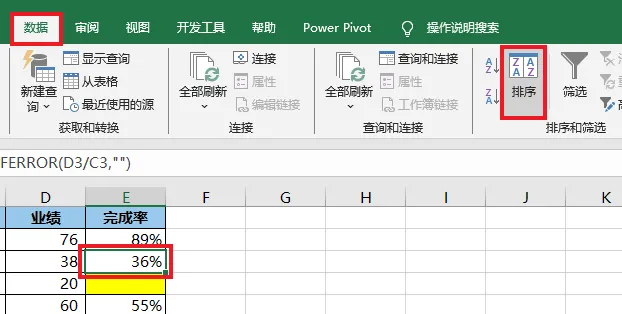
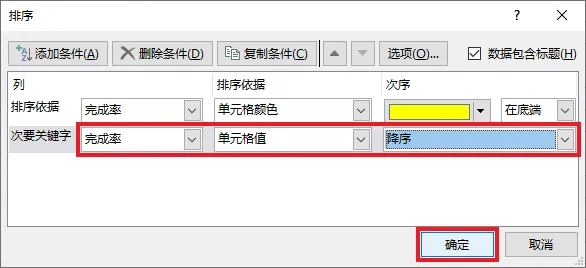
5. 选中 E 列的任意单元格 --> 选择“数据”-->“排序”
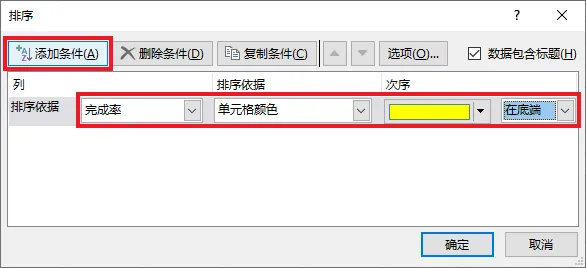
6. 在弹出的对话框中按以下方式设置 --> 点击“添加条件”按钮:
列:完成率
排序依据:单元格颜色
次序:选择填充色 --> 选择“在底端”
7. 在“次要关键字”中按如下方式设置 --> 点击“确定”: