M018 Excel Writer基础配置
- 2026-11-09 23:48:51
M018 Excel Writer基础配置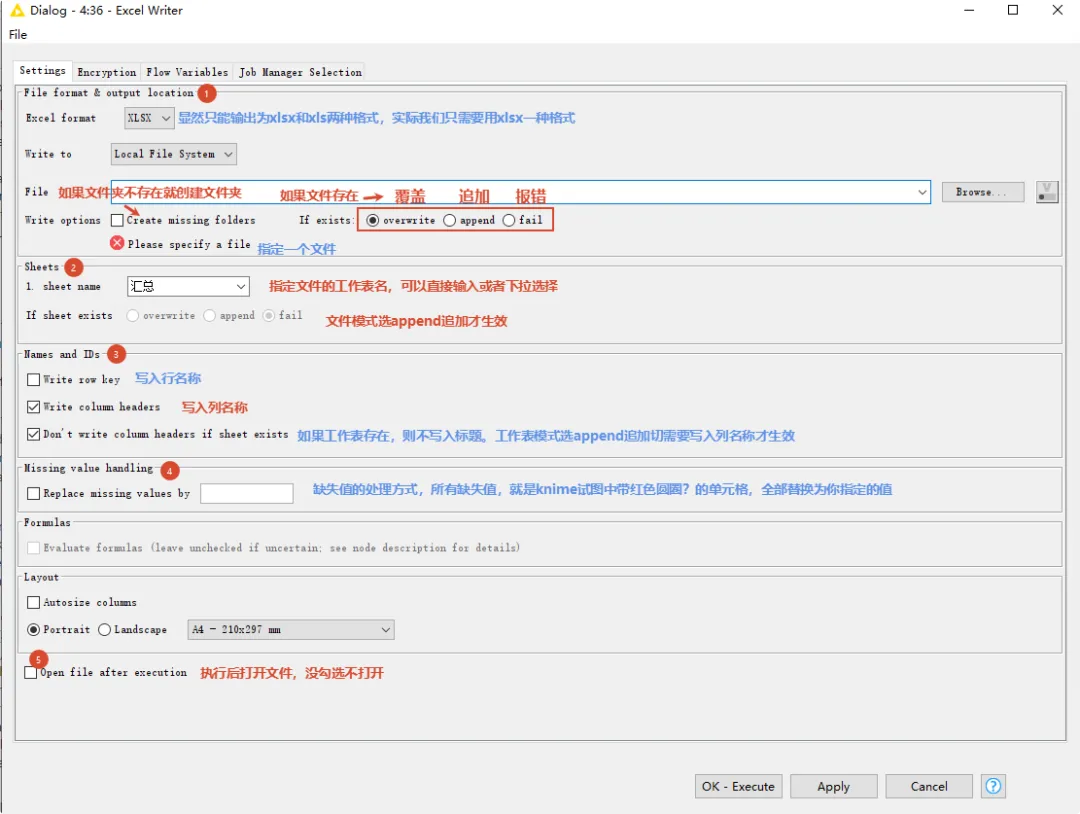
图1 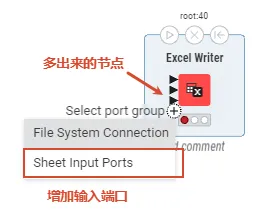
图2
全文1715个字
目标
• 我们在KNIME中处理好了数据,但是我们还需要把结果放Excel中发给其他人,怎么办? • 今天的 Excel Writer 就是把KNIME处理后的数据导出为 Excel 文件,和 Excel Reader 刚好相反。 • 今天只学该节点配置界面的第一页,主要也就一页。
前置知识
操作步骤
第0步:添加Excel Writer
• 添加节点步骤省略。添加后,首先观察节点的端口方向和数量,仅左端有输入端口,说明只需要输入。
第1步: 配置File format & output location。【图1-1】
• Create missing folders(创建缺失的文件夹):如果路径中的文件夹不存在则创建。一般需要勾选。【需要利用此规则强制检查文件输出的文件夹是否有误,则考虑不勾选。】 • If exists: overwrite/append/fail(如果文件存在,则覆盖/追加/报错): • 覆盖:会将原有的整个工作簿文件替换掉。可以理解为如果工作簿不存在,则新建;如果存在,则删除原有工作簿后新建。注意,如果只写如一张表,那么原文件无论多个工作表都只会剩一个。慎用。 • 追加:在现有文件的基础上修改工作簿。如果工作簿不存在,则新建,存在则修改。 • 报错:如果工作簿已经存在,则报错。 • Excel format(Excel格式):无脑选xlsx就行,建议一般没必要动。 • 【注意】如果确实想导出为 xlsm 宏文件,想用 vba 处理后续,直接在路径中输入就行,无法选择。【官方说只能修改 xlsm,不支持创建,我测试后支持创建的,包括et、xlsb等格式也可以。但后续是否有其他隐患不清楚】
第2步: 配置Sheets。【图1-2】
• sheet name(写入数据的工作表名称):①工作表名称可以直接输入;②框内的工作表会自动获取,可以下拉选择。 • If sheet exists(如果对应名称的工作表已存在如何操作,覆盖/追加/报错):参考第1步中,覆盖/追加/报错,只是操作对象对象变为工作表,根据实际需求进行选择。【第1步中文件写入方式选择 append 才生效。】
操作步骤(默认配置)
第3步:默认配置。配置Names and IDs。【图1-3】
• Write row key(写入行名称):默认不勾选。日常一般不用。 • Write column headers(写入列标题):默认勾选。 • Don't write column headers if sheet exists:默认勾选,追加数据一般必选。如果不勾选,可能会出现一张表中,标题会出现多次。【啥时候可能会用到呢,如果你用此节点做工资单,需要反复写入工资单的标题时,当然,实际操作中可以用不用此功能做,只是举例方便理解】
第4步:默认配置。配置Missing value handling。【图1-4】
• KNIME表格中所有带红色问号的单元格为缺失值,勾选则将它们全部替换为自定义的内容。 • 一般不会在这进行操作,因为此处全部缺失值都会修改,规范操作是在上游节点就处理好空数据。
第5步:默认配置。Open file after execution。【图1-5】
• 执行后是否打开文件。勾选则打开,不勾选则不打开。默认是不打开。
第6步:执行
• 点击 OK-Execute 执行,然后指定文件夹中查看导出的文件。
第7步【拓展】:多工作表一次性写入【图2】
1. 点击示例【图2】中的 +按钮,选择Sheet Input Ports即可添加一个输入端口。2. 示例中为三个输入端口,可以同时将三张表一起写入。 3. 根据输入端口数量,第2步也会增加对应数量的工作表名称配置选项,支持多表写入相同工作表。
效果验证
• 分清 「覆盖、追加、报错」三种模式适用场景; • 拓展思考:第2步中的功能,如果搭配 「循环」 + 「流变量」 动态修改工作表名称,可把 1-6 月数据分别存为同文件内不同工作表。如果有一个「循环」(循环、变量为初中课程基础知识点) • 思考:Excel Writer写入的文件是否保留原有单元格格式、计算公式?
说明
• 操作复现版本:5.8版本,Windows10系统。 • 常见错误:目标文件被占用可能会报错,导出前先关闭Excel中打开的目标文件。 • KNIME节点的命名规则:Reader 负责读取,Writer 负责输出。除了Excel对象,其他比如CSV、PDF、数据库等操作对象的节点也是如此,只是操作的「对象」和一些需要设置的细节不同。 • 节点各类报错拦截不是阻碍,是提前规避数据丢失风险,避免反更大的错误;不要一味追求流程跑通,优先选择更稳定、低风险配置方案。 • 文件管理习惯:我一般是原始导出数据,基础维护数据,导出结果文件,中间处理文件(可选)。大致原则就是坚决不改原始数据;基础数据因为需要维护且使用频率较高,比较重要单独放;剩下的根据需求分。 • 列宽,打印等格式美化暂不考虑,优先学习数据处理。 • Excel Writer只输出纯数据,不带格式和公式。
相关链接
• 上一篇:M017 Excel Reader文件夹读取 • 下一篇:M019 Joiner关联匹配的基础配置(Vlookup)
本文来自网友投稿或网络内容,如有侵犯您的权益请联系我们删除,联系邮箱:wyl860211@qq.com 。

