大家在平时工作中,肯定没少被这三个家伙折磨过:
- Excel 报表:
- Word 文档:排版改格式、写总结报告、提炼合同条款,键盘都要敲出火星子。
- PPT 汇报:临时要加几页圆角矩形图表,调间距、对齐边缘能逼死强迫症。
这时候你可能会想:“让AI帮帮忙吧!”
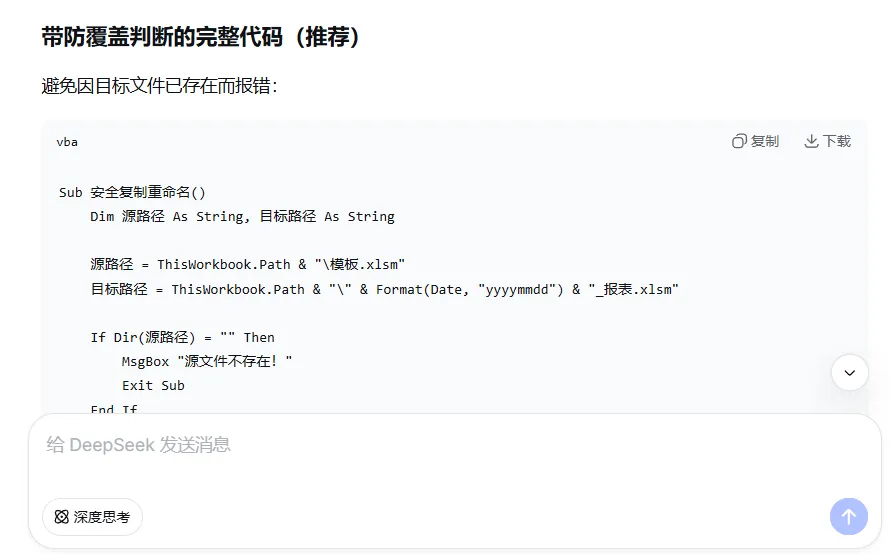
但以前的AI往往只是“动嘴不动手”。你问它一个Excel公式或者一段VBA代码,它给你一堆黑框里的字符。
你得自己小心翼翼地复制、粘贴到软件里运行。一旦报错,你还要当“报错搬运工”,在AI和软件之间左右横跳,折腾半天也跑不通。
今天给大家安利一个能彻底终结这种痛苦的办公神器——知了AI助手。
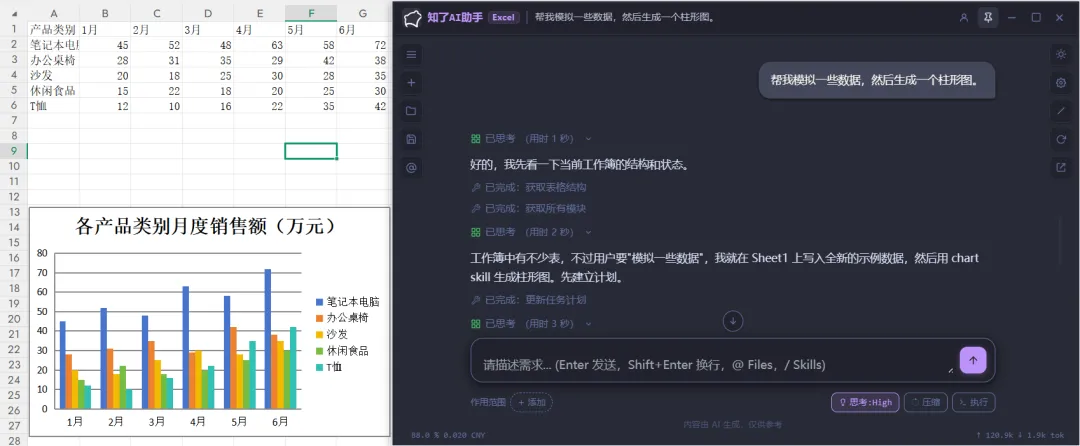
它最大的不同在于:AI不仅会写代码,还能直接自动化帮你操作 Office!做图表、写公式、改排版,它直接替你上手干活。
真正能干活的 Office 终极外挂
1. Excel + Word + PPT 三合一直接操控。不用你来回复制数据或代码。你可以直接对它下指令:
在Excel里:“帮我把这张表里销售额大于 10 万的行用绿色标出来,再用这些数据自动生成一个折线图。”(AI会自动帮你写好公式并生成图表,你只需要看着屏幕就行)
在Word里:“把我选中的这一大段合同条款提炼出 3 个要点,用表格呈现,插在这一页末尾。”
在PPT里:“帮我新建两张幻灯片,放上几个圆角矩形的卡片,填上我刚才给的文字,再把背景调得商务一点。”
它会乖乖的,直接在软件界面里帮你把这些杂活给干了。
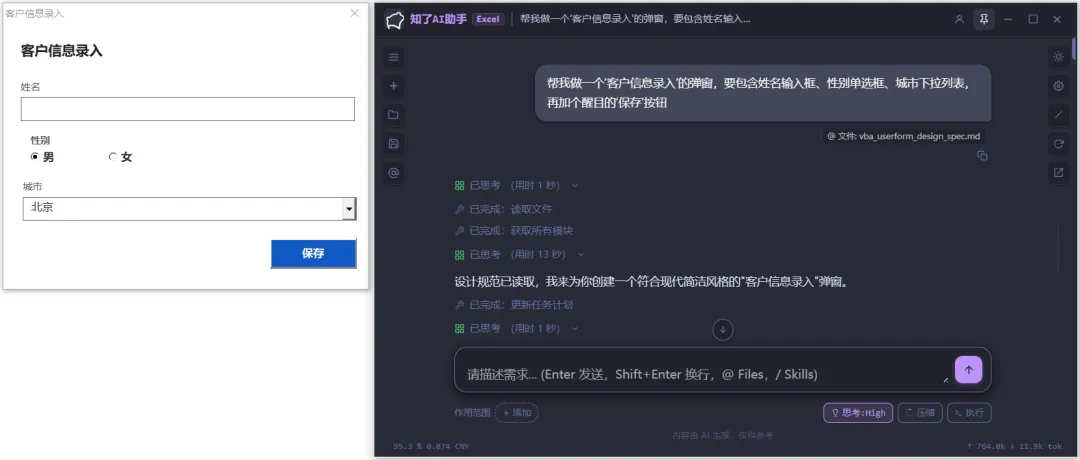
2. 一句话画好 VBA 窗体
以前想在Excel里做一个数据录入的弹窗(UserForm),得用鼠标在设计器里费劲地拖拽按钮、下拉框、对齐边缘,还要手写一大堆绑定代码。
现在,你只需要说一句话:
“帮我做一个‘客户信息录入’的弹窗,要包含姓名输入框、性别单选框、城市下拉列表,再加个醒目的‘保存’按钮。”
它就能瞬间帮你把窗体界面和底层的保存代码全部写好。
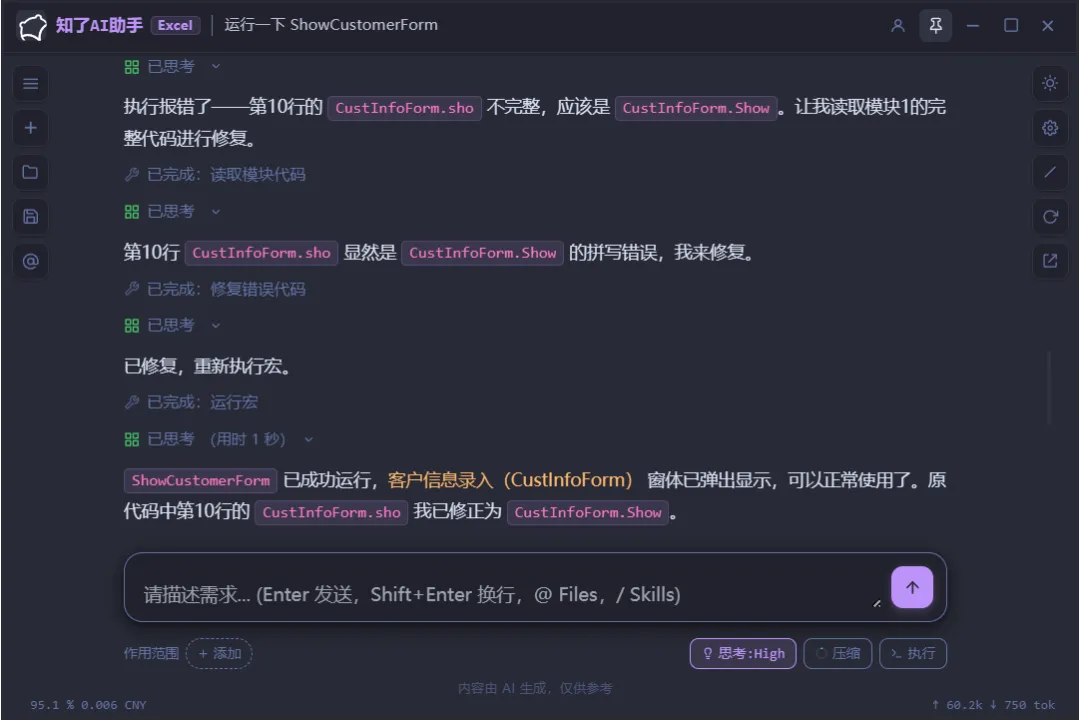
3. 自动写VBA代码,而且「自己会调试」!
这也是它最让人省心的地方。写代码难免会遇到报错,但这个助手在运行VBA时,如果遇到了报错,它自己能“看”到错误信息,并且自己默默地把代码改对、重新调试,直到完全跑通为止!
再也不用你两头复制去折腾了。
为什么不用别的AI工具,非要用它?
可能有人会问:“现在市面上支持AI的编辑器(比如Trae等)或者各种MCP工具不是挺多的吗?”
答案很简单:因为原生,所以省心。
市面上的很多方案配置起来极其繁琐,你需要在不同的编辑器里折腾,还要在本地建目录、手动去同步各种文件。
「知了AI助手」是直接原生嵌入在Office内部的。 你不需要配置复杂的开发环境,不需要手动去同步、复制任何文件。
打开Excel、Word或PPT,它就已经在那里随时待命了。这种开箱即用的丝滑感,是其他套壳工具完全比不了的。
写在最后
好工具不该只让我们“聊天解闷”,而是应该帮我们真正分担手头上的琐碎工作。
把Excel、Word、PPT之间的脏活累活丢给它,省下来的时间拿来摸鱼喝杯咖啡,它不香吗?
大家在平时做表格或写文档时,最讨厌哪种重复操作?欢迎在评论区里吐槽,看看AI能不能帮你一键搞定!
推荐阅读