DakeSCI Plugin Tutorial
PPT快捷按钮没有?一键添加基础预设
大可科研绘图 · PPT科研绘图效率工具
经常有人问:为什么别人 PPT 顶部有一排特别顺手的快捷按钮,自己的 PPT 上却没有?这些按钮其实可以通过 大可 SCI 插件的基础快捷预设 一键添加。今天就把完整流程整理出来,照着做就行。
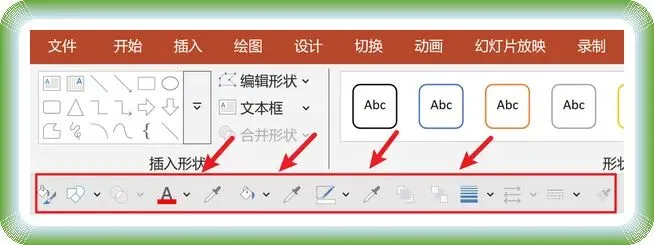
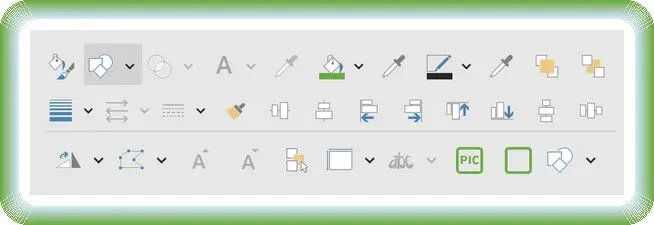
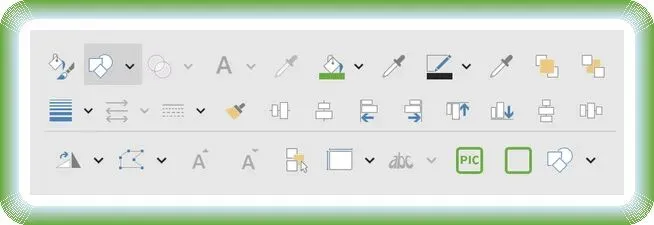
这些按钮可以快速完成插入形状、调整颜色、吸取颜色、对齐和翻转等高频操作。
这套预设里包含我比较常用的一组按钮:插入形状、形状填充、字体颜色、取色器、左对齐、右对齐、居中对齐、分布对齐、均匀分布、水平翻转等。做科研图的时候,少找一次菜单,就能顺很多。
安装完成后,常用工具会集中出现在 PPT 顶部的快捷访问工具栏里。
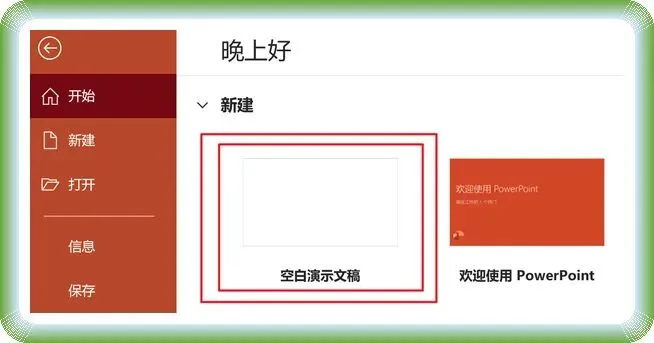
开始前建议先保存当前文件,再新建一个空白 PPT。因为安装过程中需要关闭所有 PowerPoint 窗口,这一点很关键。
第一步,建议先打开一个新的 PPT 文件。这个过程后面会把 PowerPoint 关闭,所以不要在未保存的重要文件里直接操作。
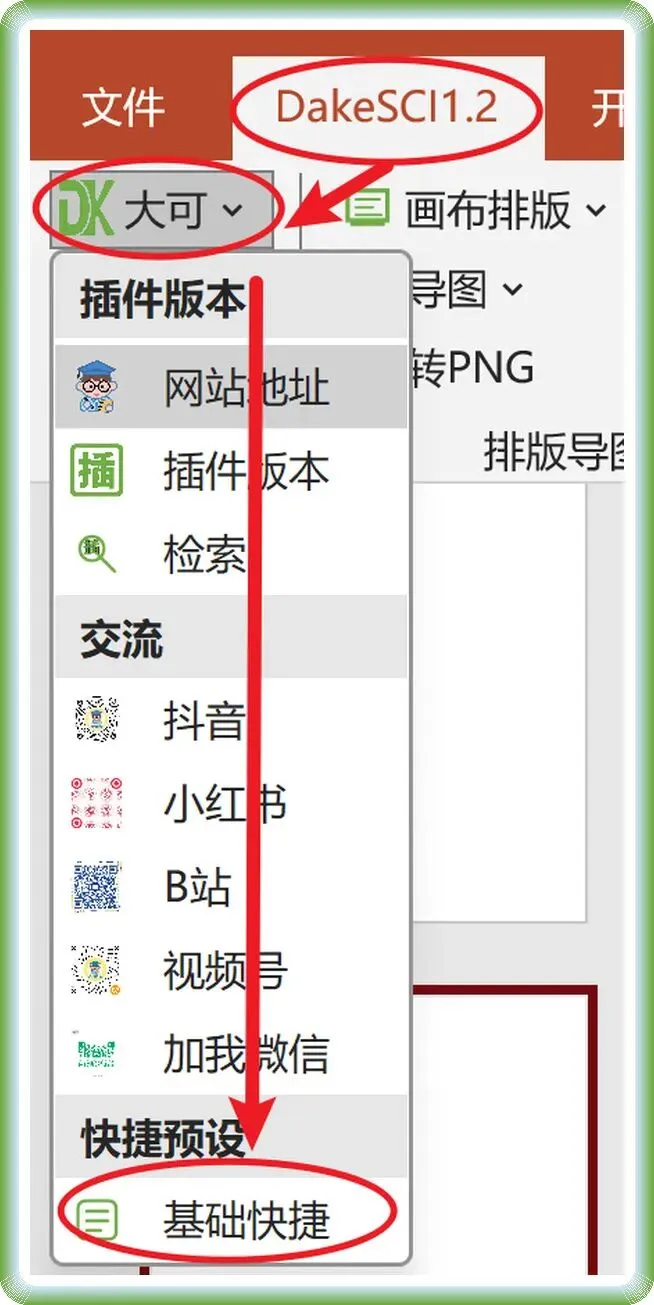
在 PPT 顶部菜单里找到 DakeSCI1.2,点击 大可,然后进入 快捷预设,选择 基础快捷。
菜单路径:DakeSCI1.2 > 大可 > 快捷预设 > 基础快捷。
这一步就是把插件内置的常用快捷按钮预设,写入到 PowerPoint 的快捷访问工具栏配置里。
点击基础快捷后,会弹出确认提示。这里不需要做复杂设置,直接点击 确定 继续。
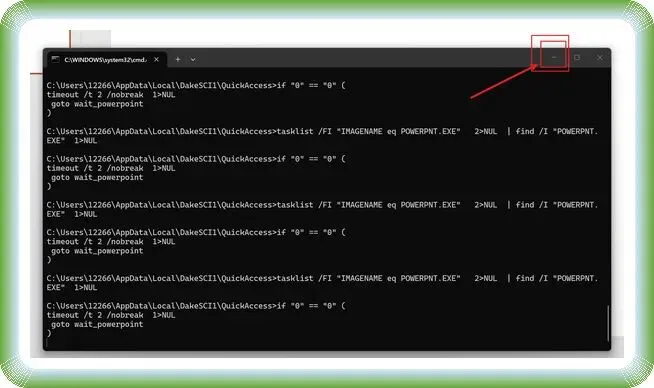
接下来会出现一个黑色命令窗口。这里要注意:先不要关闭它,也不要乱点里面的内容。正确做法是把这个窗口 最小化。
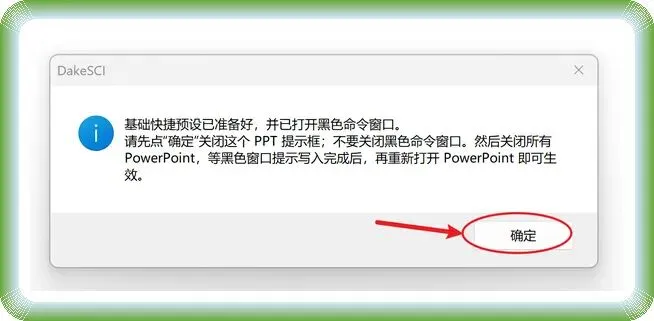
随后会出现一个提示框,说明基础快捷预设已经准备好,并提示你先关闭当前 PPT 提示框,再关闭所有 PowerPoint 窗口。这里按照提示点击 确定。
读完提示后,点击确定,继续后面的关闭 PPT 步骤。
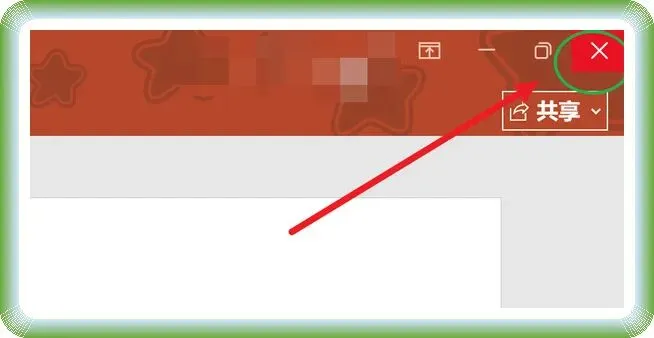
这一步非常关键:把所有 PowerPoint 窗口都关掉。只有 PowerPoint 完全关闭后,预设才能正常写入并生效。
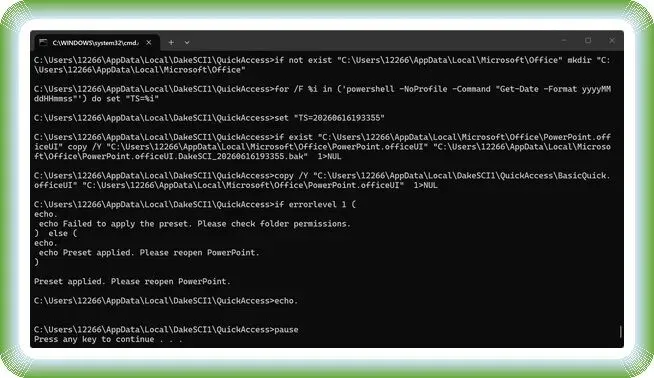
当所有 PPT 都关闭后,黑色命令窗口会继续运行,并出现写入完成的提示。看到完成提示后,再把黑色窗口关掉就可以。
出现 Preset applied 之类的完成提示后,就可以关闭命令窗口。
最后,重新打开 PowerPoint,就会看到顶部已经出现基础快捷访问工具栏。以后再做科研绘图,就可以直接使用这些常用按钮。
基础快捷按钮已经添加到 PPT 顶部,可以直接使用。
总结一下:新建 PPT > 大可 > 快捷预设 > 基础快捷 > 点确定 > 黑框最小化 > 关闭所有 PPT > 等待完成 > 重新打开 PPT。
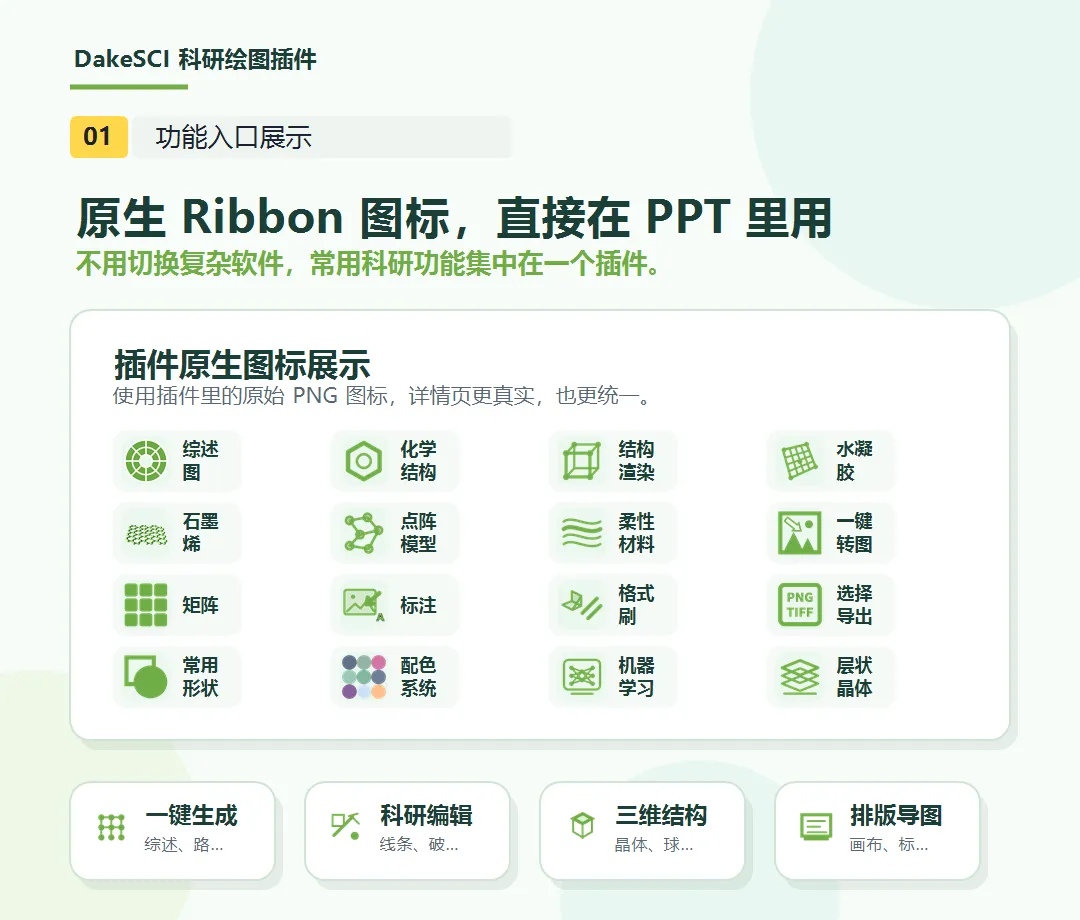
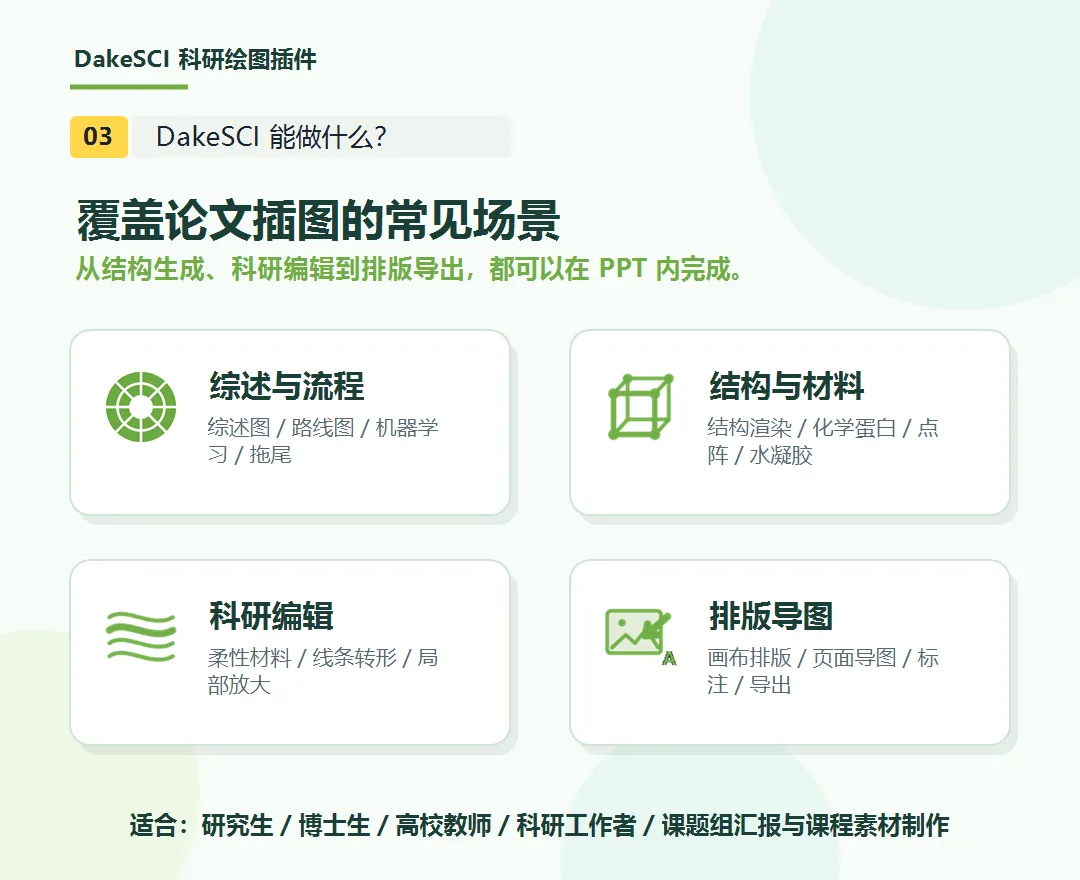
除了基础快捷预设,大可 SCI 插件还会把科研绘图里常见的排版、导图、标注、矩阵、转 PNG 等流程集中到 PPT 里,适合经常需要做论文配图、汇报图和机制图的同学。
常用科研绘图工具集中在 PPT 菜单里,减少重复操作。
从图形处理到版式排版,插件会持续补充更多高频功能。
如果你已经安装了插件,可以直接按照上面的步骤试一下基础快捷预设。后面我们也会继续补充更多适合科研绘图的快捷预设和自动化排版功能。
作者
大可科研绘图
题目:PPT快捷按钮没有?一键添加基础预设


 10个月宝宝每天需要喝多少奶粉?

