最近,两款宝藏工具在圈子里火了起来:Workbuddy 和 PPT-Master。更令人惊喜的是,它们俩还是天作之合!对于像我这样的小白来说,组合起来使用简直不要太友好。今天,我们就从零开始,手把手带你完成安装和配置,让你也能轻松体验AI自动生成PPT的畅快感。
1.准备工作:腾出地盘,理清思路
为节约C盘空间,我们可以选择在C盘之外的比如D盘新建三个文件夹,用于存放和管理两者需要的文件:
2.下载Python+workbuddy+ppt-Master
(下载的安装包可按自己的习惯,比如我习惯将下载的安装包放默认的下载文件夹)
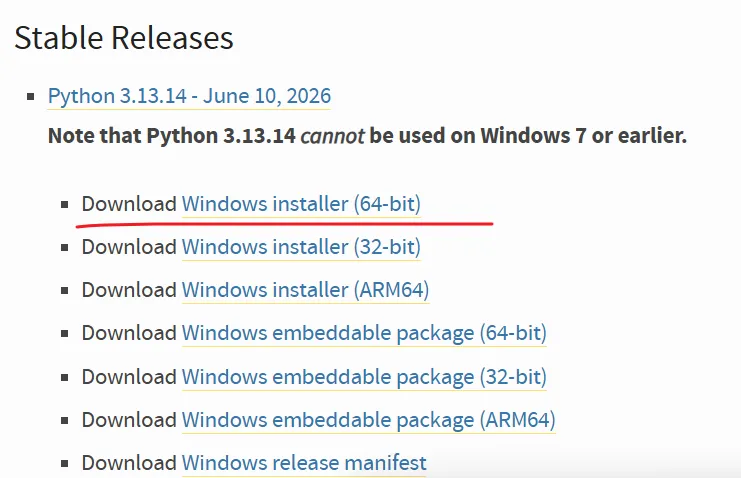
(1)Python(最新稳定版)
进入Python官网:https://www.python.org/downloads/windows/,选择合适的稳定版点击。
(2)workbuddy
进入workbuddy官网:https: //www.workbuddy.cn/,点击下载
(3)PPT-Master
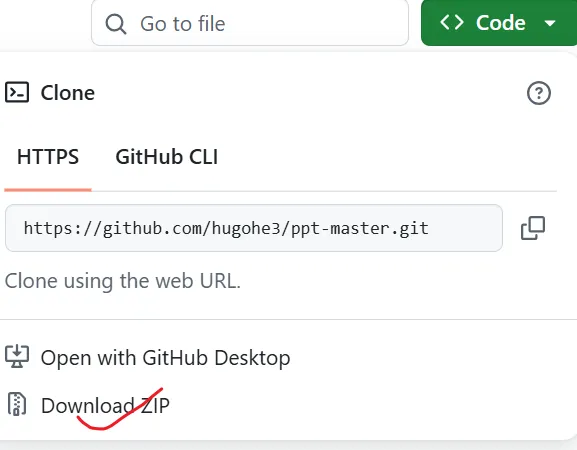
进入官网:https://github.com/hugohe3/ppt-master。
点击Download ZIP 开始下载。
3.安装Python、workbuddy、ppt-master
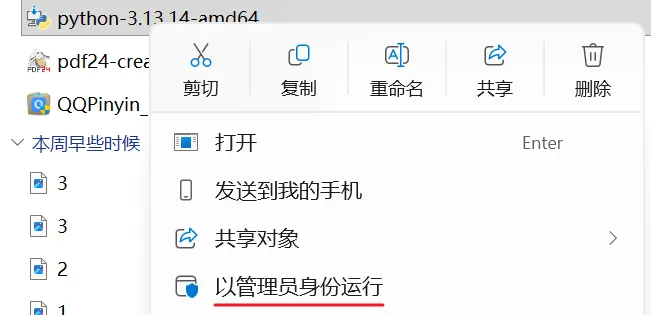
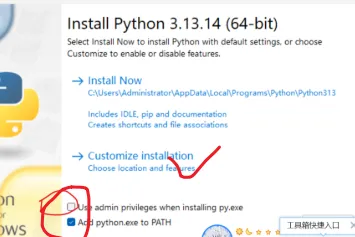
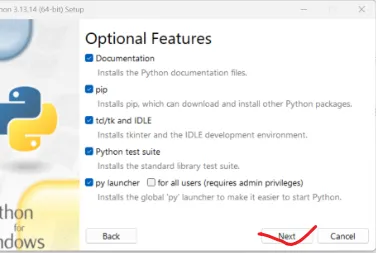
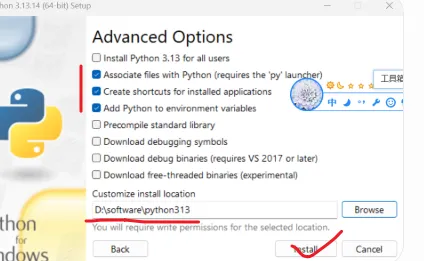
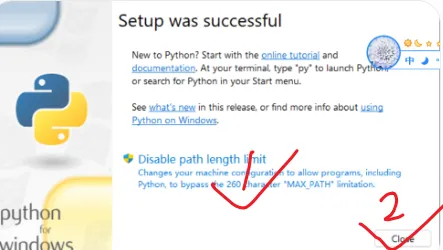
(1)安装Python,如下图操作。
重点一::在安装界面,务必勾选「Add python.exe to PATH」(添加Python到环境变量),这个选项非常重要,跳过它后面会出很多麻烦。重点二:点击「Customize installation」(自定义安装),在高级选项里,将安装路径修改为你之前在D盘创建的 D:\software\python313 文件夹。】至此,Python 安装完成,接下来进入检验环节。
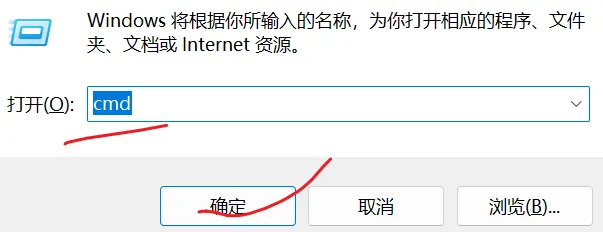
按键盘win+r ,弹出如下命令框,输入cmd,点击确定。
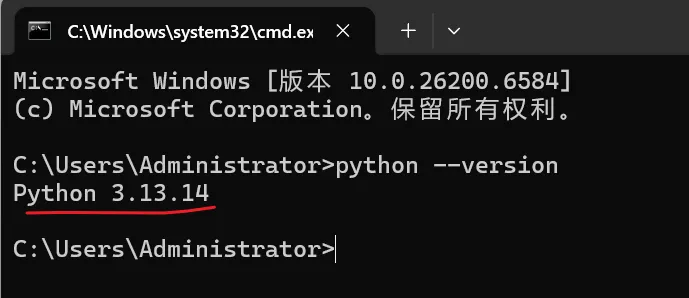
在窗口里输入命令:python –version(可直接复制)并回车。如果看到类似Python 3.13.14的版本号输出(出现了我安装的版本代号),表示安装成功。
(2)安装workbuddy
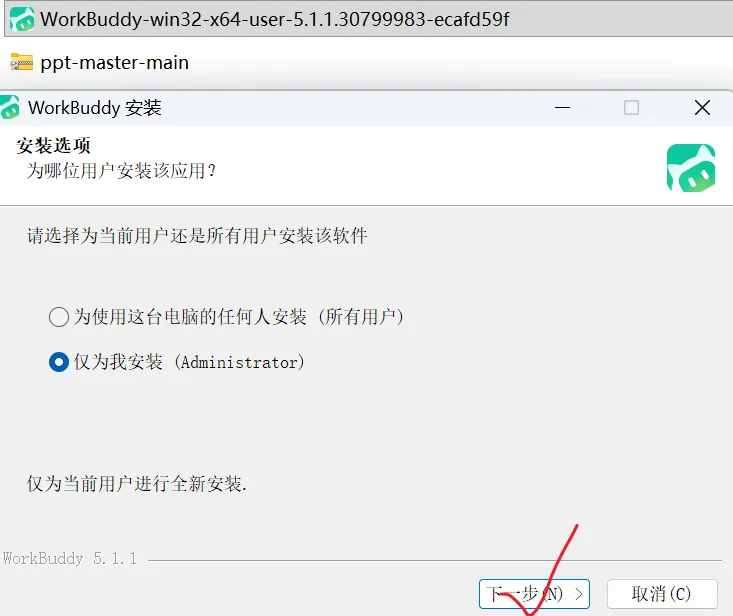
双击安装文件,点击下一步。
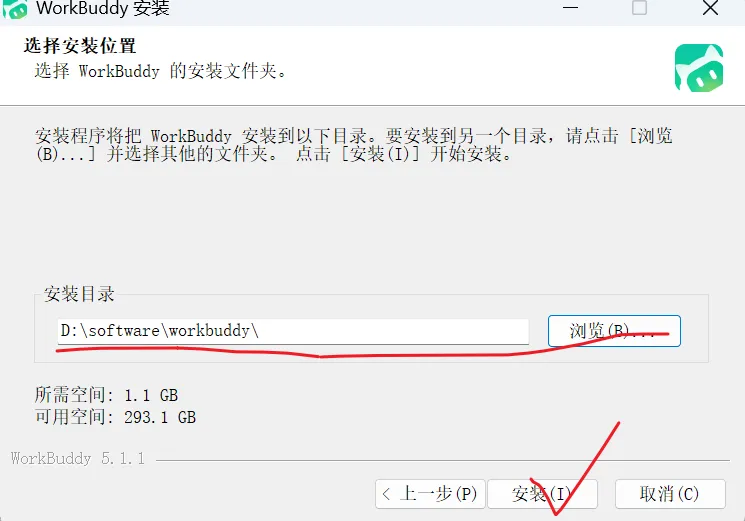
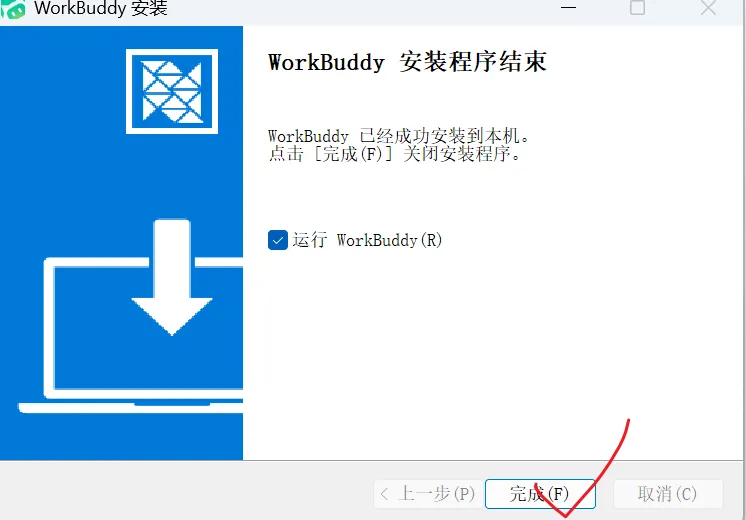
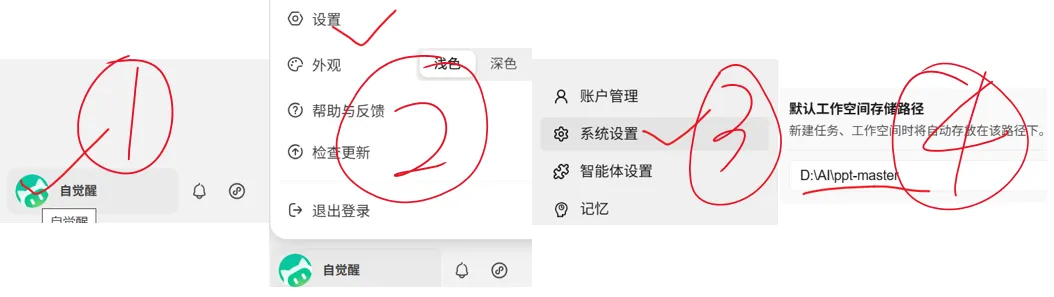
安装时,将安装目录修改为你之前创建的D:\software\workbuddy文件夹。至此,workbuddy安装完成。接下来,打开它,点击左下角头像,设置默认存储路径。
如此,以后生成的ppt等都会保存在这里。
(3)解压PPT-Master 压缩包
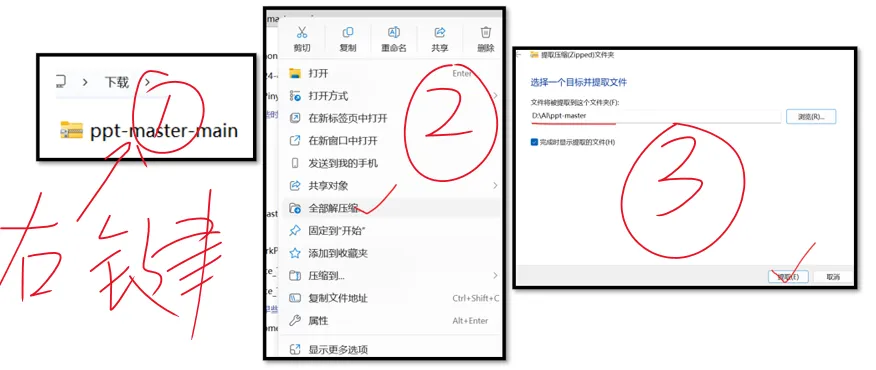
找到下载的 ppt-master-main.zip 压缩包,右键选择「全部解压缩」或「提取到...」。将解压路径选择为D:\AI\,解压后会得到一个 D:\AI\ppt-master-main 文件夹。打开此文件夹,全选所有文件,将它们剪切到 D:\AI\ppt-master 文件夹中(如果还没有,在AI文件夹下新建一个)。此时,ppt-master-main 文件夹就空了,可以放心删除它。最终,你需要确保requirements.txt文件直接位于D:\AI\ppt-master\目录下。4.给 PPT-Master 安装Python 工具包
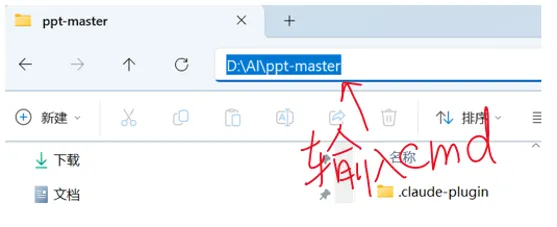
在如下的地址栏中输入cmd
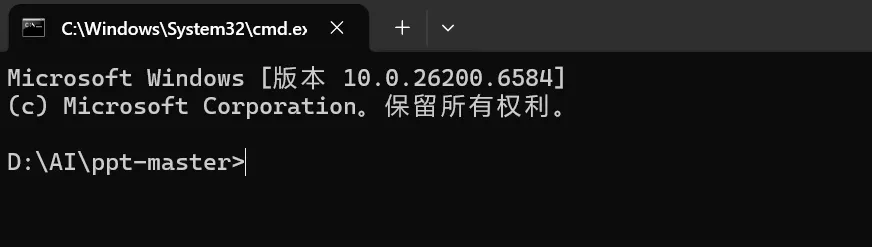
出现黑色命令框
在命令框内输入如下代码(复制即可)
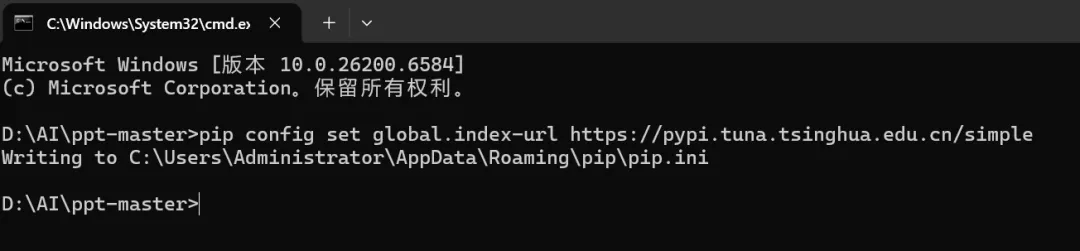
pip config set global.index-url https://pypi.tuna.tsinghua.edu.cn/simple
回车,出现下图所示,表示国内下载源配置完成。
继续复制下面代码粘贴到命令框中。
pip install -r requirements.txt
回车,耐心等待……
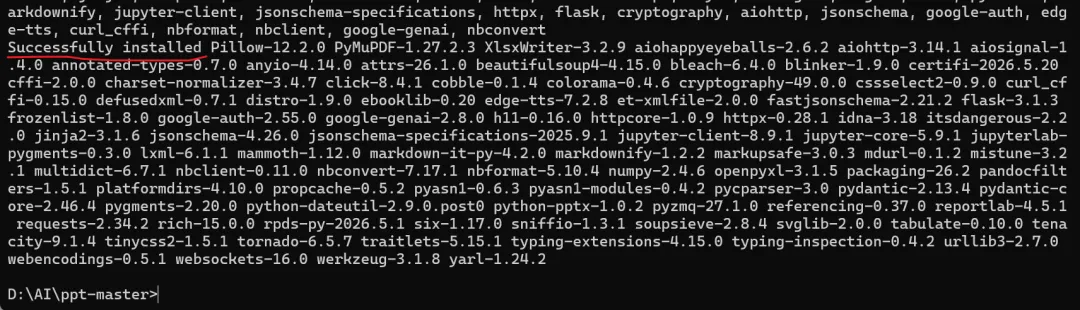
能看到红线划出的Successfully installed表示 PPT-Master 需要的 Python 运行环境已经全部部署成功。
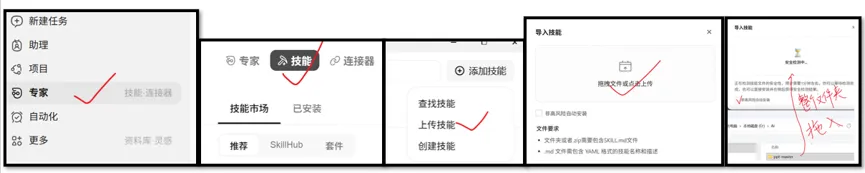
5.Workbuddy导入ppt-master 技能
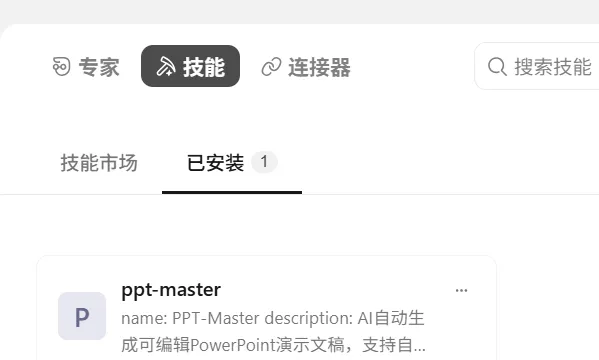
安装成功后,你就可以在Workbuddy的「技能」列表中找到PPT-Master了!它已经准备好为你服务,自动生成精美的可编辑PPT演示文稿。现在,你已经完成了所有准备工作。接下来,就尽情探索PPT-Master与Workbuddy的强大组合,让你的PPT创作效率翻倍吧!
愿你在自动化的道路上越飞越高,玩得开心,用得顺手!祝你阅读愉快!