你是不是经常这样:
别人半小时搞定的表格,你捣鼓了一下午。
别人一键生成的数据汇总,你还在手动复制粘贴。
别人准点下班,你对着Excel发呆。
你以为是你不够熟练。
其实不是。
是你一直在用“最笨的办法”做Excel。
我今天不跟你讲什么高深函数,也不跟你扯什么VBA宏。
我只给你3个**最常用、最实用、一学就能用**的技巧。
你只要学会这三个,80%的Excel工作场景,你都能比别人快三倍。
很多人的操作习惯是什么?
拿着鼠标,从第一行拖到最后一行。
几千行的表格,光选中就要花半分钟。一天选中十次,就是五分钟。一年下来,你浪费了多少时间?
其实只需要记住一个组合键:
Ctrl + Shift + 方向键
- Ctrl + ↓:
直接跳到最后一行
- Ctrl + Shift + ↓:
从当前位置选中到最后一行
- Ctrl + Shift + →:
从当前位置选中到最后一列
你试试看。
原来要拖半分钟的动作,现在只要一秒。
这就是高手和普通人的区别:不是手速快,是快捷键记得熟。
给你看一个真实场景。
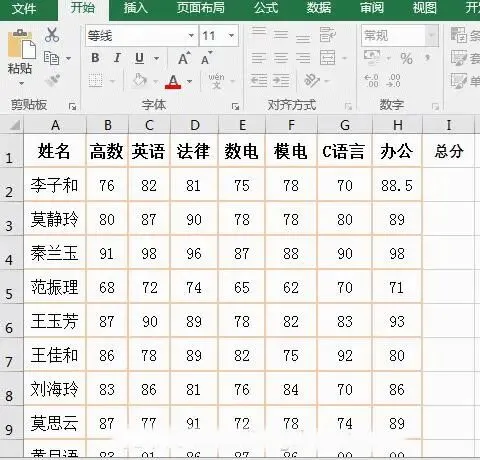
你拿到的表格,是一千行的销售数据。你需要把每个区域的销售额小计算出来。
普通人怎么做?
先手动框选第一区域,点一下求和。再框选第二区域,再点求和。重复十几次,还不能出错。
你猜Excel高手怎么做?
对,就这么简单。
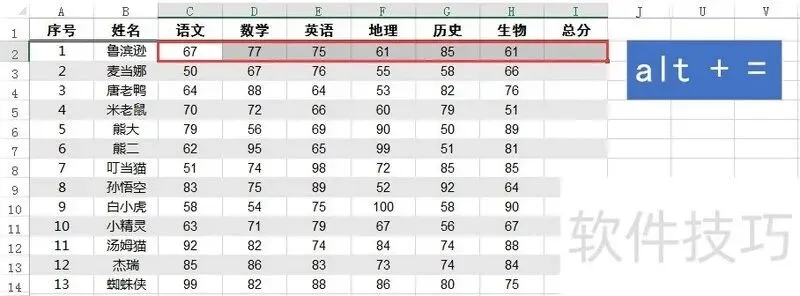
这个快捷键的作用是:自动识别相邻区域,快速求和。
你只需要选中你要求和的空白单元格,按 Alt + =,Excel会自动帮你判断求和范围。
一千行的数据,十秒钟全部搞定。
你省下来的时间,拿去喝杯咖啡不好吗?
你有没有被领导要求过:
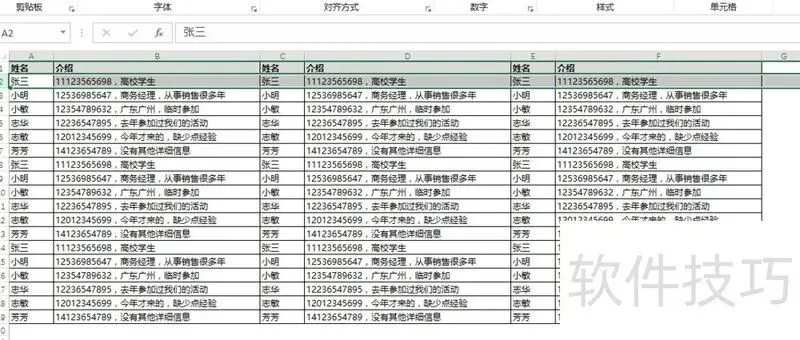
“把这两份名单对一下,看看哪些人有重复?”
你可能会怎么做?
开两个窗口,左边放一份,右边放一份。然后眼睛一个一个地扫过去。
看错的时候,还要返工重来。
我给你一个方法,是真实的Excel功能,不是复杂的宏也不是公式。
用「条件格式」中的「重复值」功能
操作步骤:
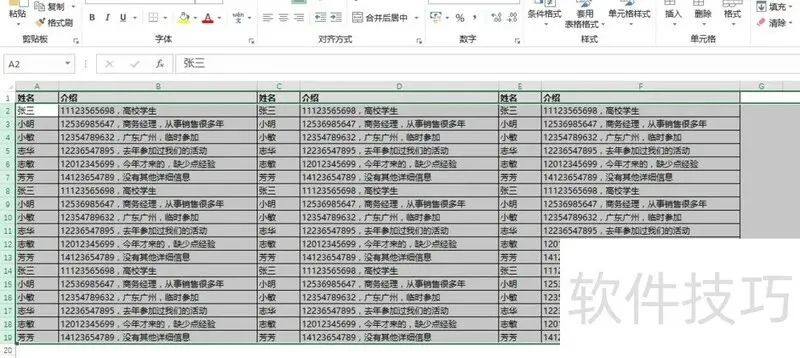
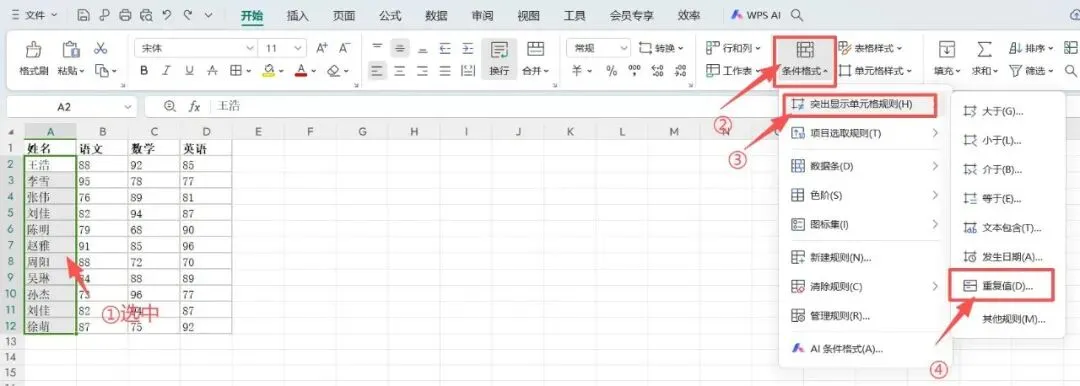
1. 选中你要比对的两列数据
2. 点击「开始」-「条件格式」-「突出显示单元格规则」-「重复值」
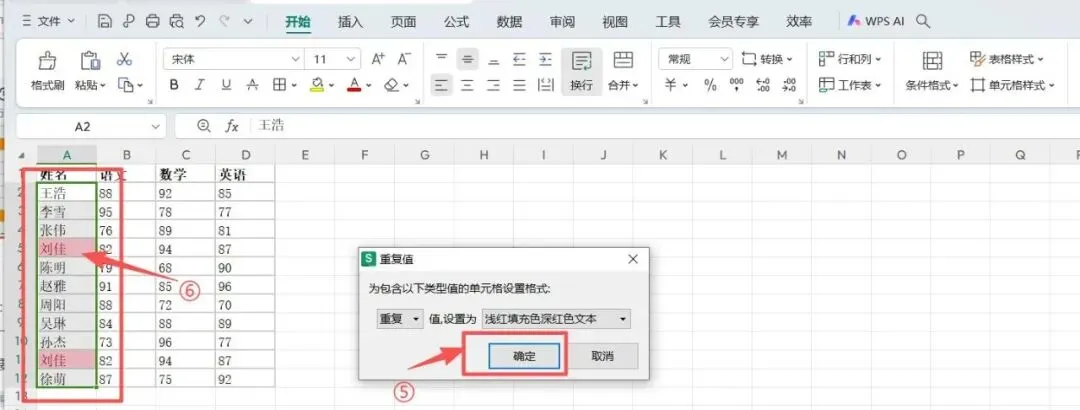
3. Excel自动把你两列里相同的内容标红
原来要花二十分钟的比对工作,现在只要一分钟。
而且零失误。
这三个技巧,我保证你不用背,不用记。操作一遍就能记住。
工具本身不复杂,复杂的是你不知道“原来可以这样用”。
你可能会想:学会了这些,真的能升职加薪吗?
说实话,不能。
但有一件事是肯定的:
你每天省下来的两小时,可以用来做更有价值的事。
而那些事,才是你升职加薪的真正原因。
点个「在看」,把这篇文章转给那个还在手动求和的朋友。
还没关注的朋友,点个关注。这个号不教虚的,只教你用得上的职场硬技能。
我整理了一份《20个Excel常用快捷键速查表》,私信我回复“Excel”,免费发你。
📌 关注我们
每日分享职场提升技巧、生活省钱攻略、靠谱副业干货,专注服务每一位打工人。