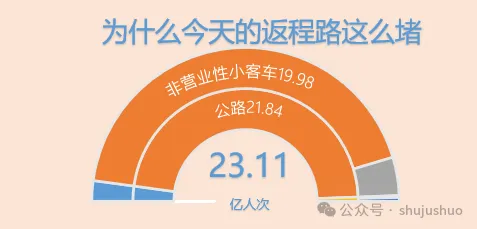
就从这个半块饼开始吧!Excel 商务图表系列半圆圆环饼图制作步骤.
- 2026-06-25 18:32:54
那些年一起打过的卡
2、80个必学必会Excel常用函数教程合集(已坚持打卡80天)
5、Power Query 15天速成营(已坚持打卡15天)
好看好用的图表52篇
第46天 半圆圆环图
技巧1:半圆圆环图制作步骤
练习软件:office Excel 2016
01
半圆圆环图

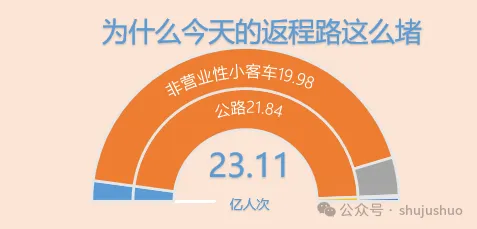
好的开始是成功的一半,所以咱们今天就用一张半圆图开启龙年的新征程。半圆图可以用饼图子类中的圆环图,也可以用表达层级结构的旭日图。咱这里推荐使用圆环图,为啥呢,因为在2016版本中,对旭日图系列的设置选项非常少。
示例中,咱们用2024年春节出行人次做的一个图表,实际上,这个数据并不太合适,因为私家车的出行数据太大了,以至于其他如铁路、航空的出行数据都显示不出来。所以今天咱们主要分享方法,图表效果就图一乐吧。
02
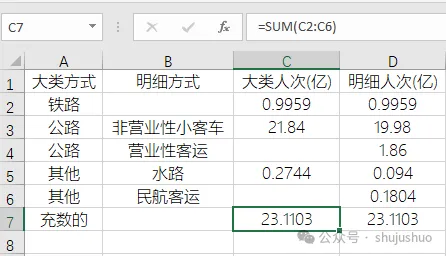
半圆圆环图图表数据

数据和图表一样,也是分作两层,第一层是大类出行方式,还有一个明细。
需要额外添加的辅助数据只有一个就是出行人次的总和,用来做圆环的另一半。
03
修改圆环扇区起始角度

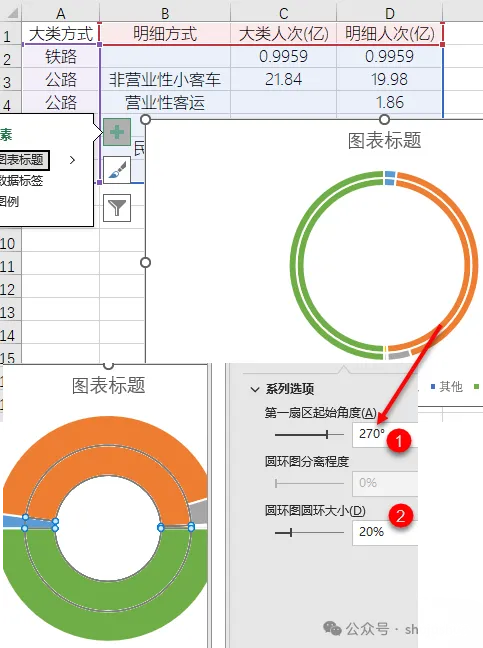
选择A1:D7单元格区域,工具栏【插入0】→【图表】→【圆环图】,创建一个标准的圆环图。
现在这个圆环图,和咱们目标半圆图的一个显著区别就是是竖着切分的,不是水平横向的。选择图表系列,激活【设置数据系列格式】窗格,切换至【系列选项】选项卡,把第一扇区起始角度由0改为270,旋转以后,充数的半圆就处在图表下方了。同时,设置圆环大小缩放比例为20%,让圆环变宽。
04
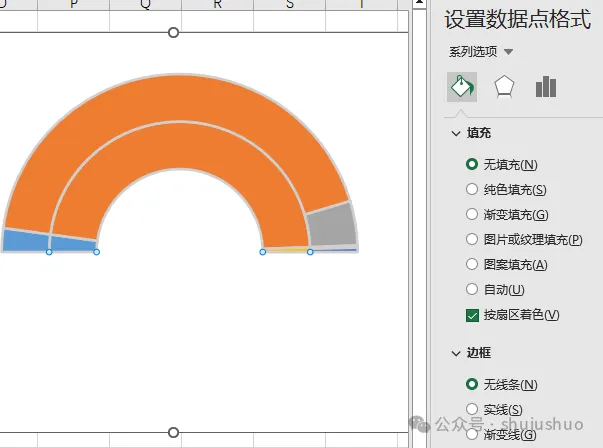
修改辅助数据点无填充

将“填充”设置为“无填充”,“边框”设置为实线,对应的颜色为黑色,宽度为默认的0.75磅。选择图表系列,设置边框类型为实线
05
设置标签文字拱形环绕效果

对于圆环图,如果直接添加标签,文字的排列方向都是横平竖直,与圆环的形状不太搭配,所以咱们今天就解锁一个新技能,设置标签文字拱形环绕效果。
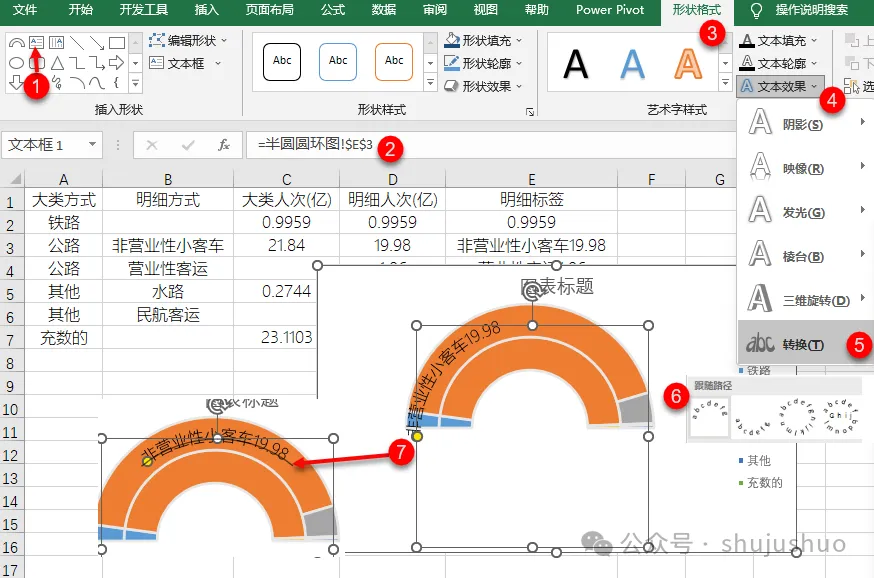
选择绘图区,工具栏【图表工具】→【格式】→【插入形状】→【文本框】,给图表增加一个横排文本框。
选择文本框,在编辑栏输入公式“=E3”,将文本框内容链接到单元格,工具栏【形状格式】→【艺术字样式】→【文本效果】→【转换】→【跟随路径】→【拱形】,将原本横向排列的文本变成拱形环绕;手动调整文本框大小和圆环大小一致;单击文本框黄色圆点不放,出现黑色实线后,拖动圆点,调整文本内容到合适的位置。
06
图表美化

老规矩,最后还是对图表美化。今天就两个操作,添加艺术字文本框和删除不必要的图例信息。