一个投融资从业者做的开源工具,用 SVG 当桥梁,让 AI 生成的每一页 PPT 都能点开就改。
最近我在 GitHub 上刷到一个项目,名叫 PPT Master,MIT 协议,纯 Python。它做的事情一句话就能说明白,用 AI 生成 PPT。但跟市面上大部分 AI PPT 工具不同的是,它生成的是真 PPT。
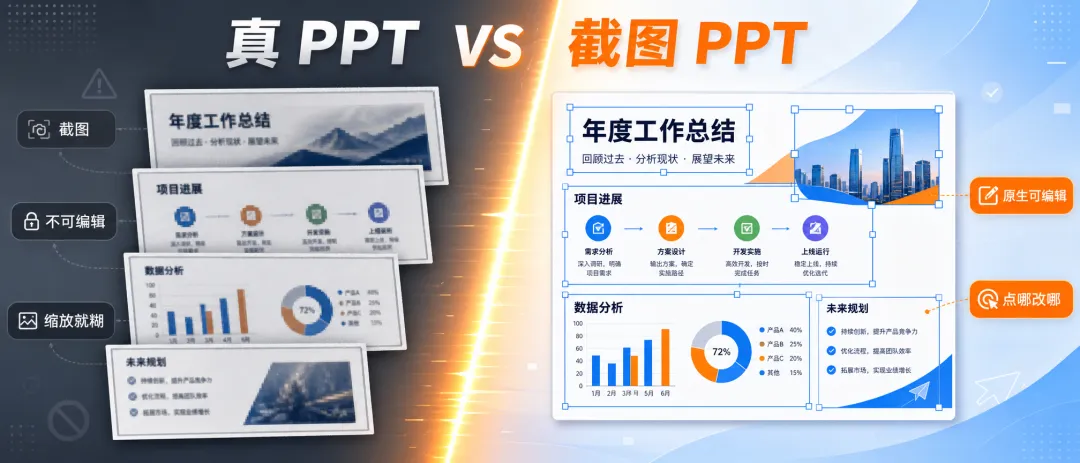
什么叫「真 PPT」?打开 PowerPoint,点一下文字能改,拖一下形状能挪,颜色字号都能调。不是一张张截图塞进 PPTX 里糊弄你。
这事儿听起来没什么,但如果你用过 Gamma、美图 AI PPT、WPS AI 这类工具,你会发现一个尴尬的现实,它们生成的东西要么是图片,要么导出 PPTX 后布局面目全非。PPT Master 的作者何雨果(Hugo He)大概也被这个问题烦透了,于是自己动手做了。
他是怎么做的?得先理解为什么现有的方案都不行。
AI PPT 工具的三条老路,各有各的坑
市面上的 AI PPT 工具大致走了三条路,每条都有硬伤。
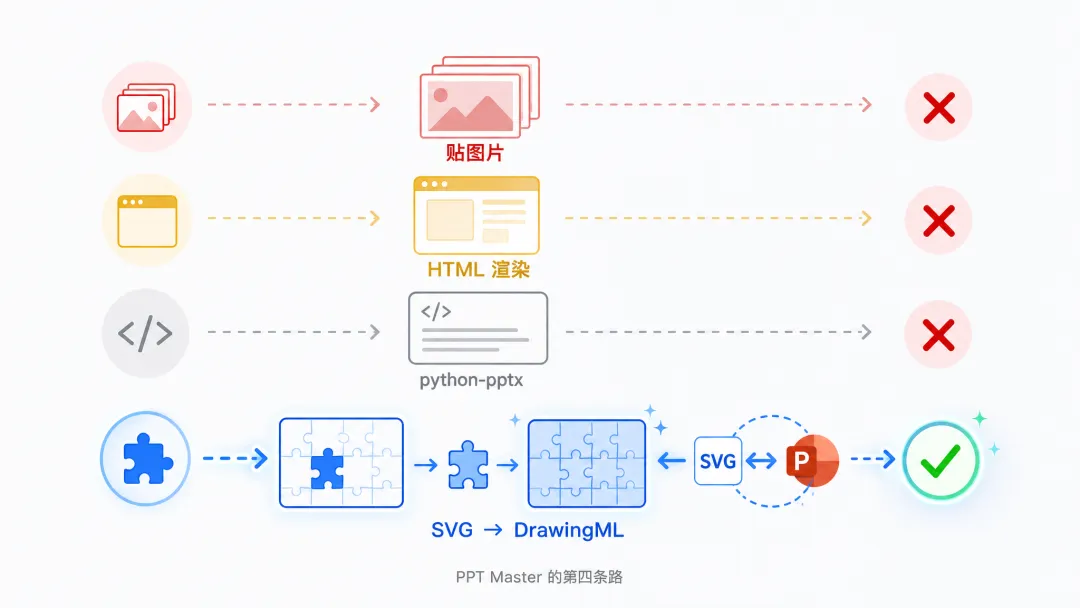
最常见的做法是贴图片。把每页渲染成一张高清图,然后打包成 PPTX。看起来精美,但文字不可选、颜色不可改、缩放就糊。本质上就是截图,不是演示文稿。你下载下来一看,每页就是一个大图文件。很多国产 AI PPT 工具走的就是这条路。
Gamma 走的是 HTML 渲染路线,在浏览器里做得确实好看。但 HTML 是文档流,PPT 是画布,两者对「页面」的理解根本不同。导出 PPTX 时布局走样、字体丢失,一个自动流动排列,一个要精确的坐标位置。
还有一条路是直接写代码生成。ChatGPT 内置的 PPT 功能就是这么干的,元素倒是可以编辑,但出来的东西谈不上排版,更别提设计感。AI 缺乏复杂设计的训练数据,只能做基础文本框加列表。
说到底,AI 擅长产出的东西(图片、HTML、简单代码),和 PowerPoint 真正需要的格式(DrawingML 矢量形状),不是同一种东西。
PPT Master 的第四条路,SVG 当桥梁
PPT Master 走了一条不一样的路,让 AI 生成 SVG,再由后处理脚本将 SVG 转换为 DrawingML。
为什么选 SVG?因为它和 DrawingML 说到底是同一类东西。都是基于绝对坐标的矢量格式,矩形对应矩形,路径对应路径,渐变、阴影也一一对应。
举个例子。SVG 里的圆角矩形 <rect rx="8">,在 DrawingML 里就是 <a:prstGeom prst="roundRect">。概念完全对齐,翻译几乎是机械的。
整个流程分三步。我试下来,三步里最花时间的是第二步。
先说内容理解。你把 PDF、DOCX、网页、Markdown 等素材丢进去,AI 会先分析内容、规划页面结构,然后给出一套设计规范让你确认。这一步相当于跟设计师对需求。
确认之后就是视觉生成,AI 逐页生成 SVG 文件。这是最耗时的环节,因为它是一页一页串行生成的,不是一口气全出。好处是你可以在浏览器里实时看每一页出来,觉得哪页不对可以当场写批注让 AI 重做。
最后是工程化转换。后处理脚本把 SVG 转成 DrawingML,每个形状变成 PowerPoint 原生对象。这步很快,跑完就能拿到 .pptx 文件了。
你最终拿到的 .pptx 文件,格式上跟你自己在 PowerPoint 里手画的没区别。
它到底能做出什么
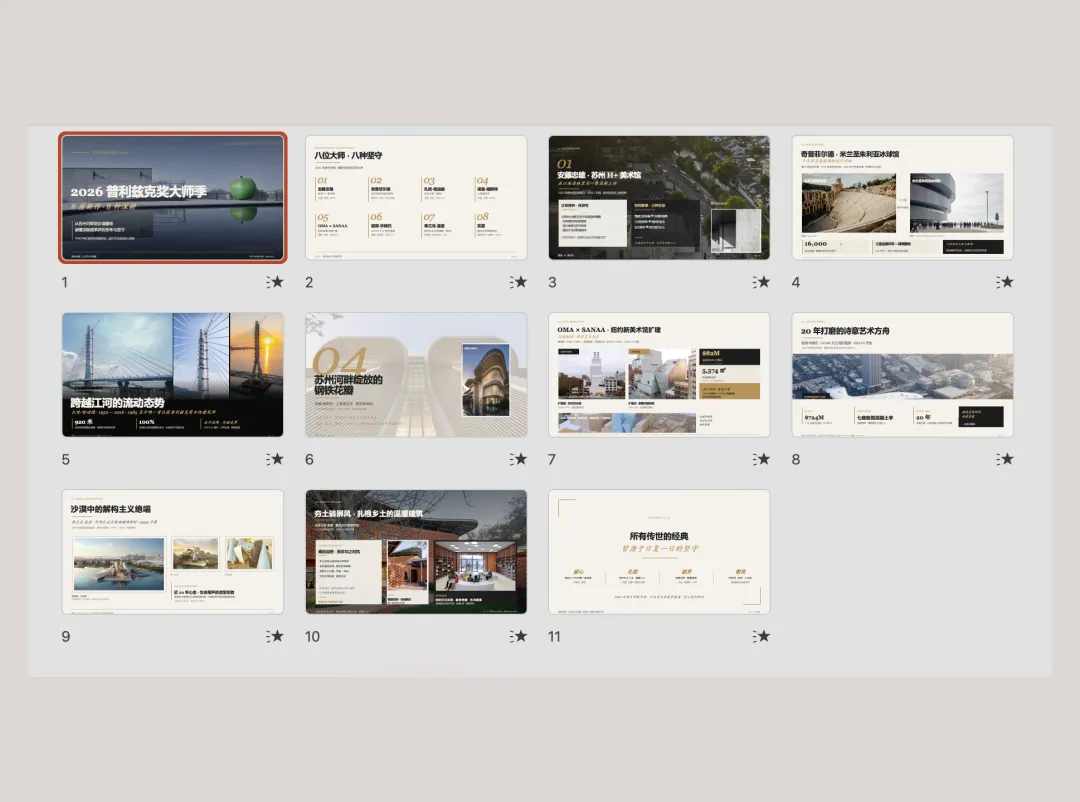
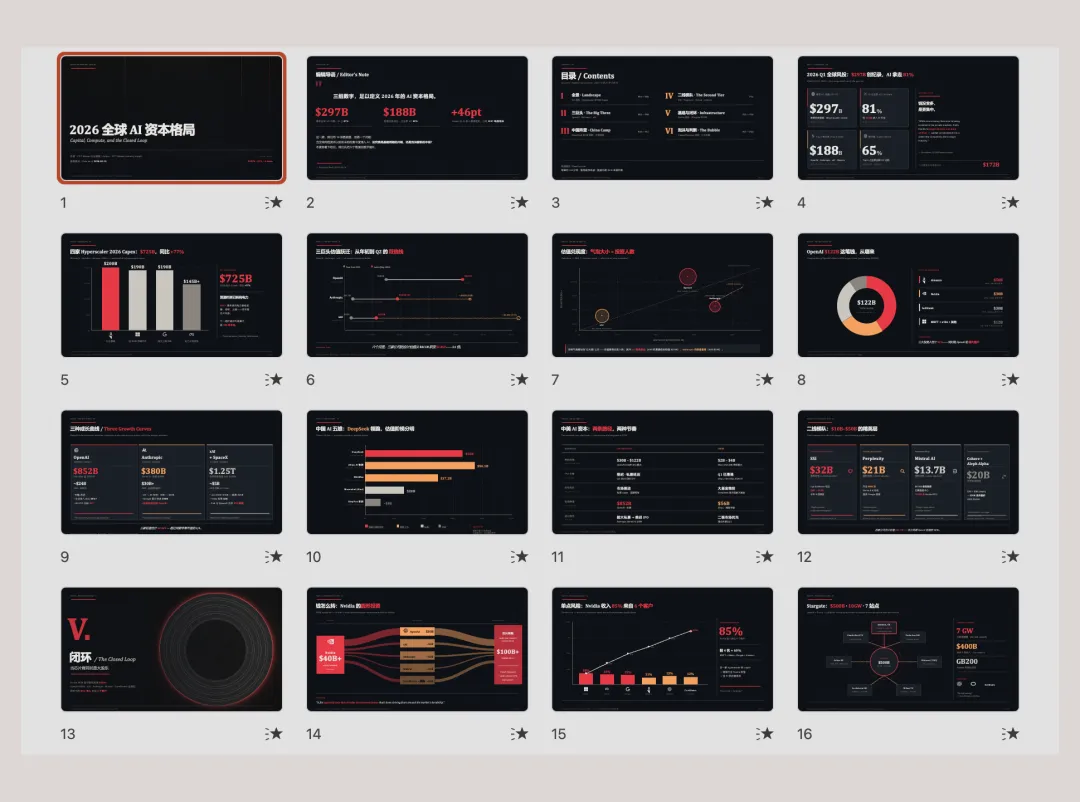
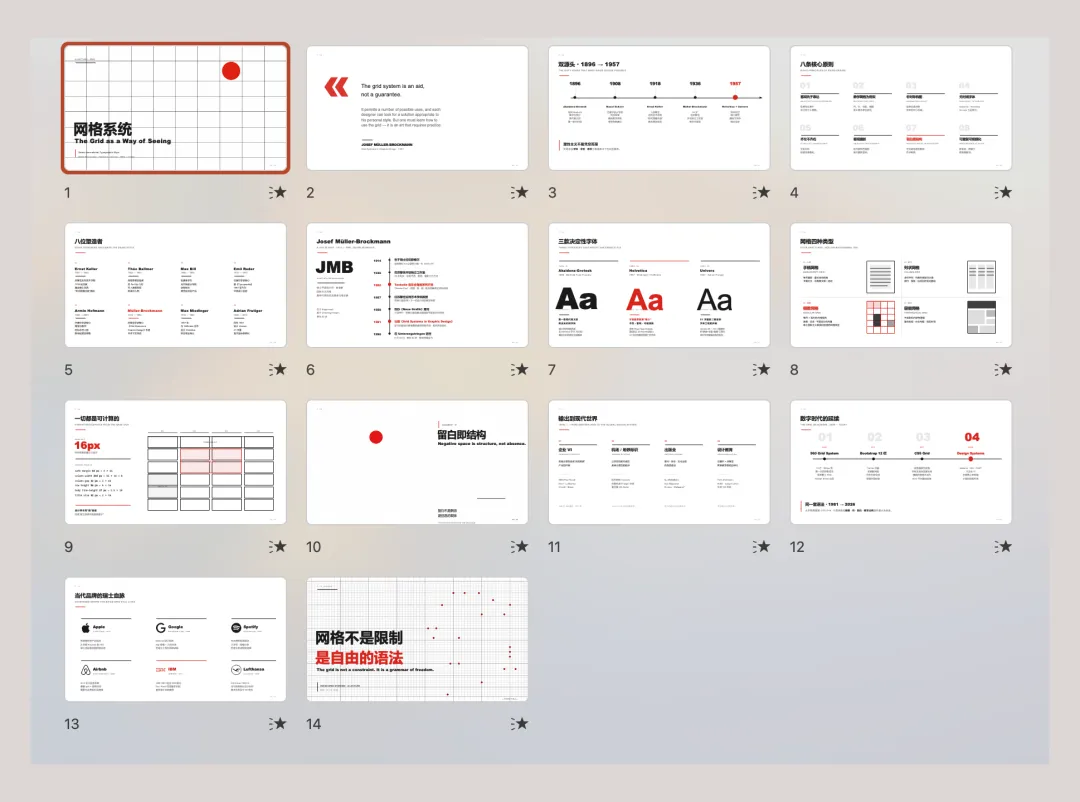
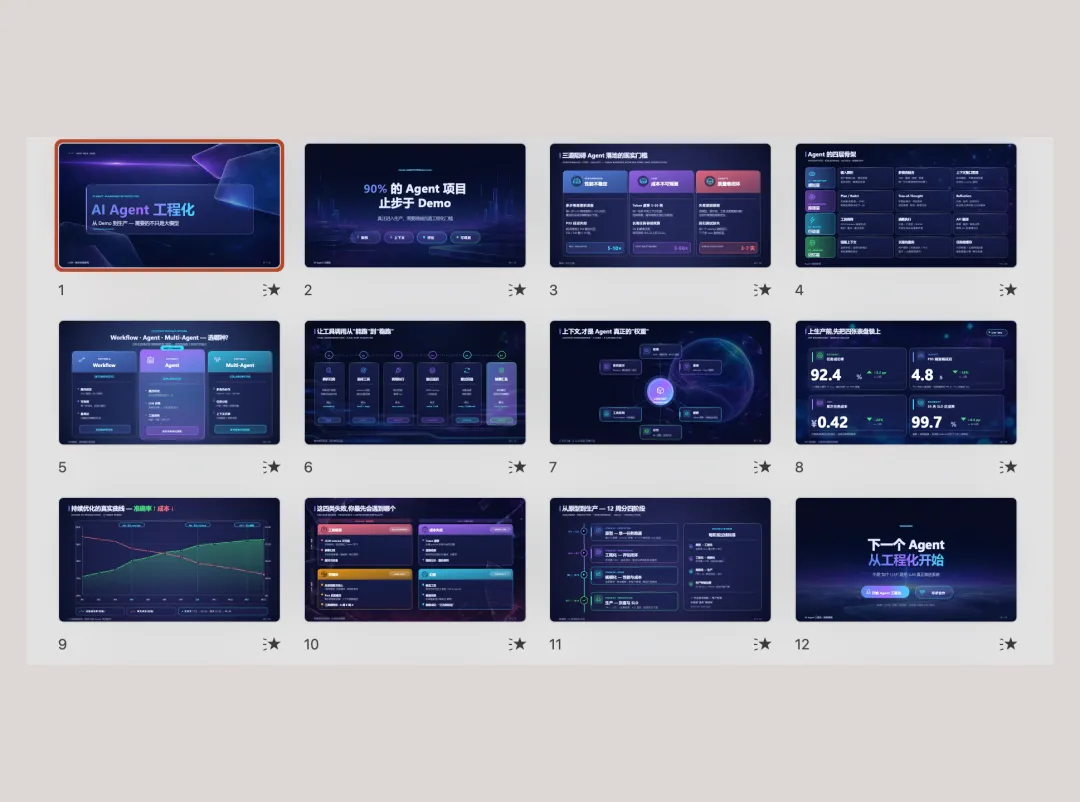
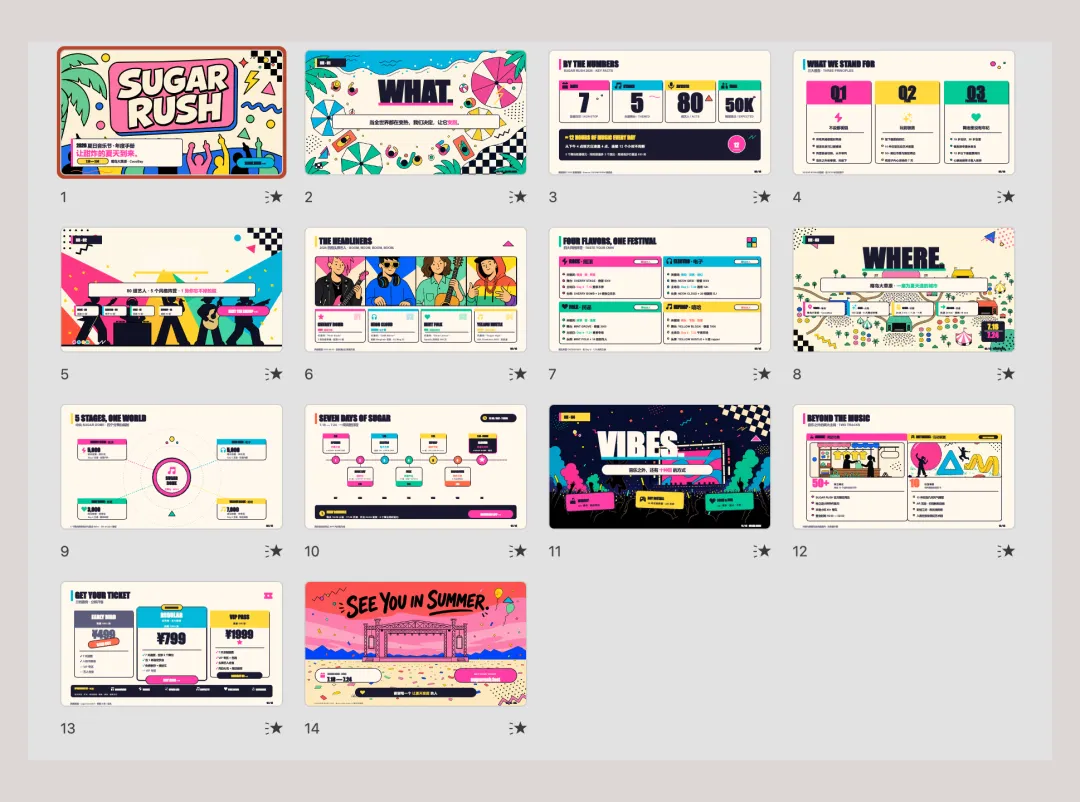
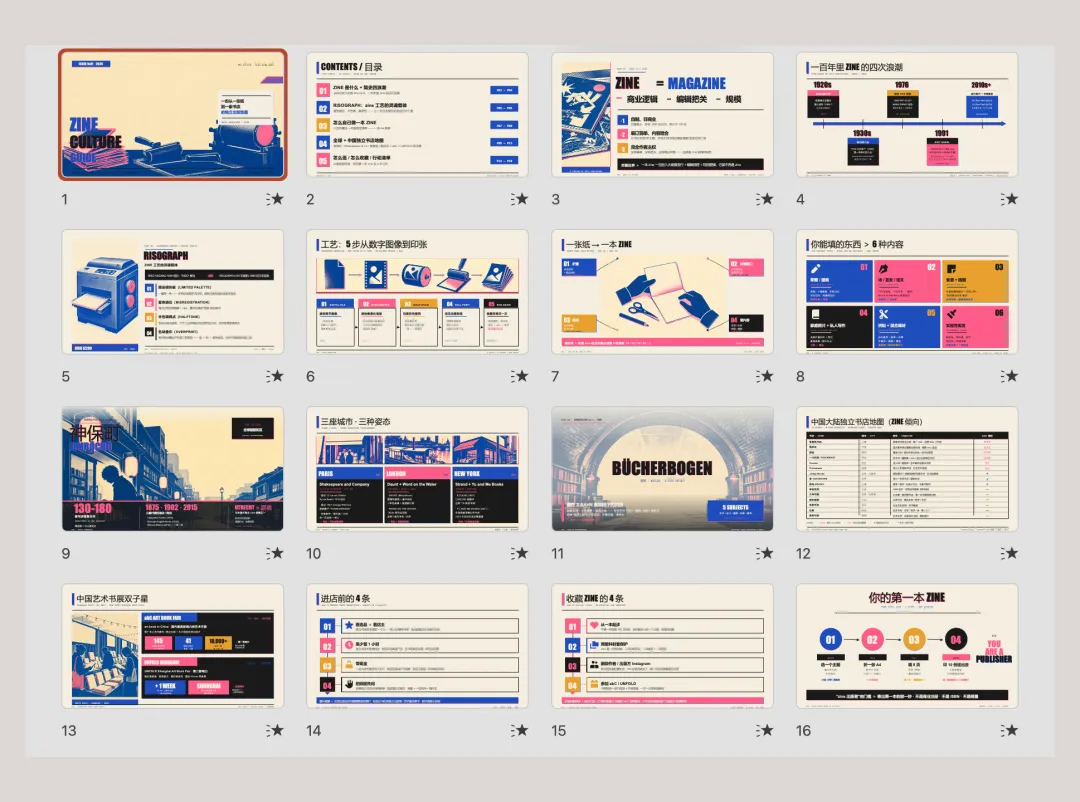
说了这么多原理,直接看效果。我翻了 PPT Master 在 GitHub 上的 6 个示例,全部是一次性生成,没有精修,风格跨度大到让我有点意外。
杂志风。建筑摄影加排版网格,冷静克制的编辑感。这像一份设计杂志的内页。
财经数据风。深色仪表盘、图表驱动、彭博社风格。柱状图和趋势线都是原生可编辑的矢量形状,不是贴上去的图片。
瑞士风。严格栅格、克制字体、红色点缀。平面设计经典的瑞士国际主义风格。
毛玻璃 SaaS 风。半透明叠层、渐变景深、产品 UI 感。科技产品发布会用这种风格不过分。
孟菲斯波普风和 Risograph Zine 风也各有特色,前者高饱和原色配几何图形,后者有双色印刷的手作质感。
这 6 个示例全部可以在项目的 GitHub Pages 上在线翻看,也可以下载 .pptx 文件在 PowerPoint 里打开验证。生成模型是 Claude Opus 4.7 加 gpt-image-2。
我自己也实测了一把,用 Claude Code 跑的,生成的 PPT 打开之后确实是逐元素可编辑的矢量形状,不是截图。
怎么上手
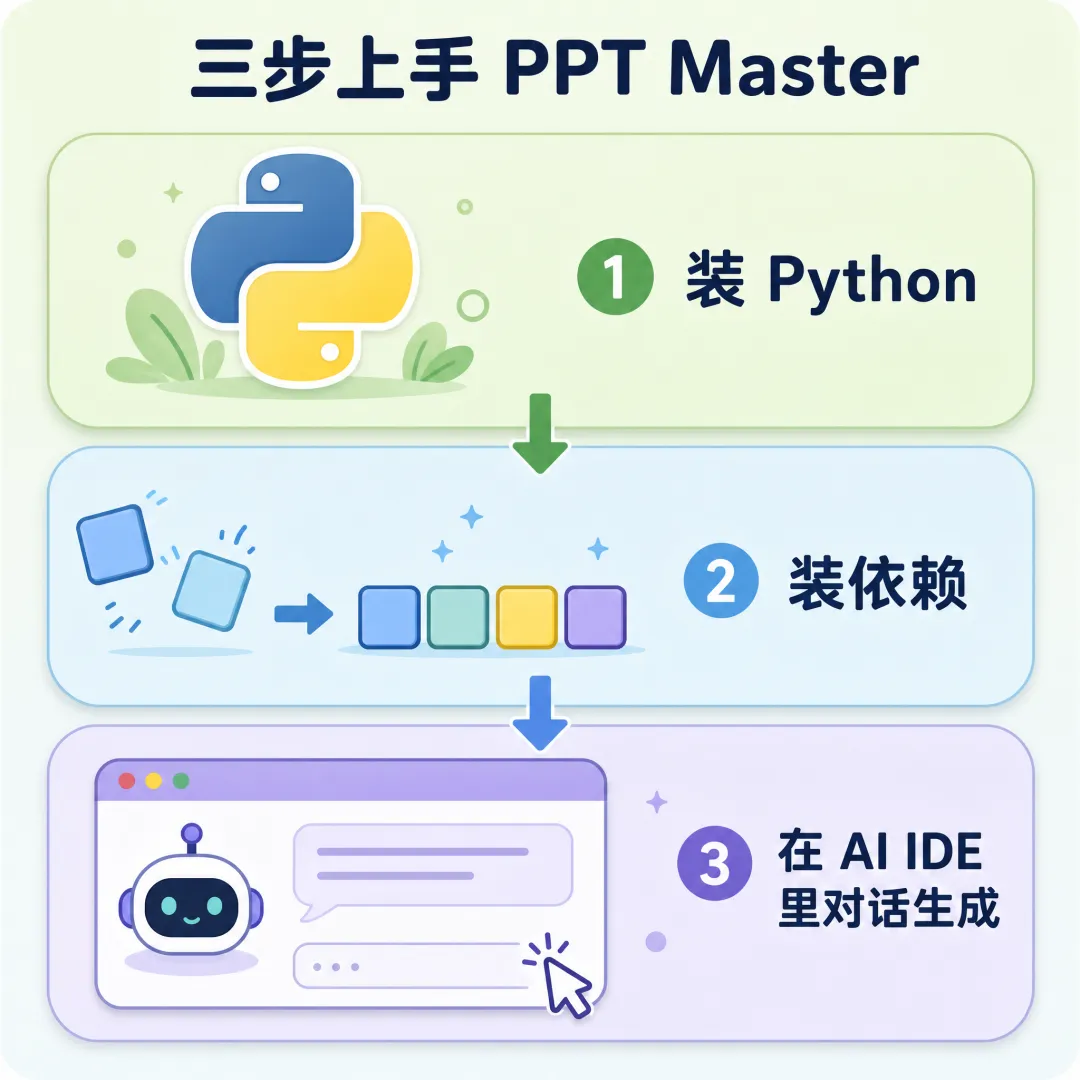
上手门槛不算高,我装了一遍大概十来分钟搞定,但也不是打开浏览器就能用。
装 Python。只需要 Python 3.10 以上版本,macOS 用 brew install python,Windows 从 python.org 下载安装时记得勾选「Add to PATH」。
装依赖。克隆仓库后跑一行命令就行:
pip install-r requirements.txt
在 AI IDE 里对话。PPT Master 本质上是一套工作流(skill),运行在 Claude Code、Cursor、VS Code Copilot 等任何具备 agent 能力的 IDE 里。你在对话窗口里说「用这份 PDF 做一份 PPT」,AI 就会按工作流自动跑完全流程。
输入格式几乎不挑,PDF、Markdown、甚至微信公众号文章链接都能吃进去。输出也不局限于 16:9,小红书 3:4、朋友圈 1:1、竖版 Story 9:16 都能做。
模型选择上,追求最佳效果用 Claude Opus 加 gpt-image-2 生图。如果想省点钱,Gemini 3.5 Flash 速度快,日常够用。PPT Master 本身免费开源,你唯一需要付费的就是 AI 模型的 API 调用费用。
什么时候该用,什么时候不该用
装好之后先别急着用,搞清楚它适合什么场景再动手。
如果你需要生成后还能在 PowerPoint 里继续编辑的 PPT,或者你的文档涉及敏感数据不想上传到第三方服务器,又或者你希望成本可控、不想被任何一家平台锁定,那 PPT Master 值得一试。
但如果你只是想打开浏览器秒出几张幻灯片,Gamma 和 Canva 更合适。如果你需要团队实时协作编辑,它也做不到。作者自己说得很坦率,「别指望一把就给你一份完美的成品 PPT。它真正的价值是帮你把大部分枯燥的活儿干掉,剩下的打磨交给你。」
一句话总结
说真的,这个项目让我改了对 AI PPT 的看法。SVG 转 DrawingML 这条路走得通,导出的每个元素都能点开就改,不是截图。
如果你经常做 PPT,又对市面上的 AI PPT 工具感到失望,值得一试。项目地址是 github.com/hugohe3/ppt-master,MIT 协议,免费开源。
欢迎关注我的公众号「Chyris Tech Note」,获取更多 AI 技术解读与实践分享。