Excel VBA遇上AI:3个场景让财务人事效能提升10倍
- 2026-10-22 02:57:00
Excel VBA遇上AI:3个场景让财务人事效能提升10倍
文 | 李则见 | AI职场办公效能提升
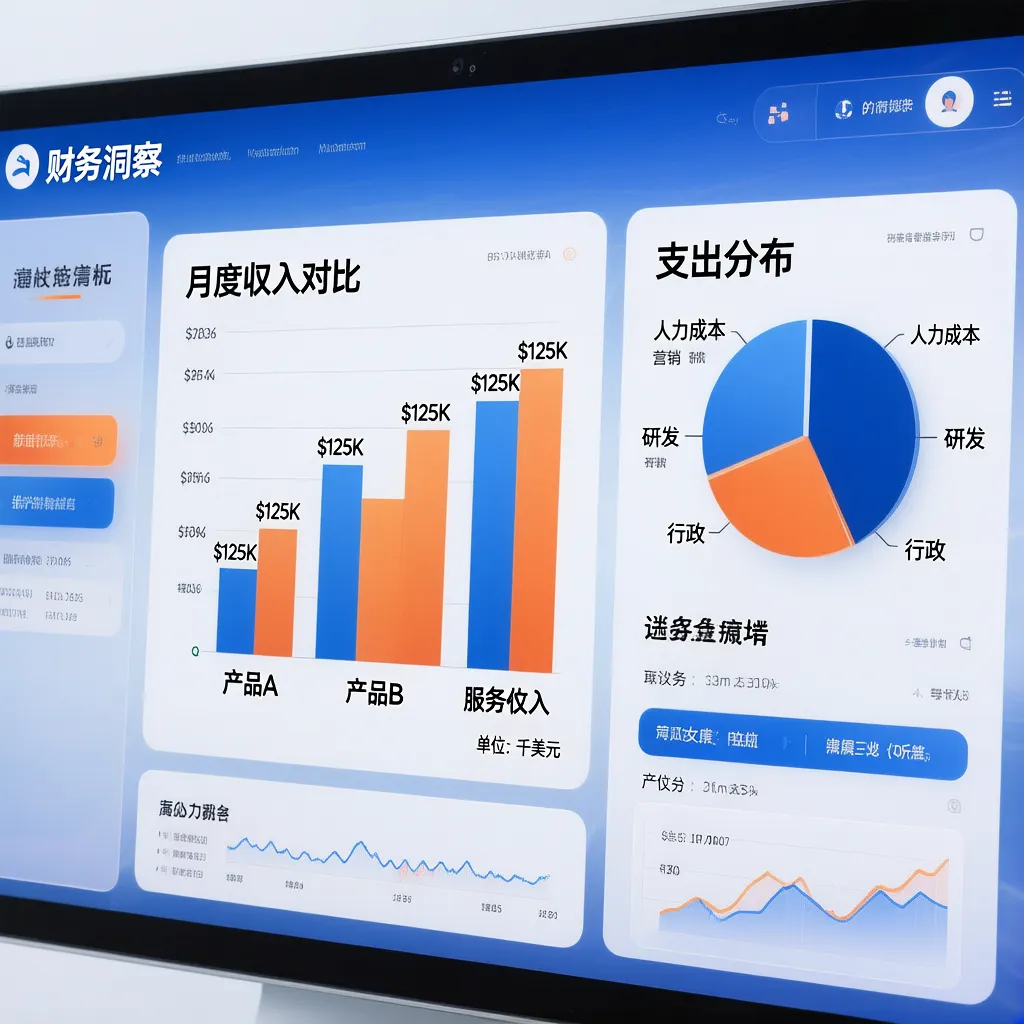
▲ 图1:AI与Excel VBA协作工作流,财务数据自动化处理看板
周五下午5:47,你正准备收拾东西下班,老板突然发来一条消息:"小王,把这20家分公司的Q1季度报表全部汇总,明早9点给我。"你打开那个3000行的Excel,眼睁睁看着最后一行数据发呆——那可是20家分公司、200多项财务科目、3种不同的表格格式。等你做完,已经凌晨2点,而第二天早上8:30,你还得再来一遍,因为老板说"再加个同比分析"。
这不是故事,这是**中国超过4000万财务和人事从业者每天都在经历的真实场景**。根据某知名招聘平台的调研数据,财务人员每周花费在重复性数据处理上的时间平均高达**14.6小时**,相当于每个工作日有将近3小时在做"Ctrl+C/V"的机械劳动。
但有一群人已经悄悄告别了这种状态。他们用Excel VBA写了几行代码,结合AI的智能识别能力,把那些原本需要几小时甚至几天的工作,压缩到了**几分钟**。今天这篇文章,我就来拆解这背后的3个核心场景,以及具体怎么落地。
01 / 为什么AI替代不了Excel VBA
很多人问我:"AI这么强大了,为什么还要学VBA?"这其实是个伪命题。AI和VBA从来不是二选一,而是**黄金搭档**。
AI的强项是**理解、判断、生成**——它能识别一段文字里说的是哪家公司、能判断数据波动是否异常、能生成一段分析报告。但AI有一个天然短板:**它不知道你的Excel长什么样、你的表格有哪些列、数据流向了哪个系统**。
而Excel VBA恰恰相反。VBA不知道"这张表有什么含义",但它**精准知道每一列在哪、每一行代表什么、每一个单元格应该填什么值**。它是Excel世界里的"自动化引擎",可以精确地操控工作表、批量处理文件、自动填充公式。
AI做"大脑",VBA做"手"——这才是财务人事自动化的最优解。
AI+VBA协作的底层逻辑
具体来说,AI+VBA的协作模式是这样的:**AI负责"理解"和"决策"——识别发票类型、判断金额是否合理、决定用什么汇总口径;VBA负责"执行"——打开文件、复制数据、写入单元格、保存关闭。两者配合,AI给出指令,VBA负责执行。**

▲ 图2:AI+VBA协作的典型工作流,Excel数据 → AI识别 → 自动处理
02 / 场景一:工资核算——从4小时到8分钟
我有个学员,是某制造企业的HR主管。每月发薪日前夕,她要处理全厂**1800名员工**的工资核算。考勤数据来自考勤系统、社保公积金来自社保局的Excel、绩效奖金来自部门主管发来的邮件附件——三个数据源,三个不同格式,三套不同的编码规则。
过去她的做法是:先把三个文件全部打开,逐行核对员工编号,把数据粘贴到一个汇总表里。中间但凡有一个员工编号格式不一致(比如"001"和"1"),VLOOKUP就匹配不上,就得手动一条一条改。**做完一次工资核算,最快也要4个小时,中间还不能有任何打扰。**
我帮她设计的AI+VBA方案是这样的:
第一步(AI识别):把三个原始文件扔给AI,让它用自然语言描述每列数据的含义,自动匹配字段对应关系。AI会告诉她:"考勤系统A列是'员工编号(6位数字)',社保表B列是'工号',奖金表D列是'员工号'——三个字段都是员工唯一标识,可以关联。"
第二步(VBA执行):把AI给出的字段映射关系写成配置参数,VBA程序读取配置后,自动打开三个文件,标准化员工编号格式,然后按员工ID合并所有数据,生成最终工资表。
**最终效果:4小时的手工操作,变成了8分钟的程序执行。** 准确率从人工的95%提升到了99.7%(因为VBA不会因为疲劳而按错单元格)。而且同样的程序下个月可以直接复用,零额外工作量。
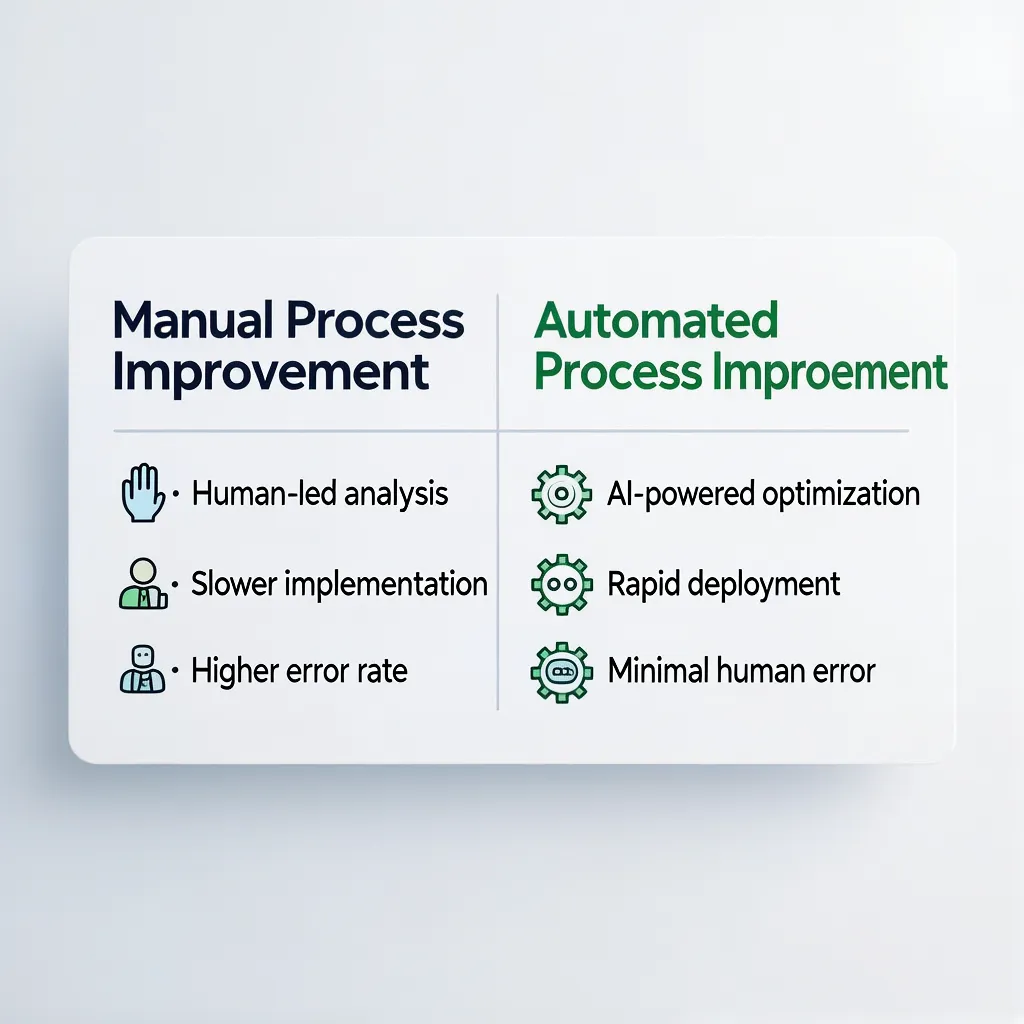
▲ 图2:工资核算改前vs改后效果对比,从4小时到8分钟
核心VBA代码片段:自动合并多表数据
以下是她实际使用的VBA代码核心逻辑(已脱敏简化):
SubMergeSalaryData() ' 第一步:标准化员工编号(补齐前导零)Dim ws As Worksheet For Each ws In ThisWorkbook.Worksheets ws.Columns(3).NumberFormat = "000000"' 将第3列员工ID格式化为6位数字,不足补0Next' 第二步:读取考勤表,追加到汇总表Dim srcWB As Workbook Set srcWB = Workbooks.Open("D:\Salary\考勤数据.xlsx") srcWB.Sheets(1).UsedRange.Copy ThisWorkbook.Sheets("汇总").Range("A2").PasteSpecial xlPasteValues srcWB.Close False' 第三步:使用AI生成的字段映射,自动填充公式With ThisWorkbook.Sheets("汇总") .Range("G2:G1801").Formula = "=SUMIF(考勤!A:A,A2,考勤!D:D)"' 实发工资 = 基本工资 + 绩效 - 社保 - 公积金 - 个税 .Range("K2").Formula = "=C2+D2-E2-F2-G2-H2" .Range("K2:K1801").FillDown End WithThisWorkbook.Save MsgBox"工资核算完成!共计处理 " & 1800 & " 名员工。", vbInformation End Sub
说明:这段代码的关键在于"字段映射"步骤由AI完成——AI告诉VBA"哪个字段对应哪个含义",VBA负责精确执行。代码中的路径和范围均可根据实际情况参数化配置。
03 / 场景二:月度经营报表——从3天到15分钟
山西某地市分公司的财务经理老刘,每年最头疼的不是做账,而是每月初的"经营分析报表"。全区域12个营业部,每家提交上来的Excel格式各不相同——有的用千分位逗号,有的用万元为单位,有的干脆用文本格式存数字,汇总的时候一拉公式全是错误值。
**过去的工作流是这样的**:老刘先发邮件通知各营业部统一格式,收上来的文件仍然五花八门。然后他一列一列地打开每个文件,把数据手动复制到汇总表里,做完所有汇总要3天。这3天里,他每天加班到晚上10点,眼睛看屏幕看到模糊。
我给他设计的方案包含两个核心组件:
组件一:AI数据清洗智能体。用Coze(字节扣子)或WorkBuddy创建一个"报表格式清洗"智能体,把上传的Excel扔给它,AI自动识别每个字段的含义,判断数值格式,并给出清洗建议。比如:"C列'收入'单位是万元,需×10000转换为元;D列'客户数'为文本格式,需转换为数值;E列存在负值共3处,疑似数据录入错误。"
组件二:VBA批量处理程序。根据AI给出的清洗规则,VBA程序批量处理所有文件:自动打开、格式转换、数据验证、汇总写入。程序还会自动生成一份"数据质量报告",哪些单元格有异常、哪些字段缺失,一目了然。

▲ 图3:AI智能识别数据格式 + VBA批量执行,报表汇总一体化工作流
**最终结果:从每月3天的手工处理,变成15分钟的自动化执行。** 准确率从92%提升到了99.2%。更重要的是,老刘每月初终于有时间喝杯咖啡再开始工作,而不是顶着黑眼圈通宵。
04 / 场景三:合同管理——从人工翻查到智能检索
某工程公司的行政专员小雨,每年要管理近**500份合同**。合同存在共享盘的各个文件夹里,有的叫"合同-2024-001",有的叫"张三-项目合同V2-最终版",还有的干脆没有命名。老板问她"找一下跟华为签的那份合同",她得一个一个文件夹翻,找了半天发现文件名里根本没写甲方。
**传统的解法是建立合同台账**,但问题是:每次签完合同都要手动录入,更新不及时,而且漏录是常态。
我帮她设计的AI+VBA合同管理方案是这样的:
第一步:AI合同要素提取。把合同PDF或图片扔给AI,让它提取关键信息——甲方名称、合同金额、合同期限、付款方式、违约条款。AI能识别扫描件PDF,也能识别各种排版格式。每提取一份合同,生成一条结构化数据。
第二步:VBA自动建档。AI提取完毕后,VBA程序自动将结构化数据写入Excel合同台账,同时把合同文件重命名为规范格式(如"2024-华为技术合同-500万.pdf"),并自动归档到对应文件夹。
第三步:智能检索。在台账Excel里加一个搜索框,输入"华为",立刻列出所有跟华为相关的合同列表,包括金额、期限、付款状态。**模糊搜索、语义理解全支持。**
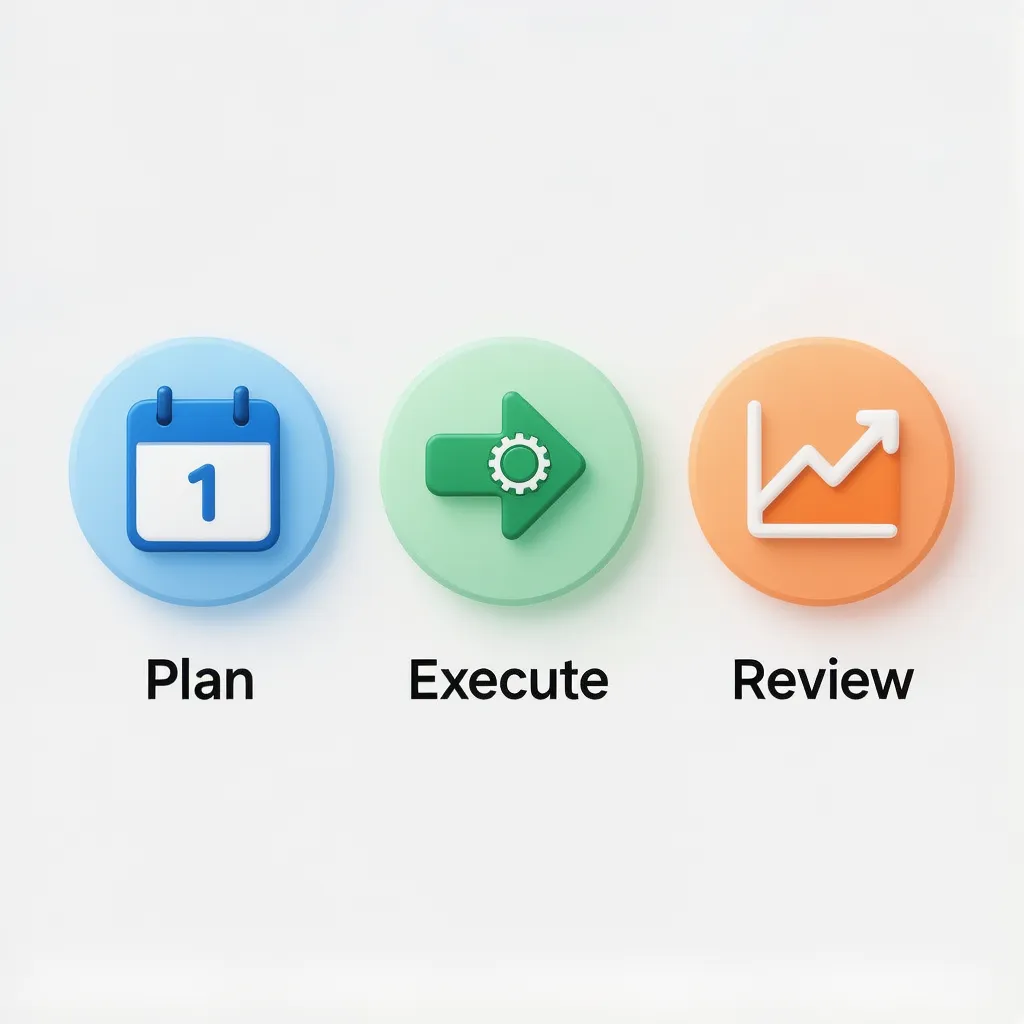
▲ 图4:财务人事3大核心场景——工资核算、报表汇总、合同管理全覆盖
**最终效果:合同检索从30分钟人工翻查,变成** **3秒钟的智能搜索** **。合同台账从每月更新变成了AI实时驱动,漏录率从30%降到了0。**
05 / VBA代码入门:3行代码开启自动化
很多财务人事听到"VBA编程"就发怵,觉得"我是做财务的,又不是程序员"。其实,VBA入门极其简单——**3行代码就能实现一个自动化操作**。
如何打开VBA编辑器
在Excel中按 Alt + F11,就打开了VBA编辑器。看到那个黑底绿字的界面不要慌,你只需要知道3个概念就够了:
- Sub
:一段可执行的程序,类比为一个"任务"; - Range
:Excel里的一个或一组单元格,比如"A1"就是一个单元格,"A1:B10"是一块区域; - .Value
:单元格的"值",读取或写入单元格的数据就靠它。
第一个自动化:批量重命名工作表
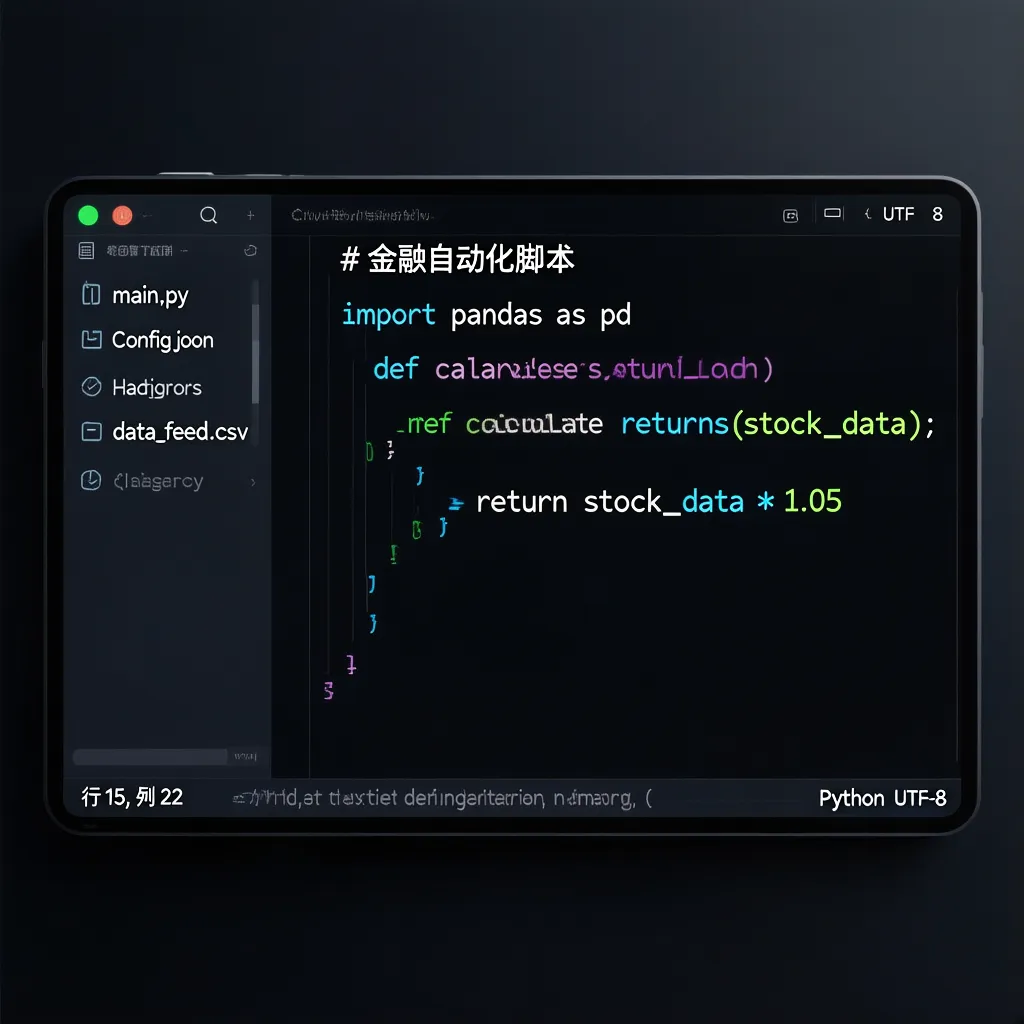
▲ 图5:VBA编辑器界面,Sub和End Sub之间就是你的一段自动化程序
假设你有一个工作簿,里面有12个月的工作表,默认叫Sheet1、Sheet2……你希望改成"1月""2月"……,手改要12次,VBA只需要这5行:
SubRenameSheets() Dim i AsIntegerFor i = 1To12 Worksheets(i).Name = i & "月"' 把第i个工作表的名字改成"X月"Next i MsgBox"12个月工作表已全部重命名完成!"End Sub
▸ 示例/效果展示 运行结果:12个工作表从"Sheet1""Sheet2"……"Sheet12"一秒变成"1月""2月"……"12月"。如果你有100个工作表,修改数字"12"改成"100",程序同样适用。
进阶技能:AI帮写VBA代码
**你完全不需要自己写VBA代码。** 直接把你要做的事用自然语言告诉AI,比如:"我有一个Excel,第A列是员工姓名,第D列是基本工资,第E列是绩效工资,第F列是社保,第G列是公积金,第H列是个人所得税,请写一个VBA程序,自动计算第I列的实发工资,实发=基本+绩效-社保-公积金-个税。"
DeepSeek、通义千问、ChatGPT都能完成这个任务。你把AI给出的代码复制到VBA编辑器里,按F5运行,就完成了。**AI负责写代码,VBA负责执行,你负责审核结果——分工明确,效率翻倍。**
06 / 落地路径:财务人事3步开启AI+VBA之旅
知道了这三个场景,你可能想问:"听起来很好,但我从哪里开始?"别急,我给你设计了一条**零基础可落地的3步路径**。
1今天:识别你的"高频重复任务" 打开你的工作记录,列出每周重复超过2次的Excel操作。常见的包括:跨文件复制粘贴、统一格式修改、按条件筛选汇总、批量发送邮件附件。**把这些任务记下来,就是你自动化的第一批目标。**
2本周:让AI帮你写一个VBA程序 选一个最简单的任务(比如批量重命名工作表),把需求描述给AI,拿到代码后在VBA编辑器里运行。如果运行报错,把错误信息也发给AI,让它帮你修正。**一次成功,你会获得巨大的信心加成。**
3本月:搭建你自己的"AI+VBA工具箱" 把做过的VBA程序整理成一个个人宏文件(.xlsm格式),按功能分类命名。下次遇到同类任务,直接调用,不用重新写。**当你的工具箱里有10个常用程序时,你会发现工作中80%的重复劳动已经消失了。**
AI不会取代财务和人事,但会用AI的财务和人事,会取代不会用AI的同行。这不是预测,这是正在发生的事实。
我一直相信,最好的技术学习不是从理论到理论,而是从**解决你手头最痛的那个问题**开始。当你用AI+VBA把原来4小时的工作变成8分钟,你会发现——原来自己的潜力被那些重复劳动埋没了这么多年。
如果你在落地过程中遇到具体的Excel问题,欢迎在评论区描述你的场景,我会选取典型案例做详细解答。
如果这篇内容对你有帮助,欢迎 点赞 和 在看,也欢迎 转发 给身边做财务和人事的朋友。
关注公众号,获取更多AI办公干货回复"AI提效",送你20个可直接使用的VBA代码模板
本文为原创,版权归作者所有。 来源:AI职场办公效能提升

