中年职场安身术|零基础学Excel 第五篇:复制只会用Ctrl+C?这4种粘贴方式更实用
- 2026-10-23 14:53:03
复制粘贴是Excel中最基础、使用频率最高的操作,几乎每天都会用到。但绝大多数人只掌握了“Ctrl+C、Ctrl+V”的普通操作。遇到格式错乱、只需要数值、想调换行列等场景就束手无策。
今天给大家分享4种实用的粘贴方式,让你的操作效率翻倍。

前提:所有粘贴操作的基础的是「复制」,复制方法有以下三种:
1、选中目标内容,快捷键Ctrl+C;
2、 选中内容,右键点击「复制」;
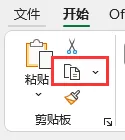
3、选中内容,点击顶部「开始」选项卡→「剪贴板」组→「复制」按钮。复制后,选中区域会出现虚线边框,代表复制成功。
一、4种实用粘贴方式,按需选用不踩坑
1、普通粘贴(Ctrl+V):基础款,适合简单场景
作用:最基础的粘贴方式,将复制的内容(包括文本、数值、格式、公式)完整粘贴到目标位置,操作最简单。
正确操作:
(1)复制目标内容(Ctrl+C)
(2)选中需要粘贴的单元格(可单个、多个相邻单元格,或与复制区域大小一致的区域)
(3)按快捷键Ctrl+V,或右键点击「粘贴」
适用场景:复制简单文本、未设置复杂格式的数值,且需要保留原内容的所有属性(如字体、颜色、边框),比如复制普通表格的一行数据。
注意:普通粘贴最容易出现「格式错乱」——若原单元格有底色、边框、字体格式,粘贴到新位置后,会覆盖目标单元格原有的格式,导致表格排版混乱。
2、保留格式粘贴(格式刷+选择性粘贴):美观不混乱
作用:仅复制原内容的「格式」(字体、颜色、底色、边框、对齐方式等),不复制文本、数值或公式,适合统一表格格式,避免粘贴内容时破坏原有排版。
两种实用操作(按需选择):
方法1:格式刷(快速统一格式,适合少量区域)
(1)选中「格式模板单元格」(即你想复制格式的单元格)
(2)点击顶部「开始」选项卡→「剪贴板」组→「格式刷」按钮
(3)鼠标指针变成“刷子”形状后,点击或拖动选中需要应用格式的单元格/区域,松开鼠标即可完成格式粘贴
(4)双击「格式刷」,可连续给多个区域粘贴格式,完成后按Esc键取消格式刷状态
方法2:选择性粘贴(精准保留格式,适合批量操作)
(1)复制目标内容(Ctrl+C)
(2)选中粘贴位置,右键点击→选择「选择性粘贴」(或按快捷键Ctrl+Alt+V,直接调出选择性粘贴对话框)
(3)在弹出的对话框中,选择「格式」,点击「确定」,仅粘贴格式,不改变目标单元格的内容。
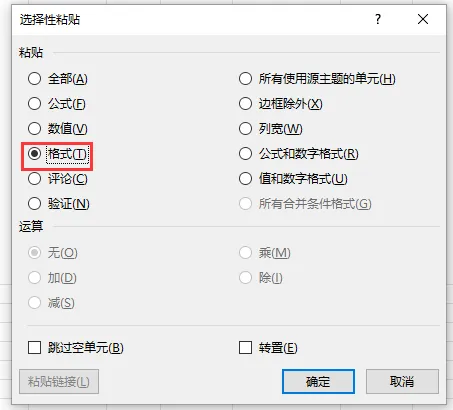
适用场景:统一表格表头格式、批量调整数据单元格样式,比如将A列的格式同步到B、C、D列,避免手动设置格式浪费时间。
3、只粘贴数值(最常用,解决公式/格式困扰)
作用:仅复制原内容的「数值/文本」,不复制格式、公式、批注,彻底解决“粘贴后格式错乱”、“公式引用错误”的问题,是Excel高手最常用的粘贴方式之一。
正确操作(3种方法,优先选快捷键):
方法1(快捷键,最快):复制内容(Ctrl+C)→选中粘贴位置→按Ctrl+Shift+V(部分版本用Ctrl+Alt+V,调出对话框后选「数值」)
方法2(选择性粘贴):复制内容→右键→「选择性粘贴」→选择「数值」→「确定」
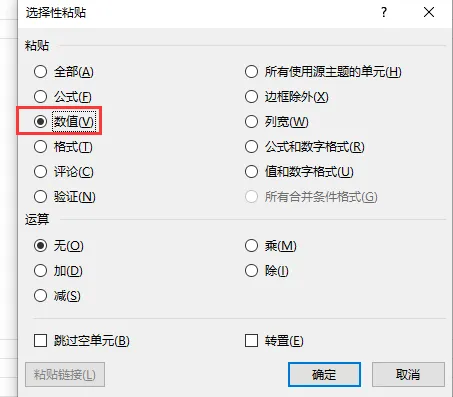
方法3(简化操作):复制内容后,选中粘贴位置,点击顶部「开始」→「剪贴板」→「粘贴」下拉菜单→选择「值」
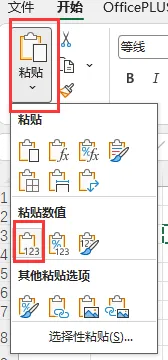
关键提醒:当复制的内容包含公式时,只粘贴数值会将公式计算结果转化为静态数值,后续修改原公式,粘贴后的数值不会同步变化,适合固定数据、避免公式错乱。
适用场景:复制带有公式、复杂格式的数据(如统计报表),粘贴到新表格或文档中,仅保留最终数值,避免格式冲突和公式错误。
4、转置粘贴(调换行列,无需手动调整)
作用:将复制的「行数据」粘贴为「列数据」,或「列数据」粘贴为「行数据」,无需手动逐个调整单元格位置,节省大量排版时间。
正确操作:
(1)选中需要转置的行/列数据(如A1:C1的行数据),复制(Ctrl+C)
(2)选中粘贴位置的起始单元格(如A3,无需选中整个区域,Excel会自动匹配大小)
(3)右键→「选择性粘贴」,在对话框中勾选「转置」(位于对话框右下角),点击「确定」
(4)转置粘贴时,可结合“只粘贴数值”“保留格式”使用,比如勾选「数值」+「转置」,既调换行列,又不保留原格式
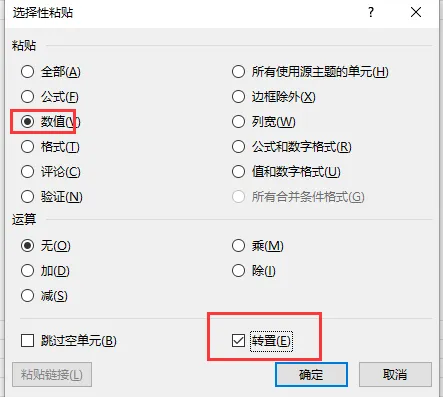
适用场景:调整表格排版,比如将横向统计的月度数据,转为纵向展示;或复制表格后,需要调换行列顺序,避免手动拖动单元格导致数据错乱。
二、常见问题:粘贴格式错乱?1招快速解决
很多人粘贴后会遇到“原格式覆盖目标格式”、“粘贴后单元格大小异常”、“公式报错”等问题,核心解决方法的是「先清理格式,再粘贴」:
1、清理目标粘贴区域的原有格式:选中目标区域→右键→「设置单元格格式」→「对齐」「字体」「边框」,清除多余格式(如底色、边框)
2、根据需求选择粘贴方式:若只需数据,用「只粘贴数值」;若需要保留格式,用「选择性粘贴-格式」;若需调换行列,勾选「转置」
3、应急技巧:粘贴后格式错乱,按Ctrl+Z撤销粘贴,重新选择对应的粘贴方式,无需手动修改格式
三、总结:新手必记粘贴技巧
1、普通粘贴(Ctrl+V):简单场景用,适合复制无复杂格式的内容
2、保留格式粘贴:统一表格样式,格式刷适合少量区域,选择性粘贴适合批量操作
3、只粘贴数值(Ctrl+Shift+V):解决格式、公式困扰,最常用、最实用
4、转置粘贴:调换行列,无需手动排版,节省时间。
记住这4种粘贴方式,再也不用为格式错乱、行列调整发愁,复制粘贴效率翻倍。
人到中年,一半烟火,一半清欢。
愿我们历经半生风雨,依然内心安然,好好爱自己,过好往后每一天。

