M017 Excel Reader文件夹读取
- 2026-10-22 03:07:06
M017 Excel Reader文件夹读取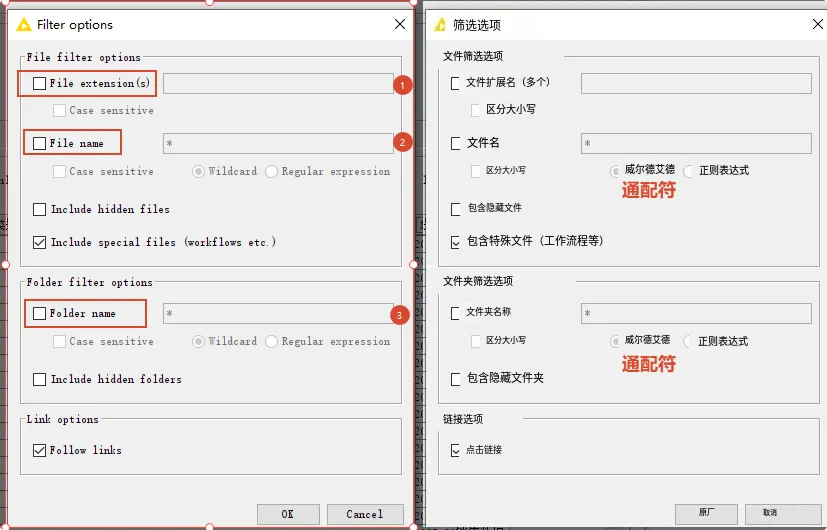
图2
全文1134个字
目标
• 掌握Excel Reader的「Files in folder/文件夹模式」,一次读取文件夹下所有Excel文件并自动合并。
前置知识
操作步骤
第 1 步:准备批量读取的文件和添加 Excel Reader 节点
• 将需要批量读取的Excel文件统一放在同一个文件夹中。
第 2 步:切换到文件夹模式
• 双击节点打开配置面板,在顶部选择 Files in folder 从文件夹读取 选项。【图1-1】 • 这时会出现 Filter options 筛选选项 【图1-2】和 Include subfolders 包含子文件夹 【图1-3】的选项。 • 勾选 包含子文件夹 的意思是,文件夹中的数据分多个子文件夹存放时,也可以批量读取。 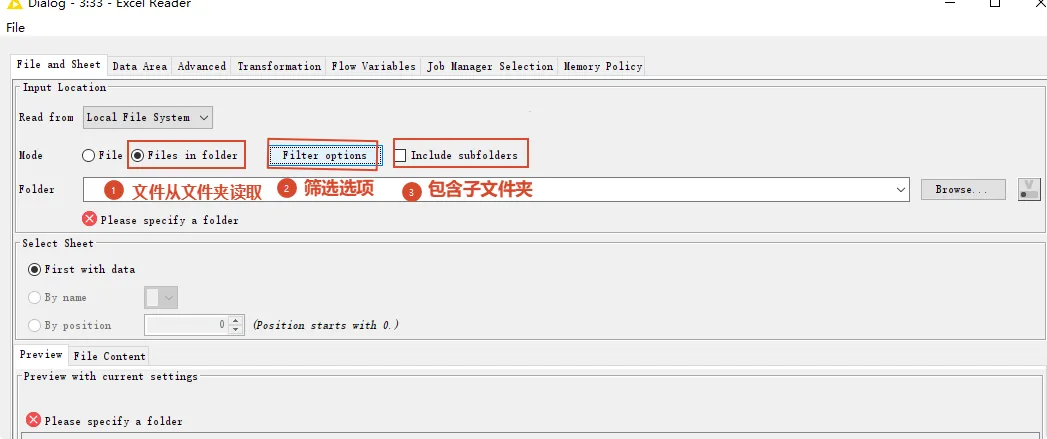
图1
第 3 步:配置文件夹路径
• 将存放 所有Excel文件的文件夹路径 粘贴到 文件路径框。
第4步:File extension (s)文件拓展名 【图2-1】
• 读取所有 .xlsx 文件的正确示范: .xlsxxlsx• 【注意】该选项不支持通配符和正则,压根没那选项。后面是错误示范: *.xlsx.xls*csv• 【注意】使用精准的文件筛选规则,可以避免读取到无关文件,一旦读取到其他文件,必然报错,包括CSV文件。 • 【注意】该选项不勾选时,默认读取 .xlsx.xls两种格式的文件。 CSV有专门的读取节点。
第5步:File name 文件名【图2-2】
• wildcard 通配符匹配:读取所有以 "销售数据" 开头的文件: *销售数据.xlsx• Regular expression 正则匹配:读取 2025 年 1-6 月的文件: 2025-0[1-6]销售数据.xlsx。无特别不推荐,这个节点的正则功能有点弱。• 上述两种方式都能读取图3中的 xlsx 文件。 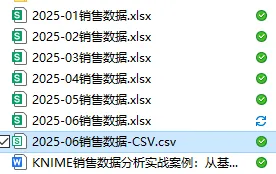
图3
第6 步:Folder name 文件夹名称【图2-3】
• 用法参考 第4步 和 第5步。
第 7 步:其他功能:一般不改【图2】
• Include hidden files 包含隐藏文件 • Include special files (workflows etc.)包含隐藏文件(包括工作流文件) • Include hidden folders 包含隐藏文件夹
第 8步:设置完后检查数据
• 每个节点操作完毕,不确定的,都需要养成检查数据的习惯。 • Excel reader 中的 Preview可以直接查看数据。 • 数据列数过多,只想看部分指定列,可以用 Table View。
效果验证
• 问题1:列名,列数,列顺序不一致,会无法合并。 • 这是避免我们使用了不规范的数据,强制性进行检查。解决办法:规范数据源,或更换其他节点进行合并。 • 问题2:数据类型不一致。不同文件中同一列的数据类型不同,会导致读取失败。 • 解决方法是事前统一数据格式,或添加其他节点辅助合并。
• 问题3:工作表中标题不在第一行,有文件名这些。解决办法:见M015。 • 问题4:工作表所在文件夹中存在其他文件。解决办法:见第5步操作。 • 问题5:工作表不在工作簿的第一个表,但有工作表有固定的名称。解决办法:见M015。 • 问题6:一个工作簿中多个工作表,如何合并。后面利用循环节点解决。
说明
• 操作复现版本:5.8版本,Windows10系统。 • 对于效果验证中的问题,大家可以自己思考一下,对已经学过的功能,能否想起解决办法。未学过的,后面会讲解。 • 新同学不要忘记点确定或者执行(ok 、Execute、apply)。
相关链接
• 上一篇:M016 Table View节点和数据预览窗格 • 下一篇:P001 合并多个Excel文件
本文来自网友投稿或网络内容,如有侵犯您的权益请联系我们删除,联系邮箱:wyl860211@qq.com 。

