PPT文字美化的3种处理方法,学会那就掌握了文字美化的60%!
- 2026-10-23 07:04:41
PPT文字美化的3种处理方法,学会那就掌握了文字美化的60%!
做PPT这么多年,你是不是对PPT中的文字美化,还是没有思路和方法啊? 看到人家设计的各种标题、封面,感觉文字好看又高级,自己想破脑袋不知道怎么做的: 


今天我来讲讲我做PPT,需要做文字的美化时常用的几个思路和方法,相信看完能解决你60%PPT日常文字美化需求。 01 渐变色 第一招便是给文字做渐变色效果。 很多人不会做文字渐变效果,原因是他们弄错了文字渐变色和文本颜色,如果你在文本颜色那里调,你会发现怎么找也找不到渐变色的设置: 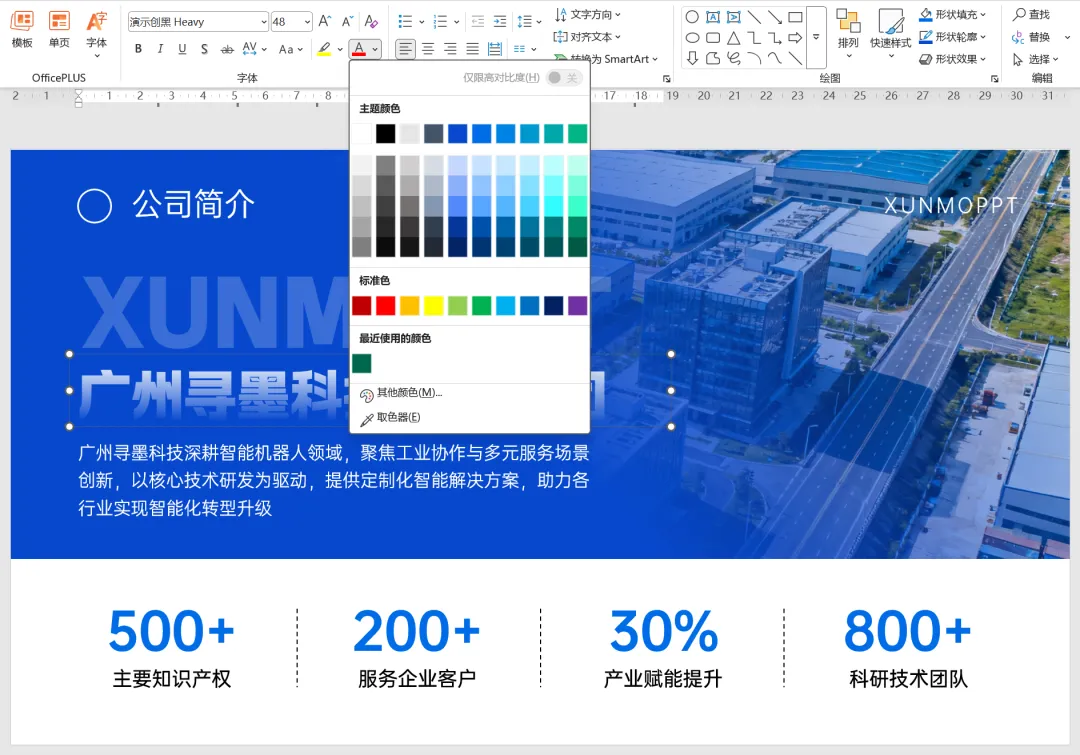
正确的菜单功能,在右侧菜单栏(点击要设置的文字,右键单击>设置形状格式>文本选项): 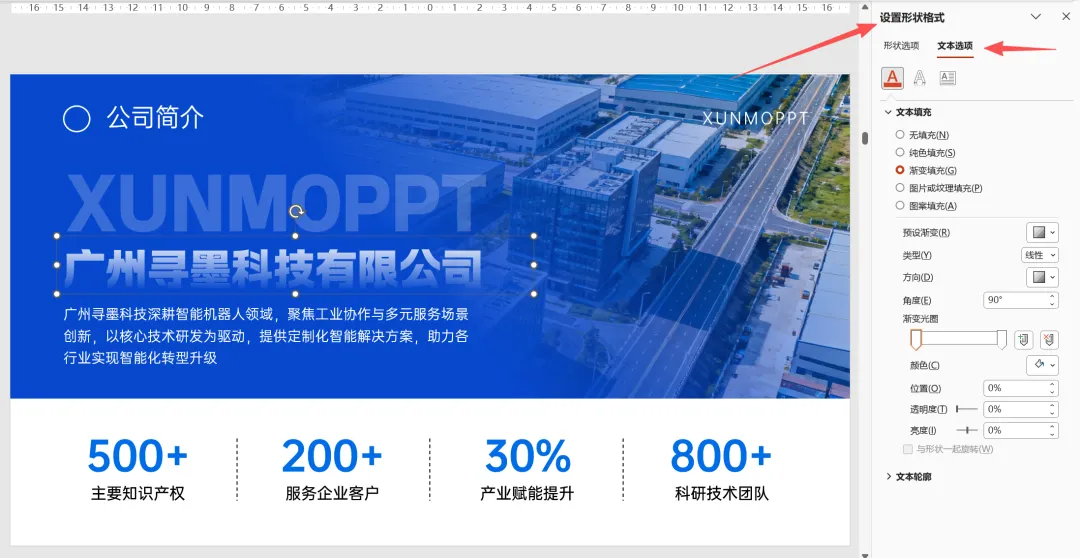
注意,要选“文本选项”而不是“形状选项”。 选中“渐变色”后就可以调整文字渐变了: 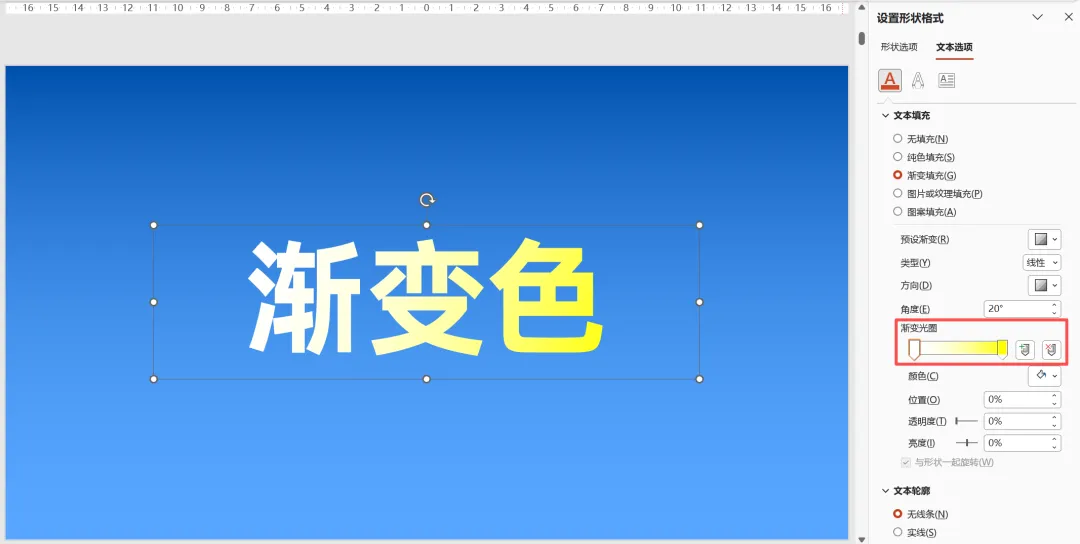
建议设置渐变色光圈不要超过2个,否则颜色过于复杂影响效果。 也可以单字设置,每个字一个文本框,单独设置渐变就能得到: 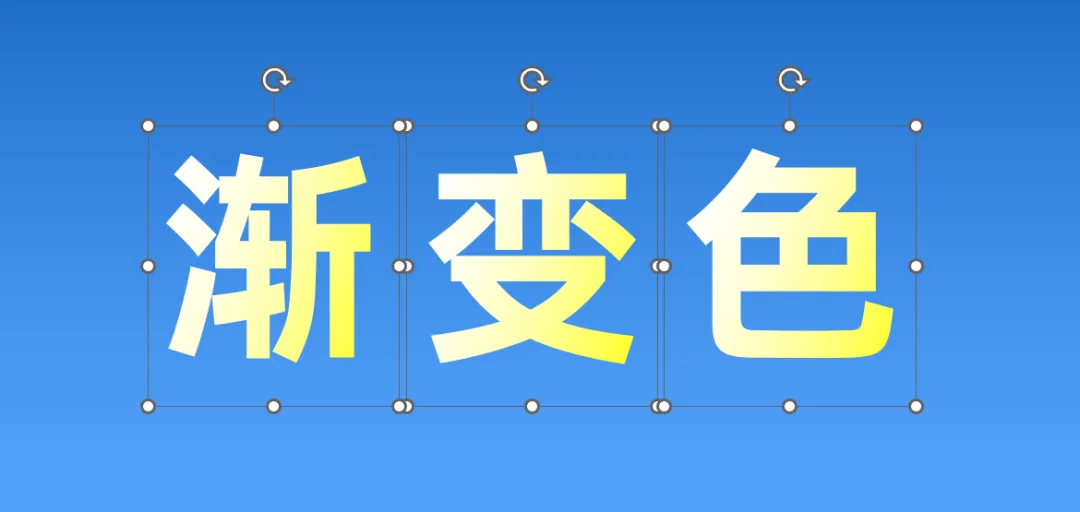
把其中一个光圈的透明度设置为100%,就能得到这种效果: 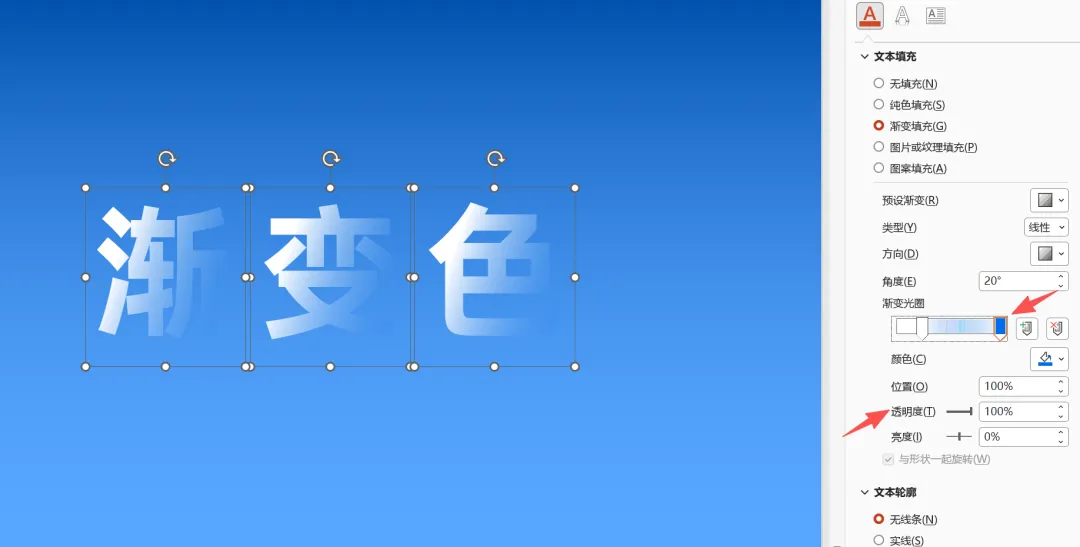
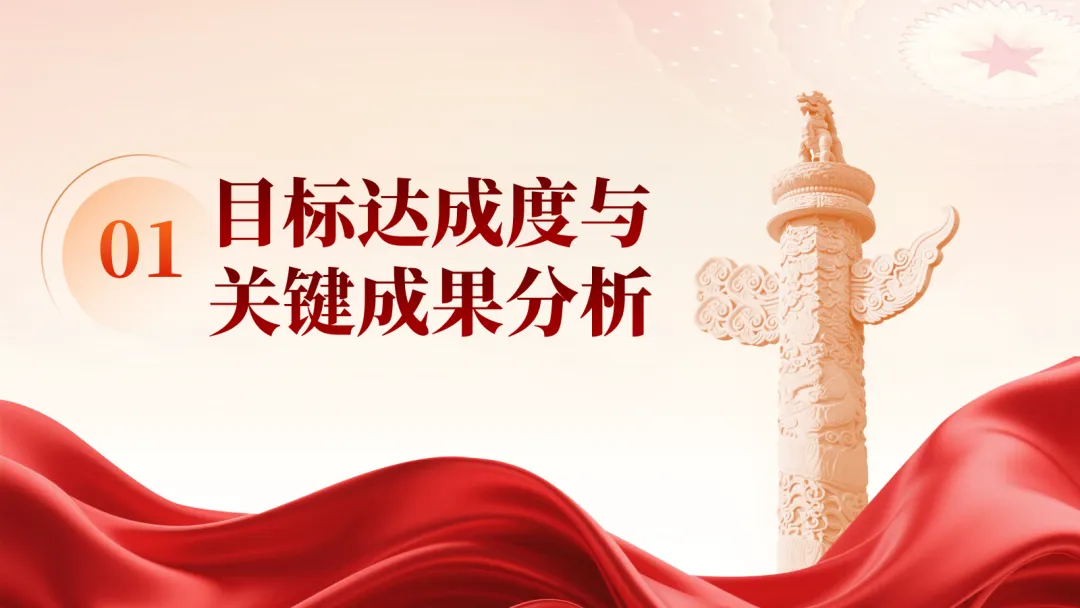
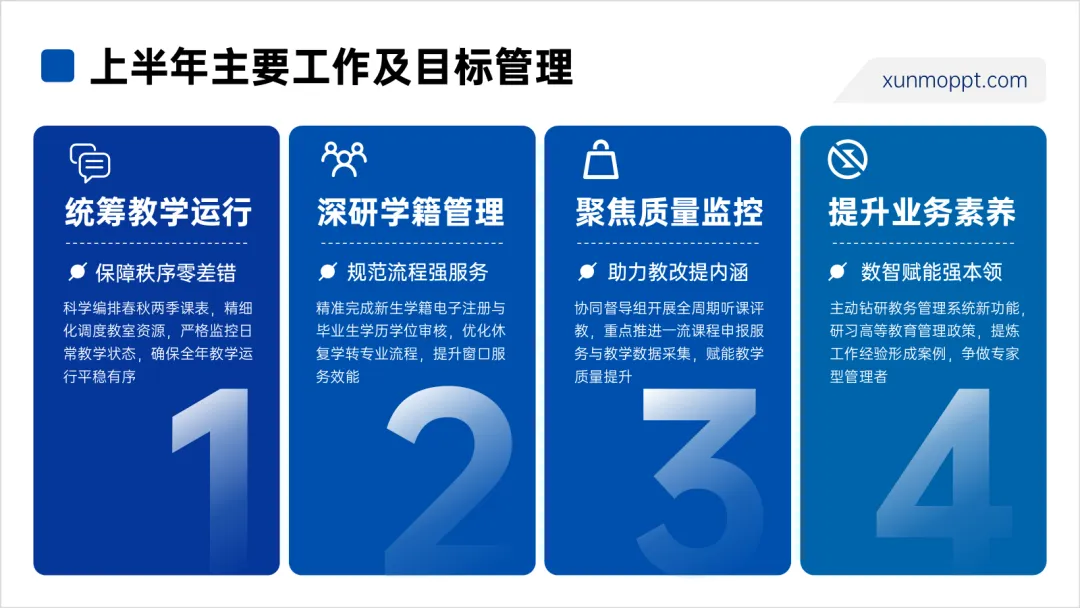
文字渐变效果的设置,具体玩法还有很多,大家可以举一反三: 
02 阴影效果 第二种常用的文字美化,是给它设置阴影效果,带阴影效果的文字,可以给人立体感、硬朗感: 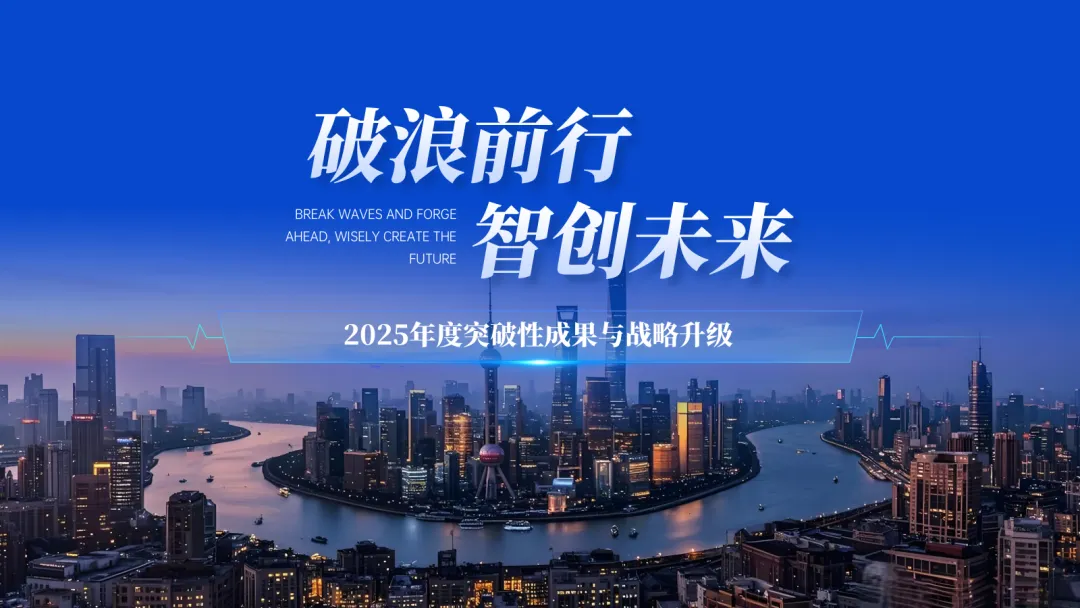
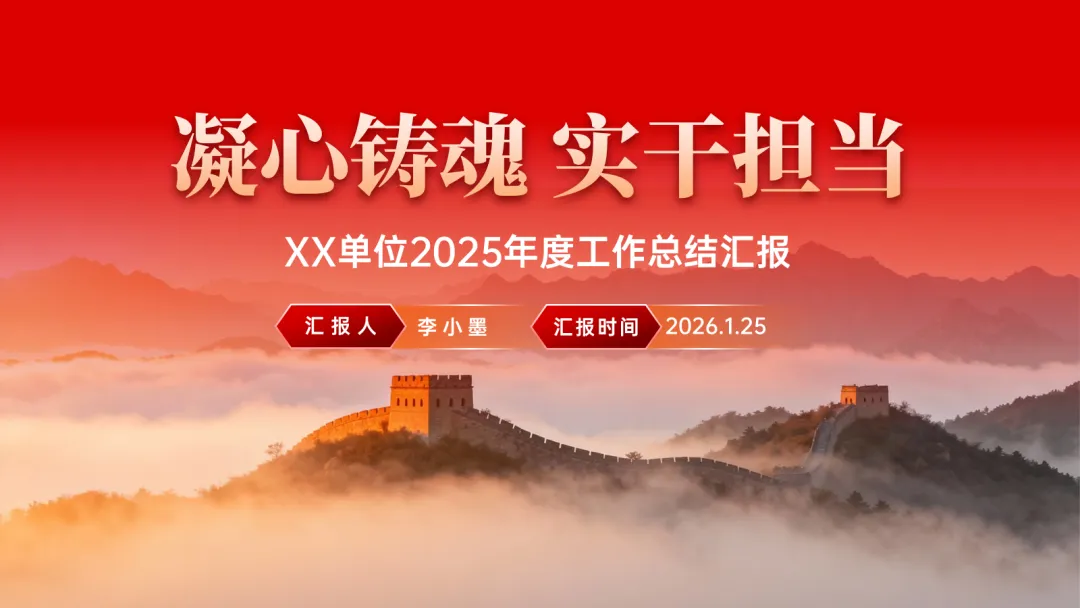

而文字的阴影效果设置菜单,也是选中文本框右键单击>设置形状格式>文本选项: 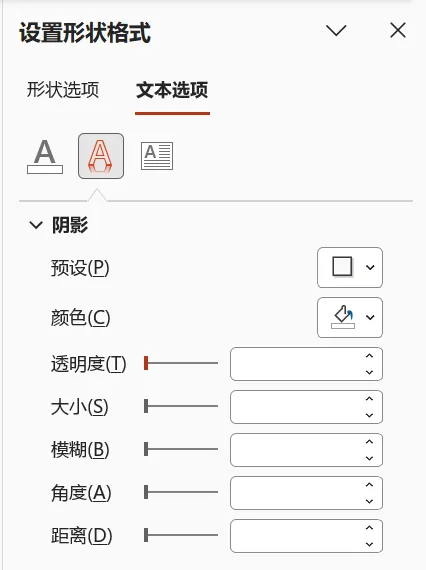
可以根据方向选择预设效果: 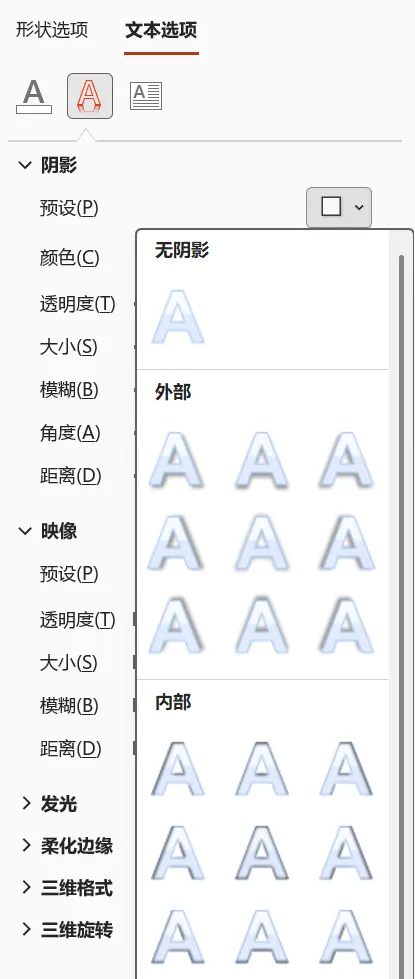
但很多时候,阴影效果的参数设置,需要具体调整,避免过于生硬,比如,想要柔和一点的,参数设置可以参考: 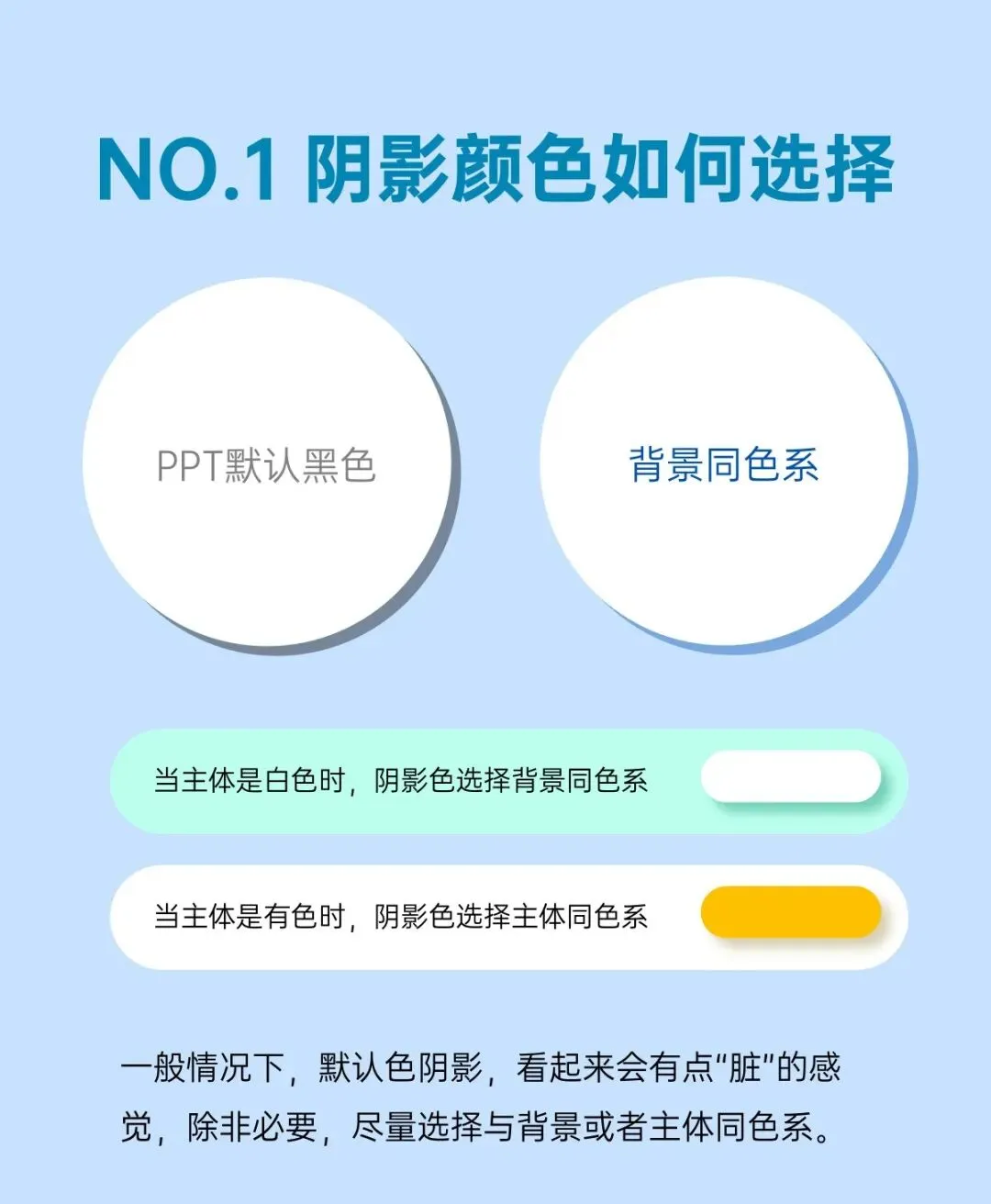
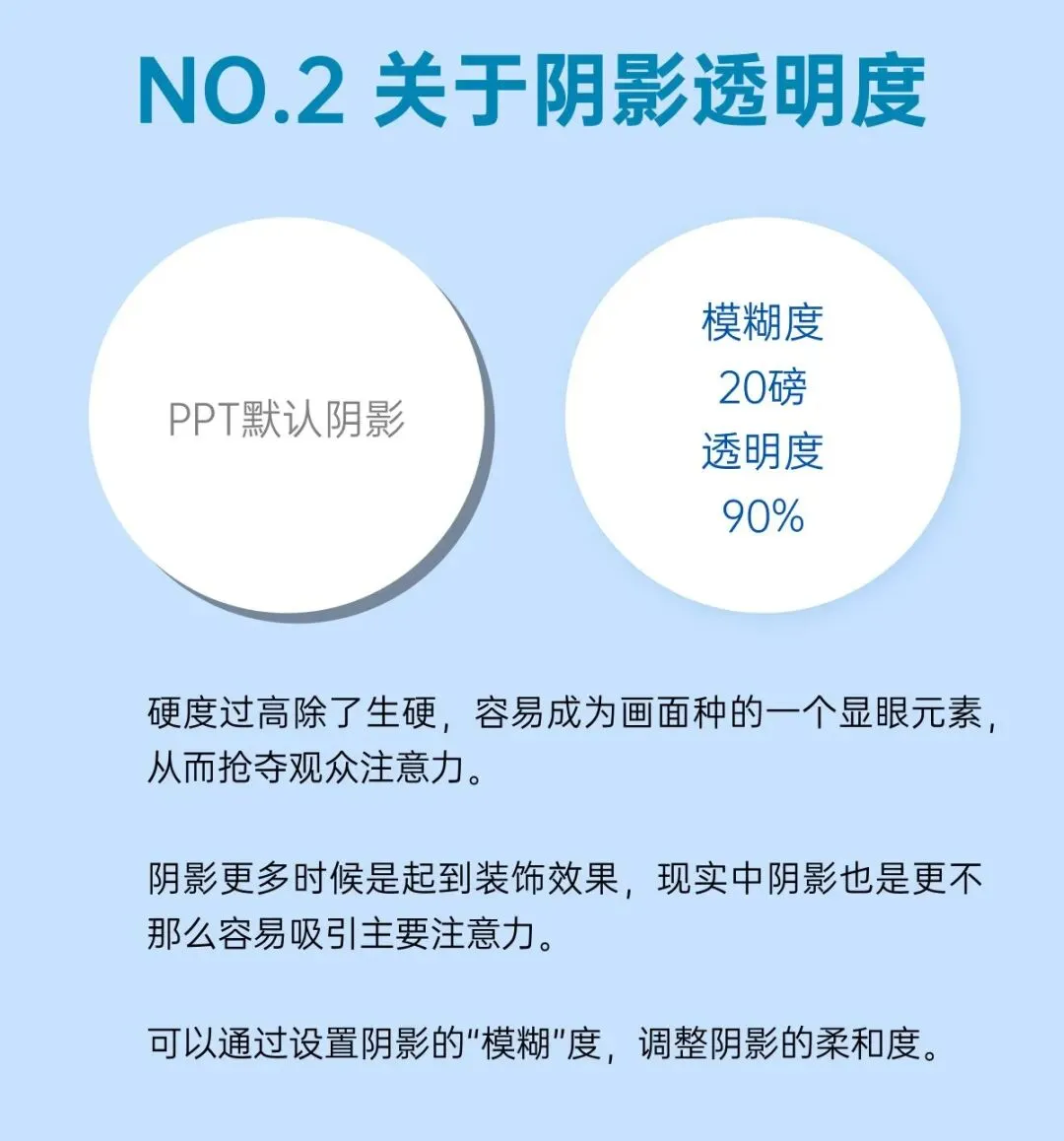
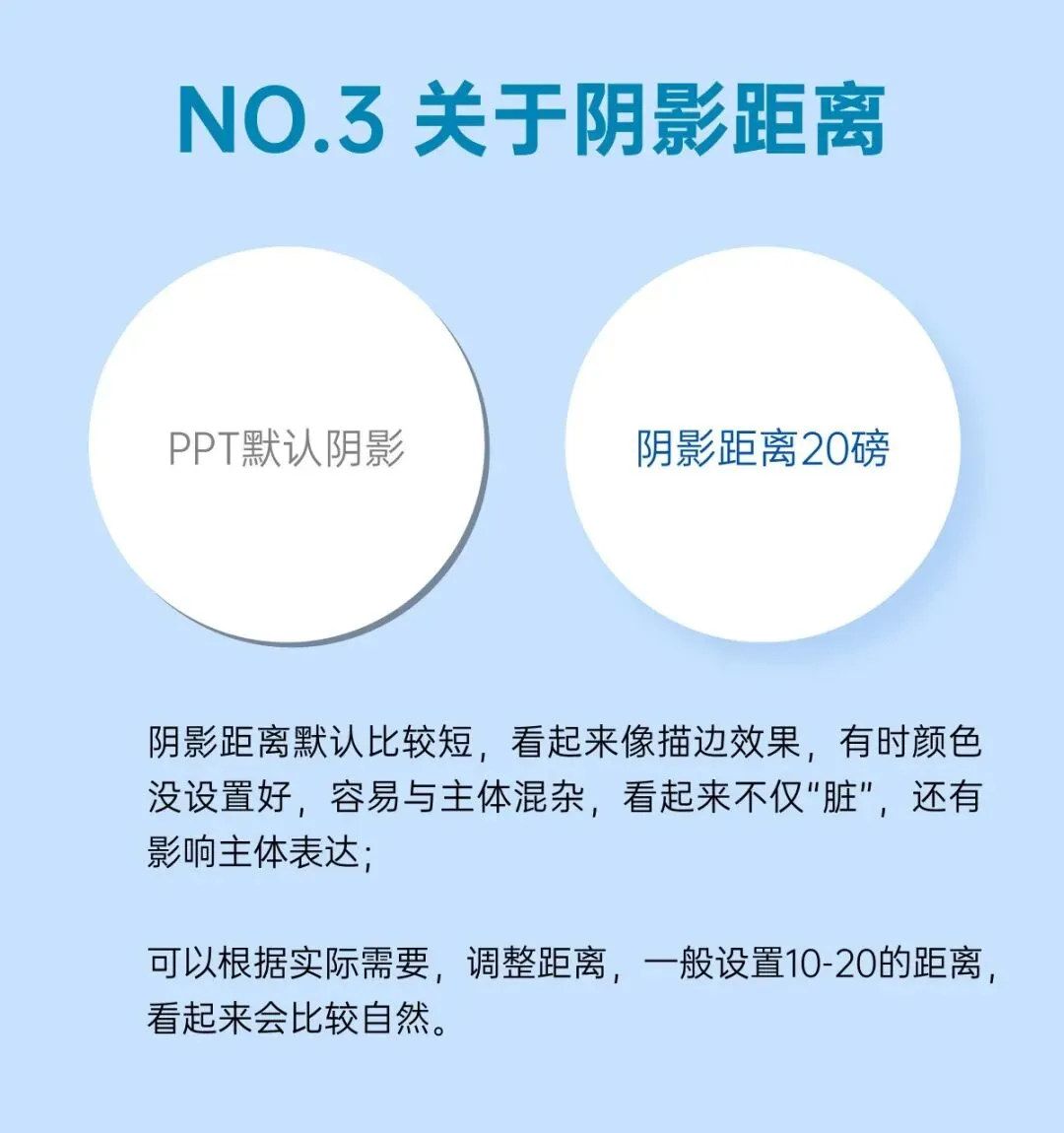
03 镜像效果(倒影) 给文字做镜像效果用的比较少,但在一些特定场景,可以起到点睛作用: 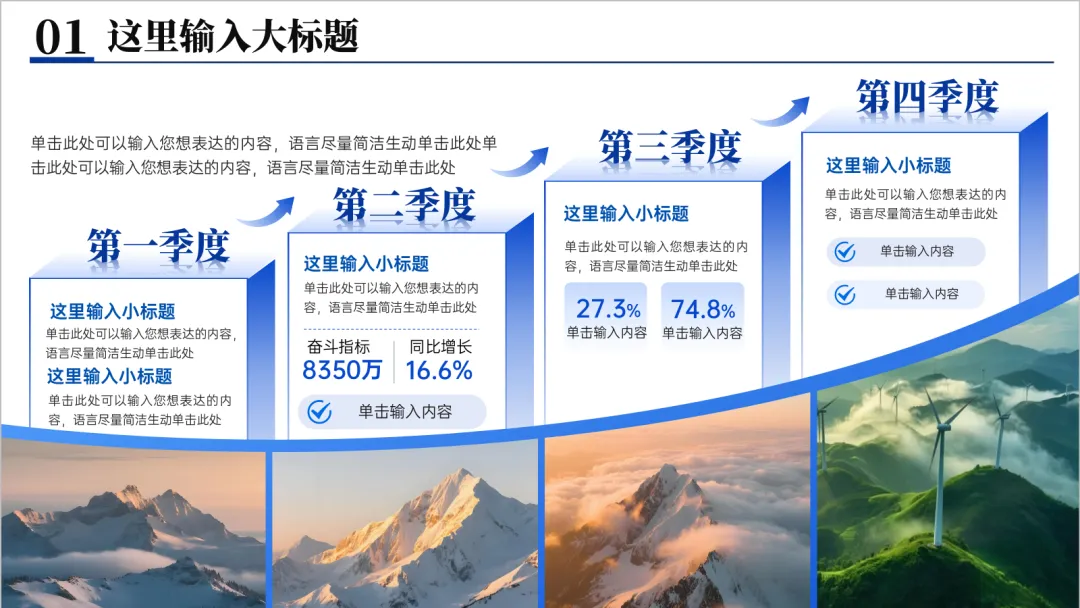

具体操作也不难,同样是选中文本框后,右键单击>设置形状格式>文本选项: 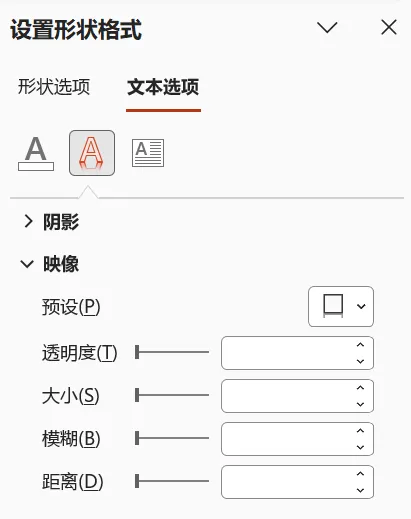
选择合适的镜像距离(倒影距离)、模糊度,差不多就可以了,具体效果需要手动调整,边调边看是否合心意,没有具体参数可参考。 当然,文字美化的处理,除了这几种还有比如设置边框线、文本框变形等,后续可以出专辑介绍文字的处理操作一并讲解。 做PPT好看,除了要有设计思路和方法,必不可少要有自己的模板和素材库,合用的PPT套用,各种素材直接组合使用,做起PPT来既不缺灵感,又不缺素材。 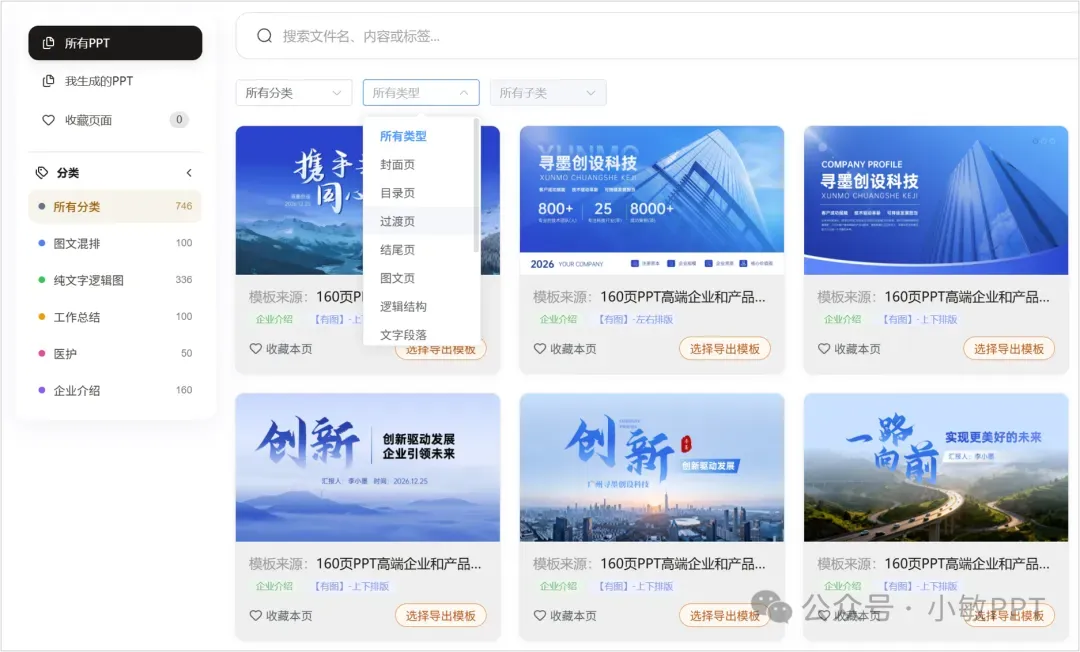
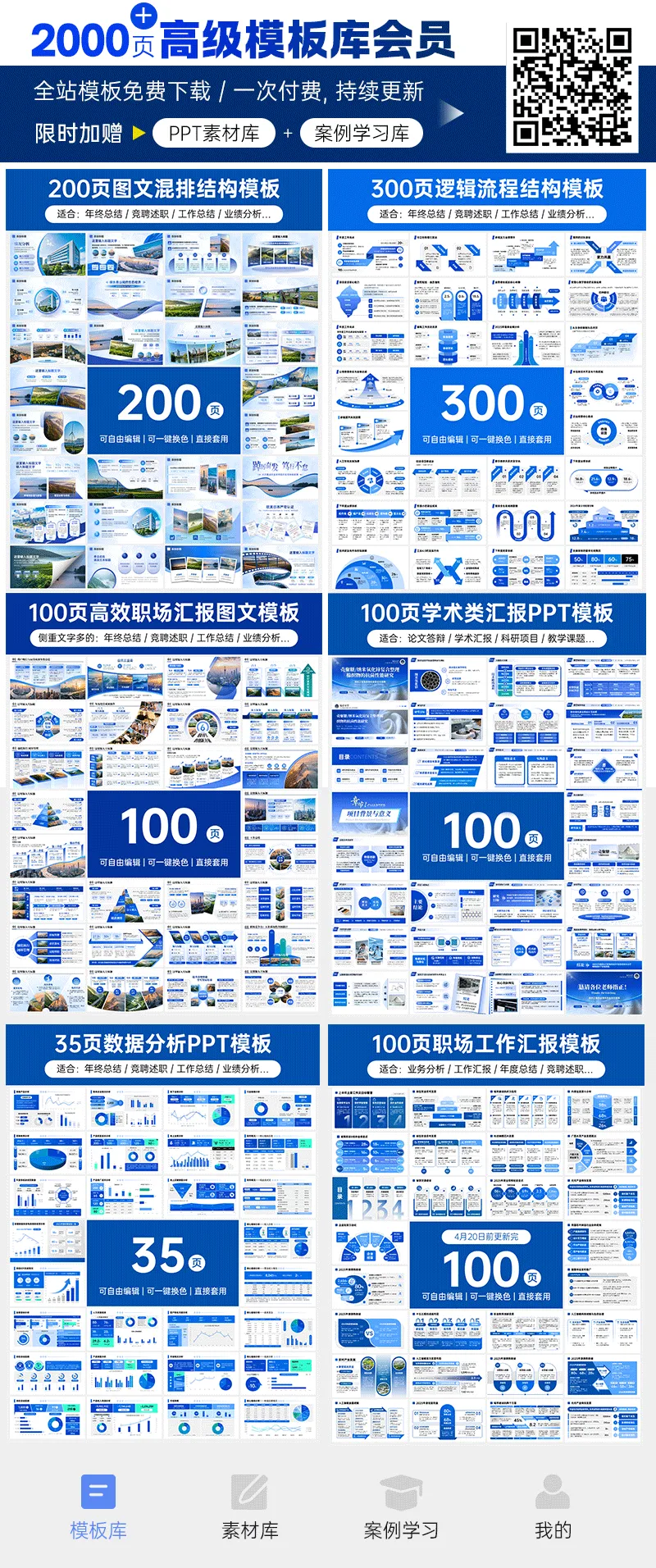
除此外,会员即将上线素材管理工具,还可以根据标签管理PPT,制作PPT时只需根据标签提取资料,省去大量找模板、找素材时间:
新系统上线后,原价99元的终身模板会员将涨价至139,趁现在锁定吧!
扫扫扫
↓↓↓
本文来自网友投稿或网络内容,如有侵犯您的权益请联系我们删除,联系邮箱:wyl860211@qq.com 。

