光束和闪电的PPT画法
- 2026-10-19 01:20:19
光束和闪电的PPT画法

闪电的制作可以首先绘制出闪电的基本形状,再为其添加一层发光效果来制作。 绘制形状时,我们首先使用PPT的任意多边形工具绘制多条折线,勾勒出闪电的走势: 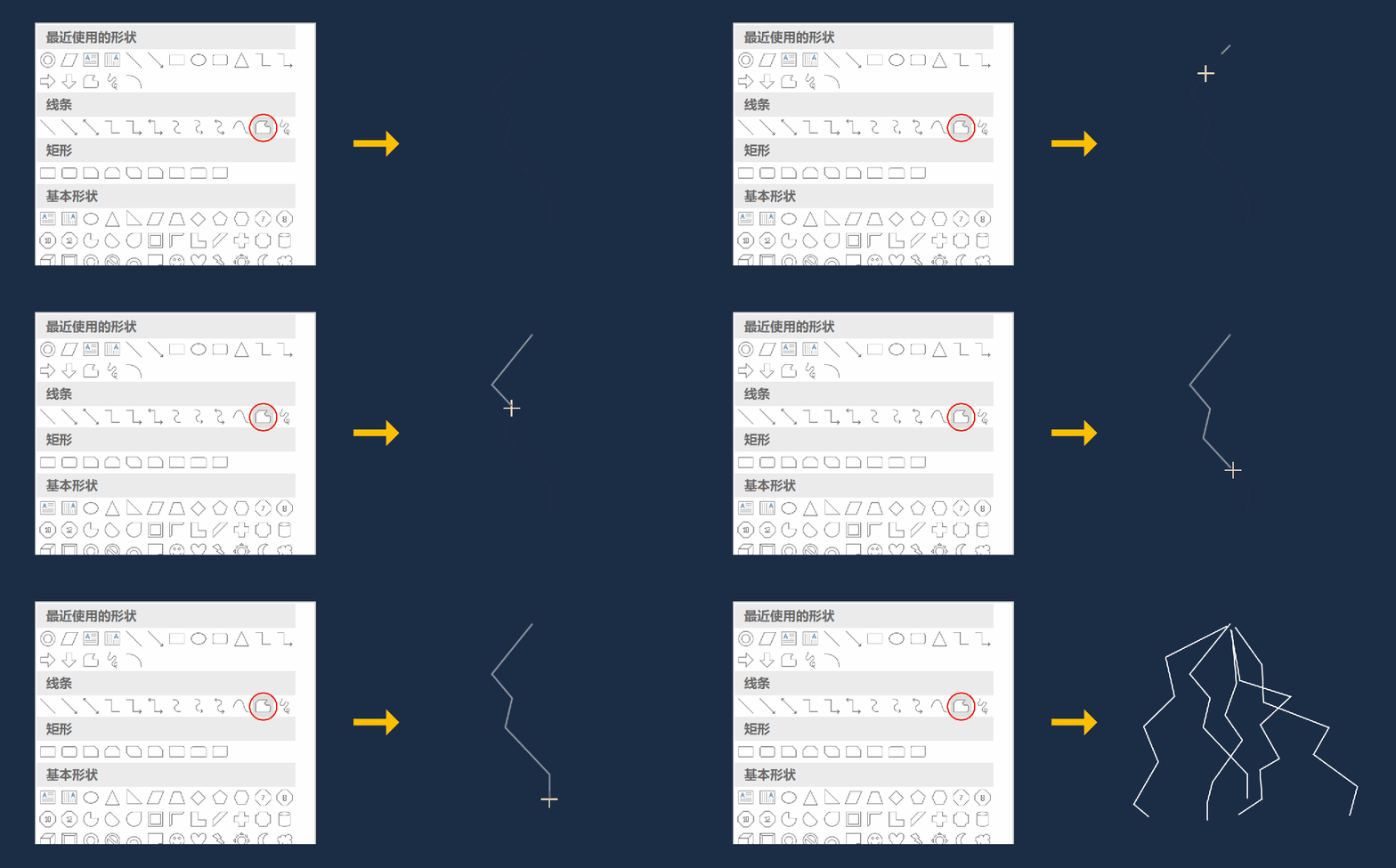
点击ThreeD插件“扩展”按钮: 
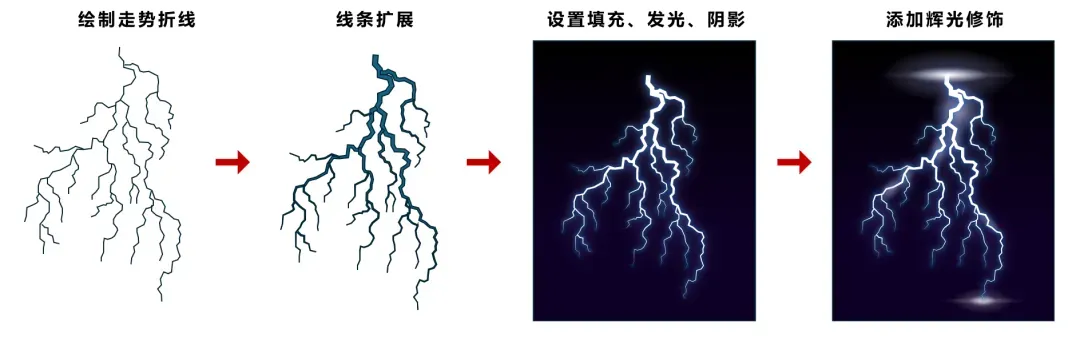
在打开的窗口中,设置扩展参数。原图的闪电是由粗到细的,且前面变细的速度慢,接近末端则变化很快。因此我们勾选终点和其中一个中间点,将起点设为2.5,中间点设为1.5,位置90%,终点设置为0(参数视具体情况而定,仅供参考),选中前面绘制好的多条,点击线条扩展按钮,移走选中的线条,将新生成形状的填充为接近白色的亮色,边框设置为无: 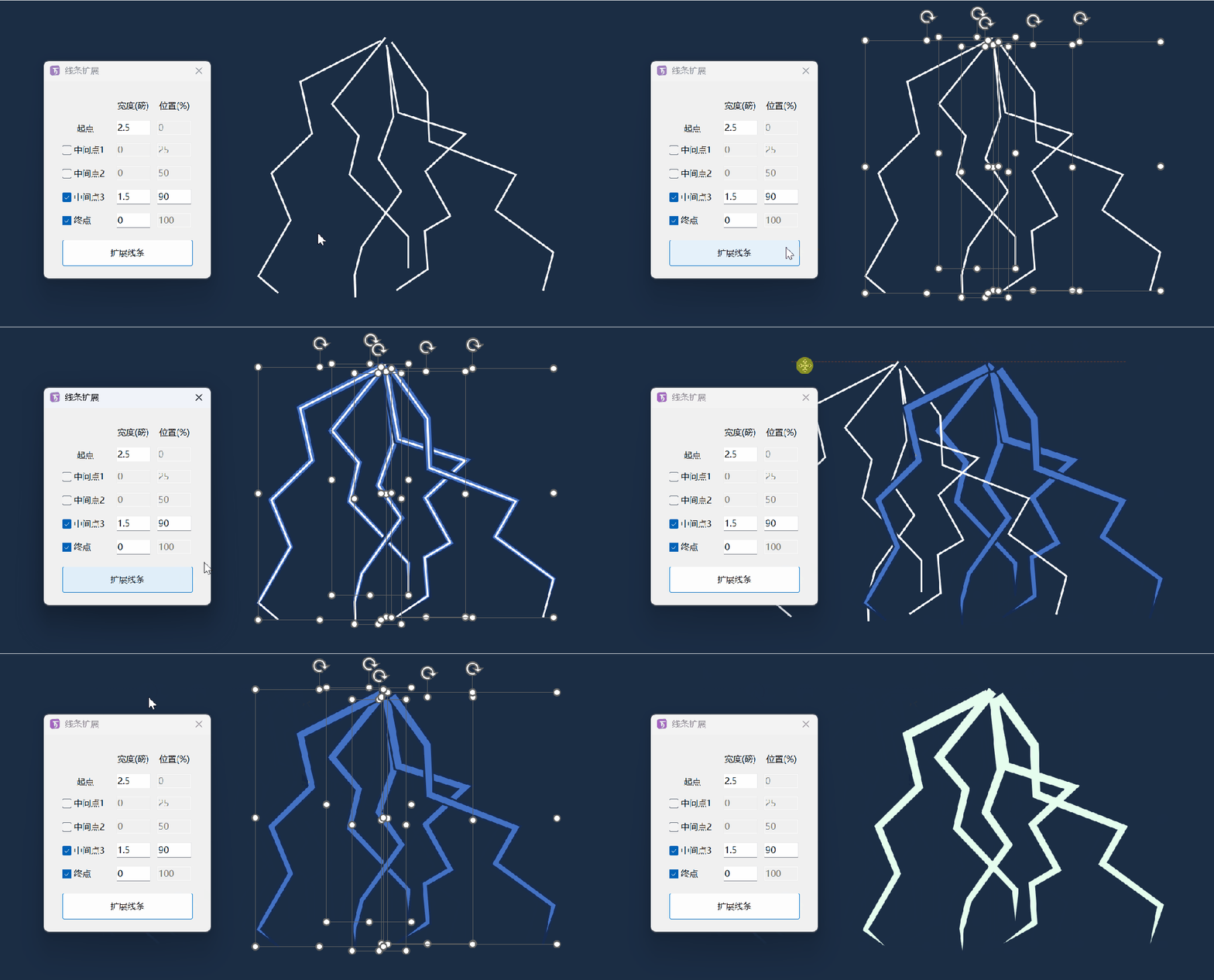
接下来设置闪电图形的发光效果: 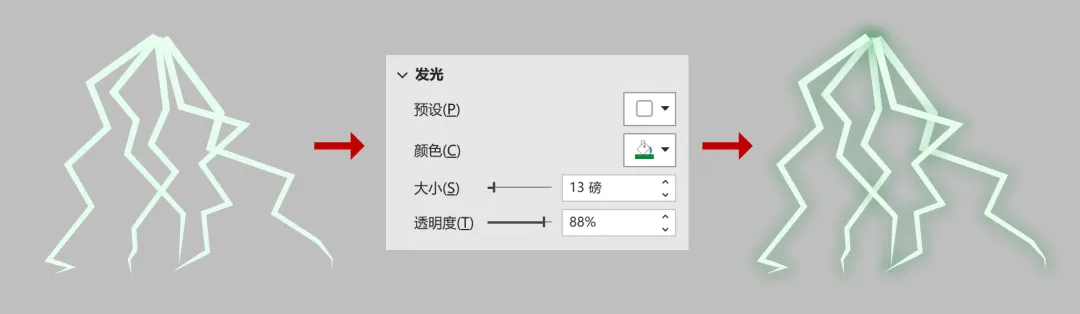
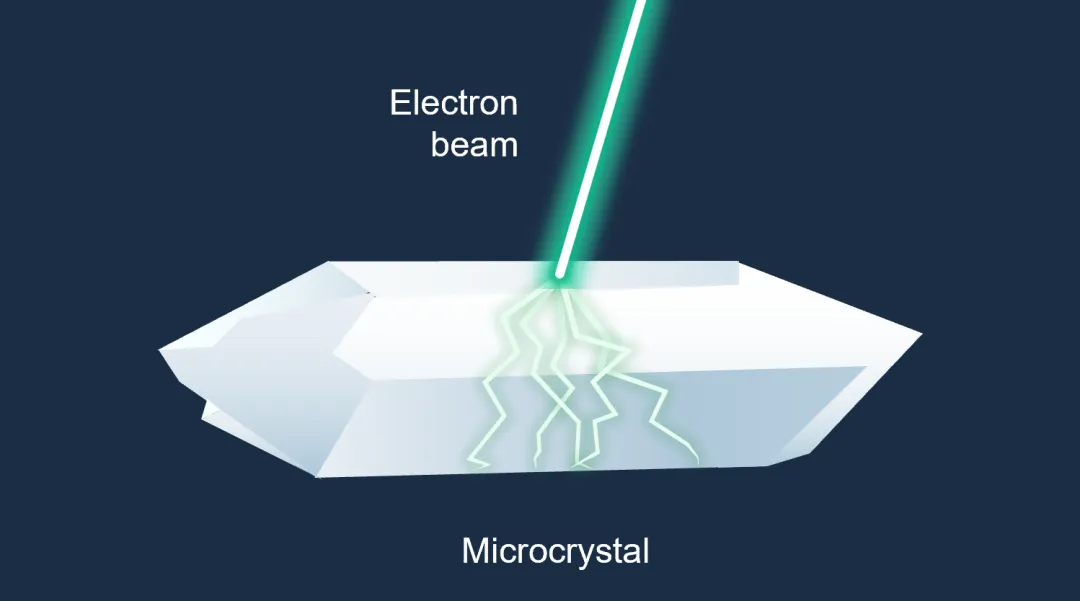
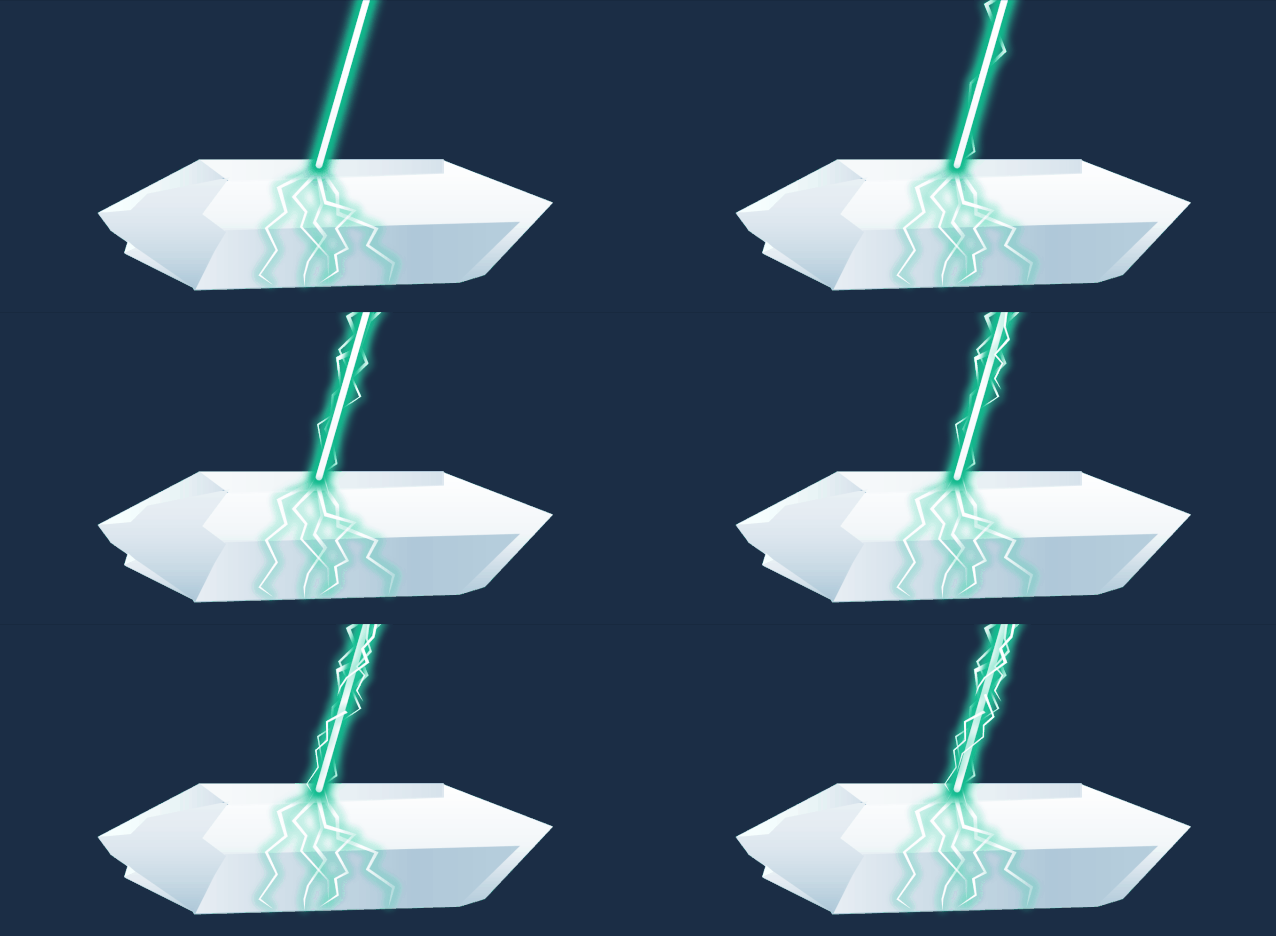
最后将闪电叠放在晶体上方,将光束粘贴为图片,移动到闪电上方后裁切末端部分发光以产生穿入效果即可: 
ThreeD插件是温健先生(@只为设计)和我(@般若黑洞)共同开发、为科研绘图量身定制的一款PowerPoint三维作图增强插件。ThreeD插件极大突破了PPT3D功能局限,可提高PPT作图效率数十倍至上百倍,全面革新了PPT的三维绘图方法。 现在获取ThreeD有两种方式: 1.在本公众号(演说洞见)下,回复 “TD” 购买 2.扫描文末二维码或点击文末阅读原文链接购买《PPT 3D科研绘图》课程,可免费获赠2台ThreeD使用授权。 
点击蓝字关注“演说洞见” 
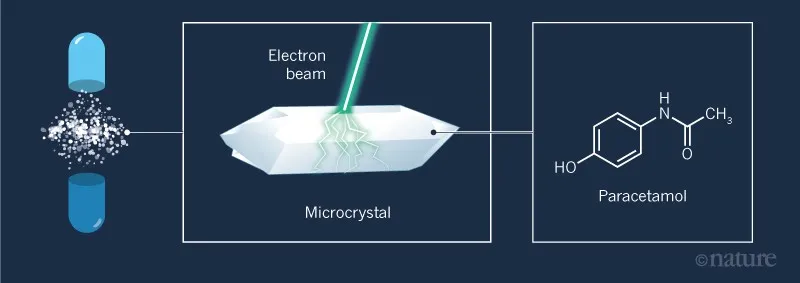
这是一幅来自《Nature》的插图:
本教程将使用PPT复刻其中的电子书/光束与闪电:
01
电子束/光束的画法
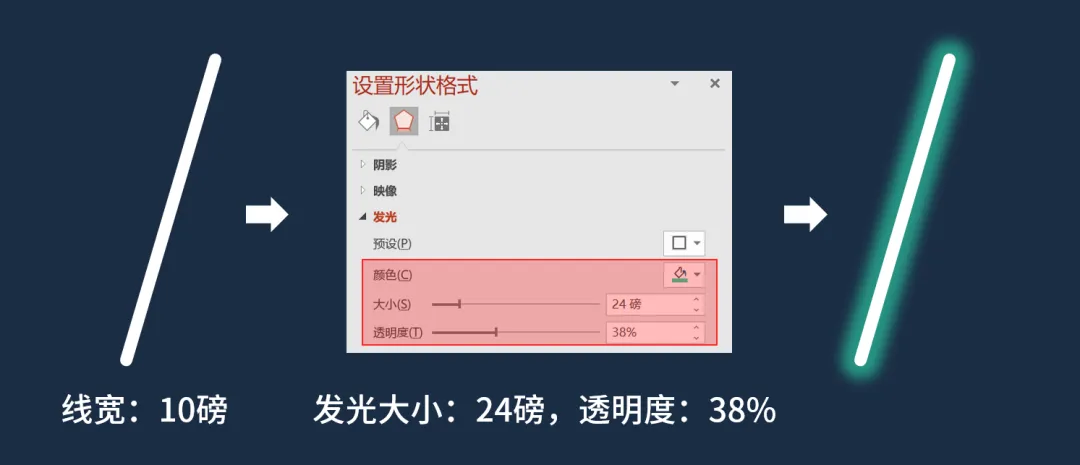
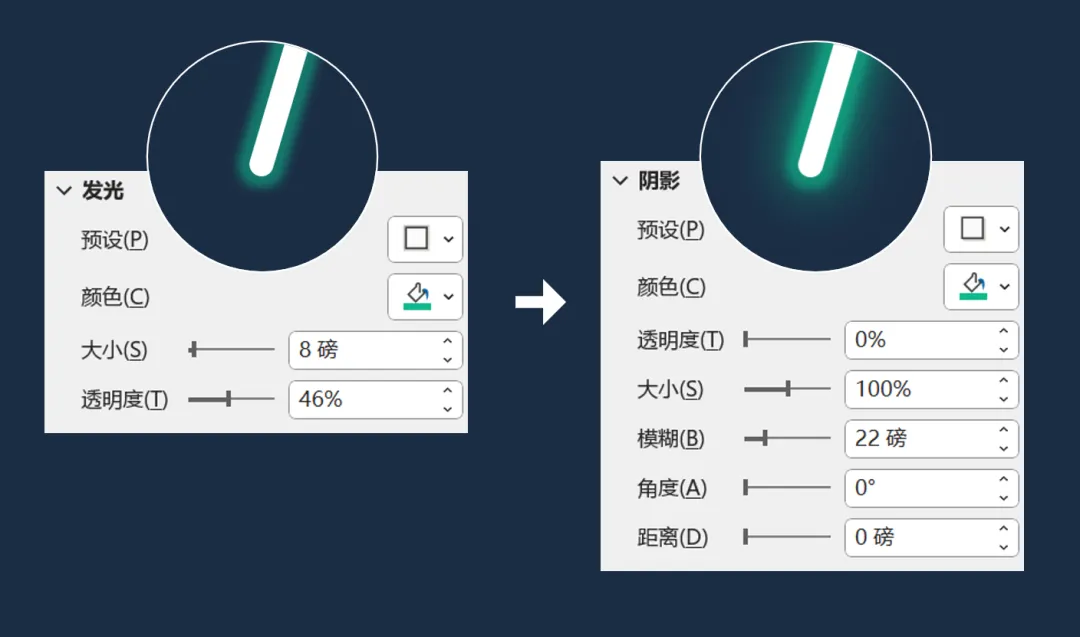
只需先画一条白色线条,然后右键-设置形状格式-效果-发光中,为其添加绿色的发光效果即可得到如下效果(参数值视具体情况而定,仅供参考):
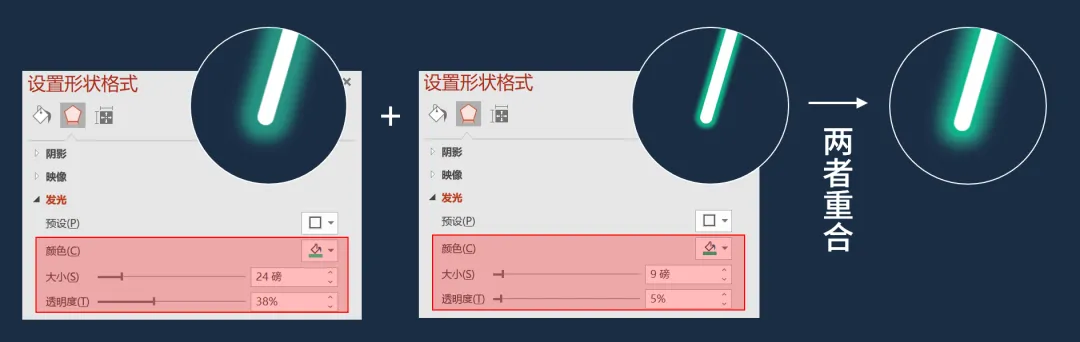
发光感已经有了,但若仔细对比原图,会观察到当前效果还略显生硬,缺少一点层次感:
为了达到目标效果,有两种方法:
方法1.将上面的发光线条复制一份,修改其发光参数:
发光颜色保持不变
发光大小降低
透明度降低
然后将两线条重合对齐,即可得到最终的光束效果:
方法2:将发光效果的大小调小,然后再为其添加一个阴影效果,参数如下:
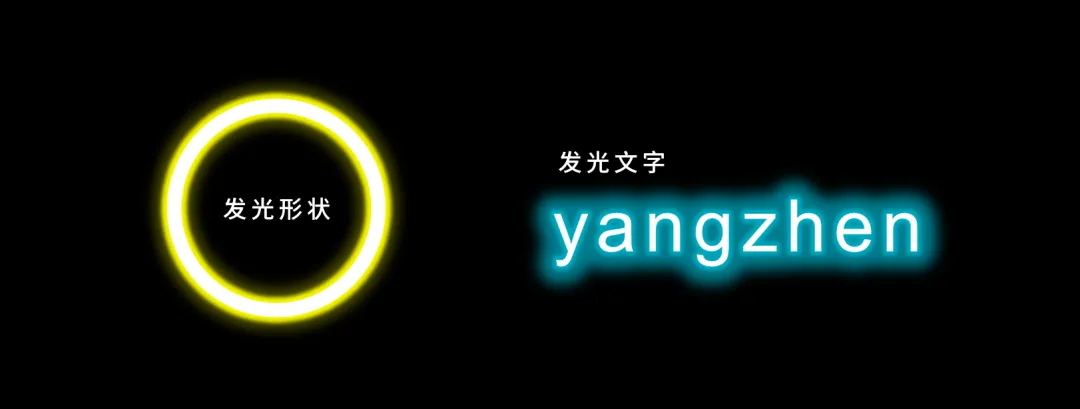
以上其实是PPT中发光效果的两种通用画法,我们给任意形状或文字按照以上方法添加两层发光,都可以得到非常漂亮的发光效果,比如:
02
闪电的画法
灵活使用和制作闪电
学会了上面的基本技巧,就可以灵活得到各种效果了,比如我们在上图光束周围添加一些闪电,就可以得到“电光”效果:
而使用更多折线生成扩展形状,再通过布尔运算图形将扩展出的形状组合,设置填充发光阴影等效果,就就可以得到任意我们需要的闪电形状:
ThreeD线条扩展功能详细使用教程
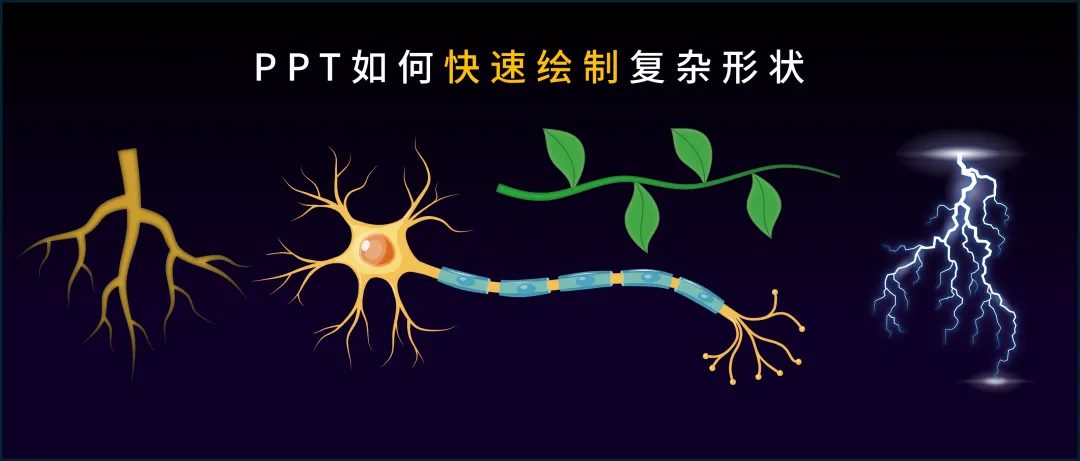
线条扩展:复杂形状快速生成
03
ThreeD插件购买
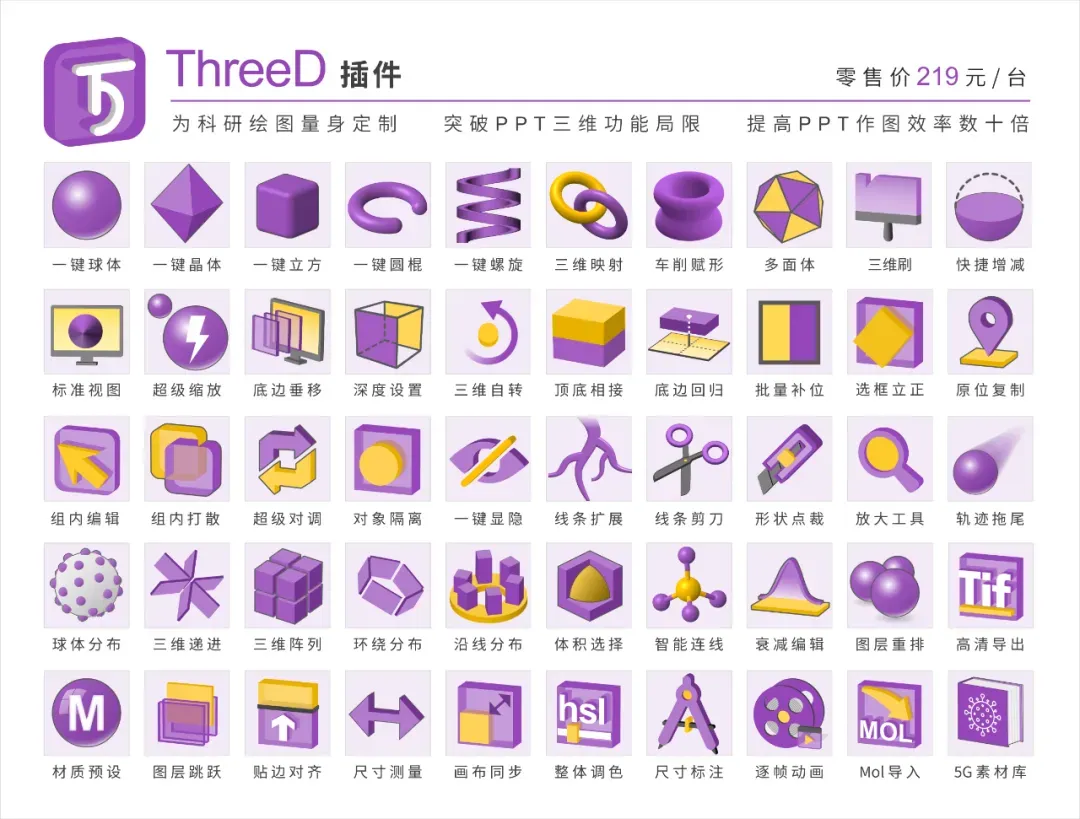
ThreeD插件功能简介
ThreeD插件功能简介
ThreeD插件支持平台
ThreeD插件支持Windows 7及以上版本,支持Windows11。不支持MacOS。 ThreeD插件兼容PowerPoint 2010及以上版本,推荐使用PowerPoint 2016及以上版本。不支持WPS。 ThreeD插件制作的图形,PowerPoint2007以上版本均可打开,可脱离插件进行查看和编辑。
ThreeD插件购买方式
ThreeD 售价为219元/台。
购买后可享受免费插件升级。
04
PPT的强大,只被发现了1%
《PPT3D科研绘图》是我们精心开发的一门视频课程,目前为止,已有超过8000名硕博研究生、青年教师、科研工作者加入课程。
如果您对课程内容感兴趣,请点击下方图片查看课程介绍。
请扫描上图二维码,或点击下方“阅读原文”链接购买课程。
本文来自网友投稿或网络内容,如有侵犯您的权益请联系我们删除,联系邮箱:wyl860211@qq.com 。

