合并形状没用好,难怪你PPT做不好!
- 2026-10-19 03:56:31
还在为PPT页面设计单调而烦恼吗?想轻松打造创意十足的图形效果,让你的PPT脱颖而出?
那就快来学习PPT合并形状,也就是常说的布尔运算功能。
布尔运算,简单来说,就是对图形进行“加、减、交”等操作,从而创造出新的图形。
它就像一把神奇的剪刀,可以让你自由裁剪、组合图形,实现各种意想不到的效果,让您的 PPT 从平淡无奇瞬间提升至专业水准。
一、布尔运算的基本逻辑
首先,如何找到菜单?
选中需要进行运算的两个或多个对象,然后在顶部的 “形状格式” 菜单中找到 “合并形状” 选项。

在这里就能看到结合、组合、拆分、相交、剪除这五种布尔运算功能。
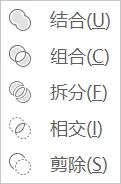
选中2个及以上对象后,点击相应的功能按钮,即可完成对应的运算操作。
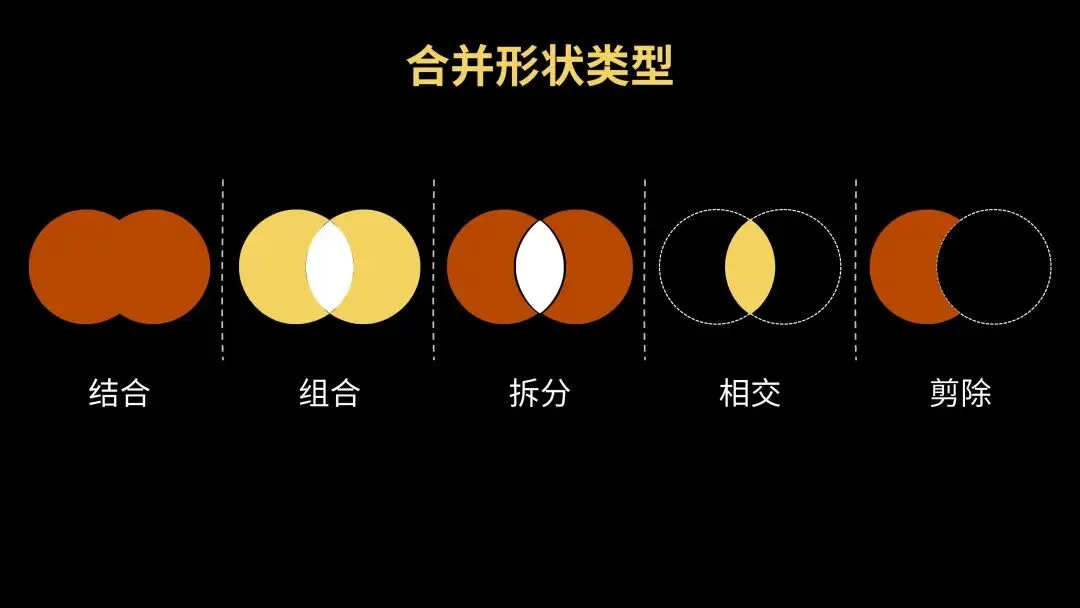
布尔运算在 PPT 中是基于图形间的逻辑关系进行操作的。
通过这些运算,能够让形状与形状之间、形状与图片之间、形状与文字之间、文字与图片之间产生相互作用,极大地拓展了 PPT 图形设计的可能性,能让你的PPT产生更多有意思的设计。
二、合并形状的5个操作
需要注意的是,单点一个对象,在“形状格式”选项里的“合并形状”是显示灰色的,即无法操作。
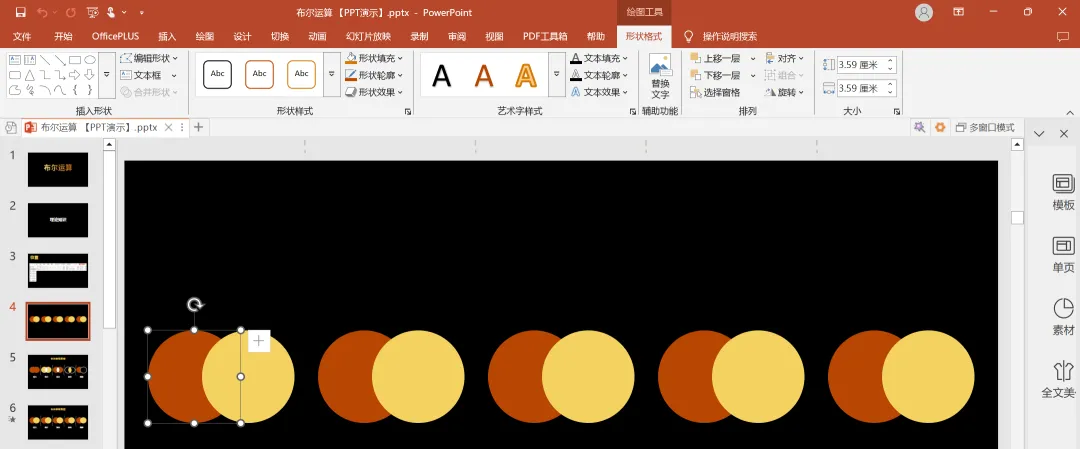
只有当你选中两个及以上的形状时,“合并形状”那里才能点击下拉框进行操作选择。
1. 结合
这个功能可将两个及以上的多个对象合并成一个完整的图形,结合常用于【形状+形状】的结合。
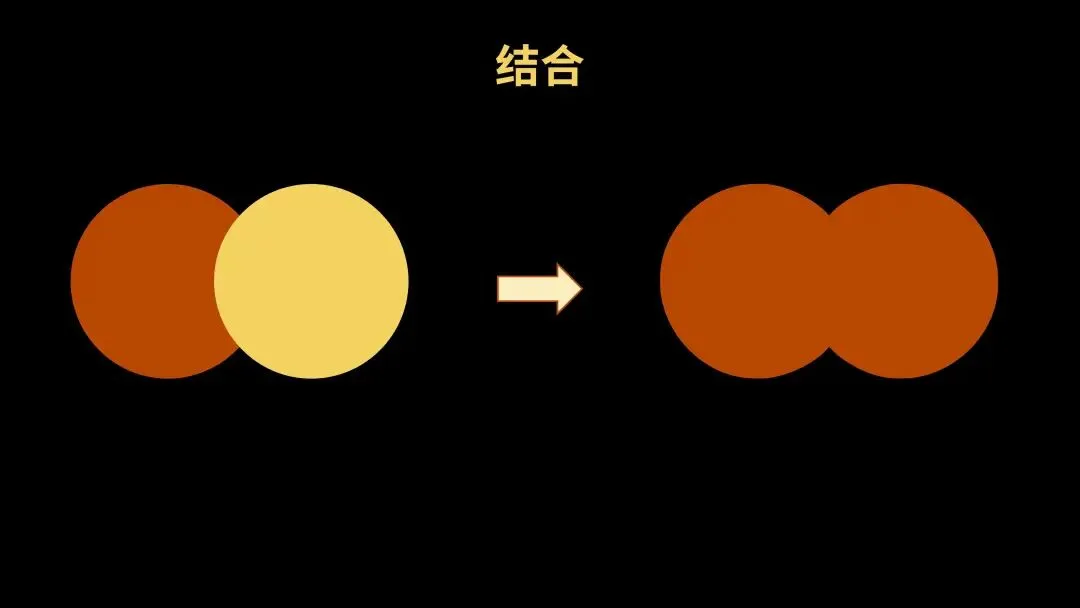
比如做这种简单箭头,就可以通过插入一个矩形和直角三角形结合而成:

2. 组合
同样是合并多个元素,但与“结合”不同的是,组合运算会将元素之间重合的部分掏空。
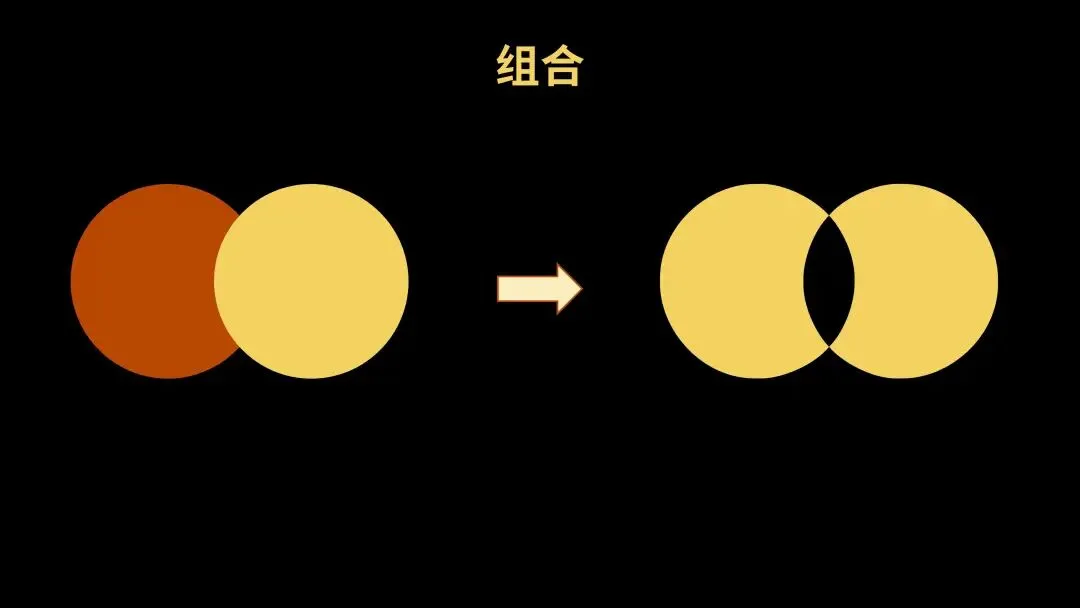
根据这个原理,组合可以运用在【形状+形状】、【形状+图形】、【形状+文字】、【文字+图形】之间。
比如做地图定位图标,插入一个泪滴形和1个圆形,调整好位置,选中所有形状,点击形状格式-合并形状里的组合,泪滴形里会被掏空一个圆形部分,变成镂空状态:

又例如,我们可以通过形状和文本框之间的组合运算,制作镂空文字效果。
在PPT页里插入一个矩形,然后在矩形上方插入一个文本框,输入想要的文字,接着按住Ctrl键,鼠标左键先点击矩形后点击文本框,在合并形状里选择“组合”,就可以得到“镂空文字”。
这时候往PPT页了再添加一张背景图,出来的文字效果会更好看!

掌握这个操作后,你就可以做出这种电影开场/结尾文字特效,利用这种方式可以打造出极具创意和艺术感的文字呈现效果,让 PPT 开场瞬间抓住观众眼球。

3. 拆分
拆分能沿着相交部分将两个及以上的元素拆分开,使其变成单独的元素。
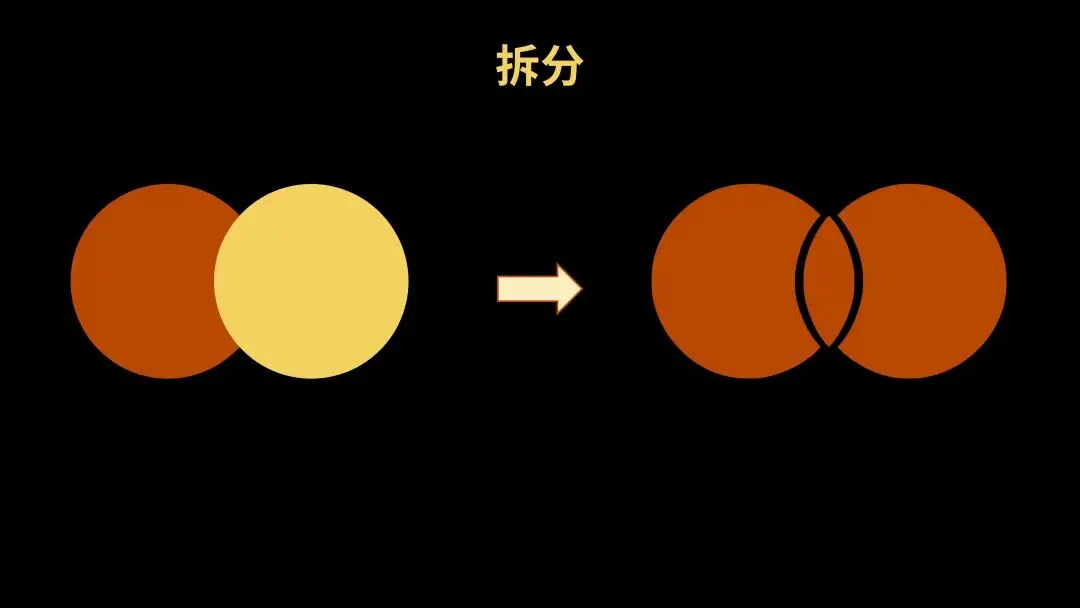
拆分可以用在【形状+形状】、【形状+文字】、【形状+图片】、【图片+文字】之间。
比如可以通过拆分形状做创意饼图:

插入一个圆形和1个三角形,调整好位置,选中所有形状,点击形状格式-合并形状里的拆分,删掉多余的形状,再调整个别形状的位置和大小,即可做出创意饼图,用于展示数据。
又例如我们想制作字体拆分效果,只需插入文本框和形状,按住Ctrl键,鼠标左键先点击文本框再选中形状,然后点击合并形状里的拆分,文字的笔画就会被拆解开来。

之后,我们还可以进一步发挥创意,用其他元素替换部分笔画,形象生动。
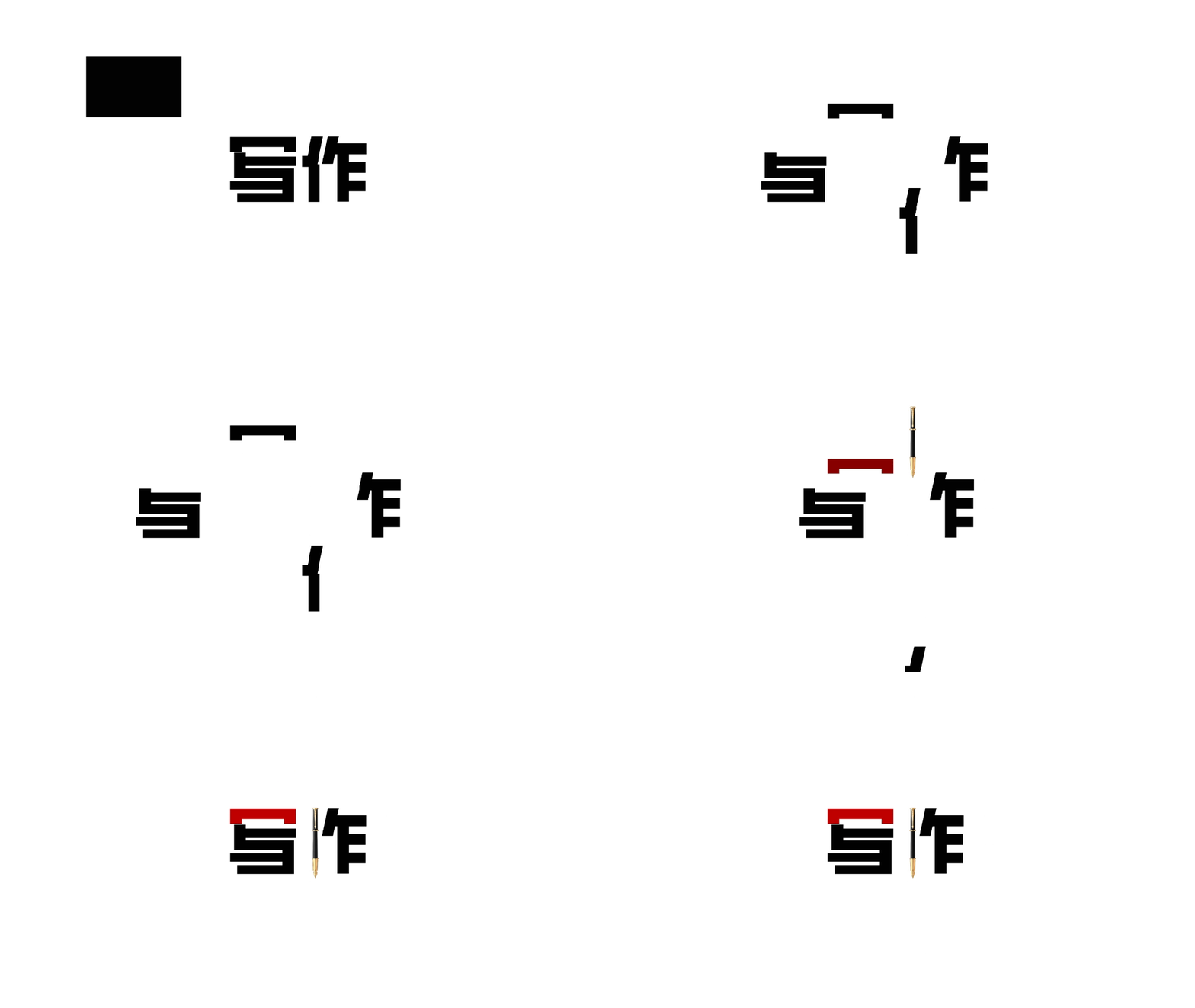
或者对个别笔画进行柔化处理等,创造出虚实结合、富有层次感的文字效果:

(字体创意拆分尤其适用于标题设计,我们后面会再讲)
字体拆分再举个例子,如果你刚好是语文老师,那么你使用字体拆分,就能很直观地和学生解释这个这个字是如何组合起来的。
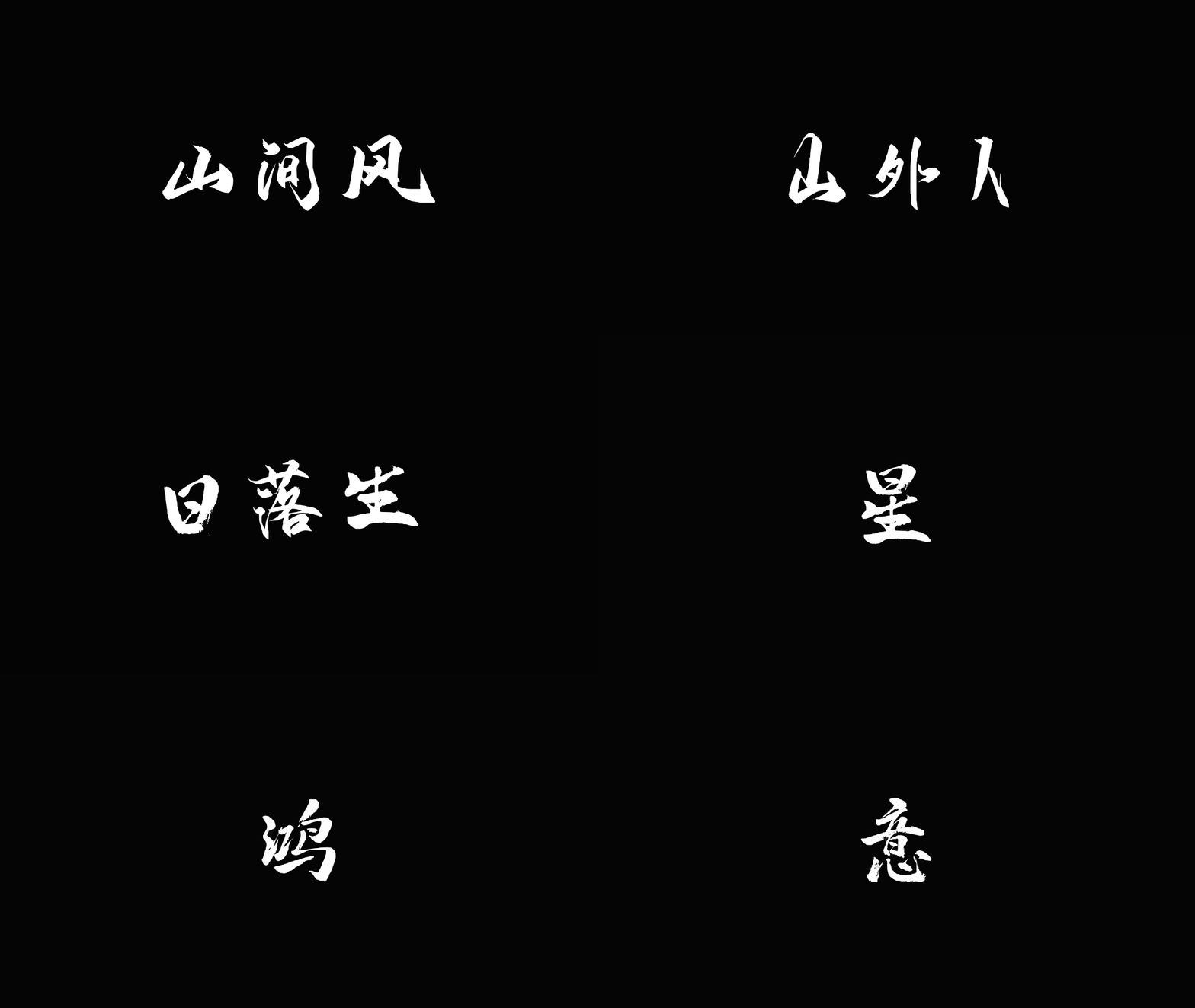 (仅呈现效果,文字意思可忽略)
4. 相交
PPT的相交可以类比成数学中的交集,相交是保留两个或多个元素相互重合的部分。
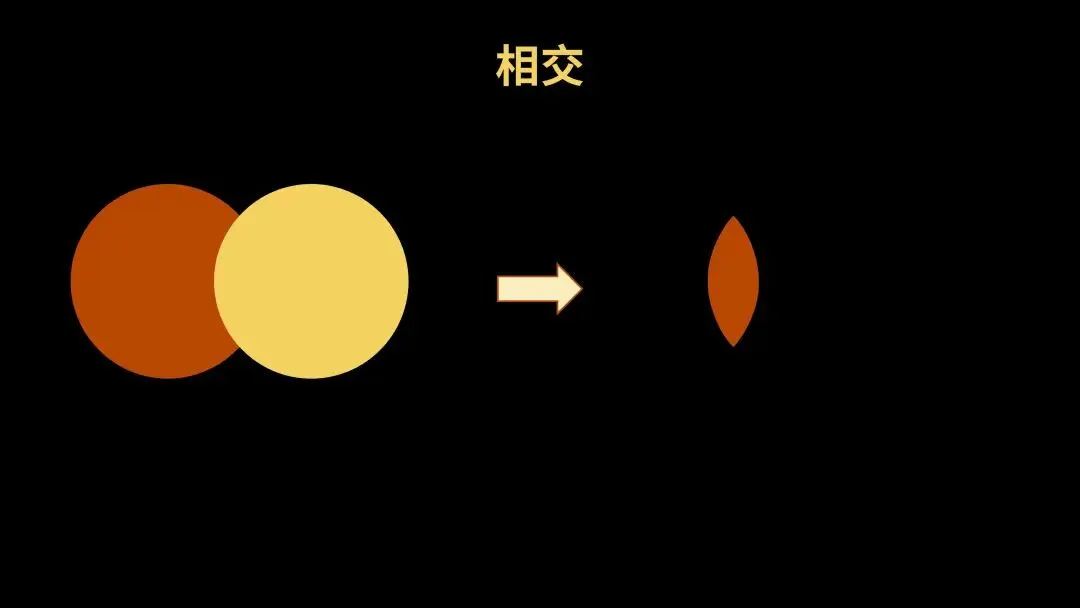
相交可以用在【形状+形状】、【形状+文字】、【形状+图片】、【图片+文字】之间,用途非常广泛。
比如可以通过相交做出创意花瓣的形状:

插入2个圆形,调整好相交的位置,选中所有形状,点击形状格式-合并形状里的相交,复制出5份,排列好,调整颜色即可做出创意花瓣形状。
当我们觉得 PPT 中的文字质感欠佳时,利用文本和图片的相交运算,能够让文字呈现出更加大气、独特的效果。如图,按住Ctrl键,鼠标左键先选中图片再点击文本框。
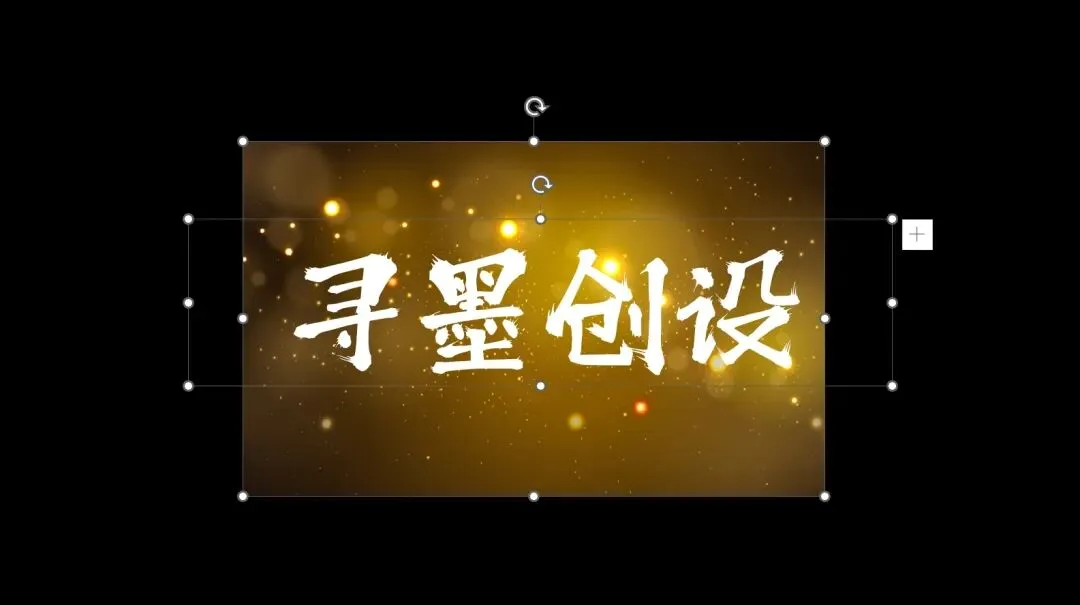
选择合并形状里的“相交”运算,即可得到:
5. 剪除
就像数学中的减法,先选中一个形状 A,再选中另外一个形状 B,经过剪除运算后得到的新图像就是 A - B。
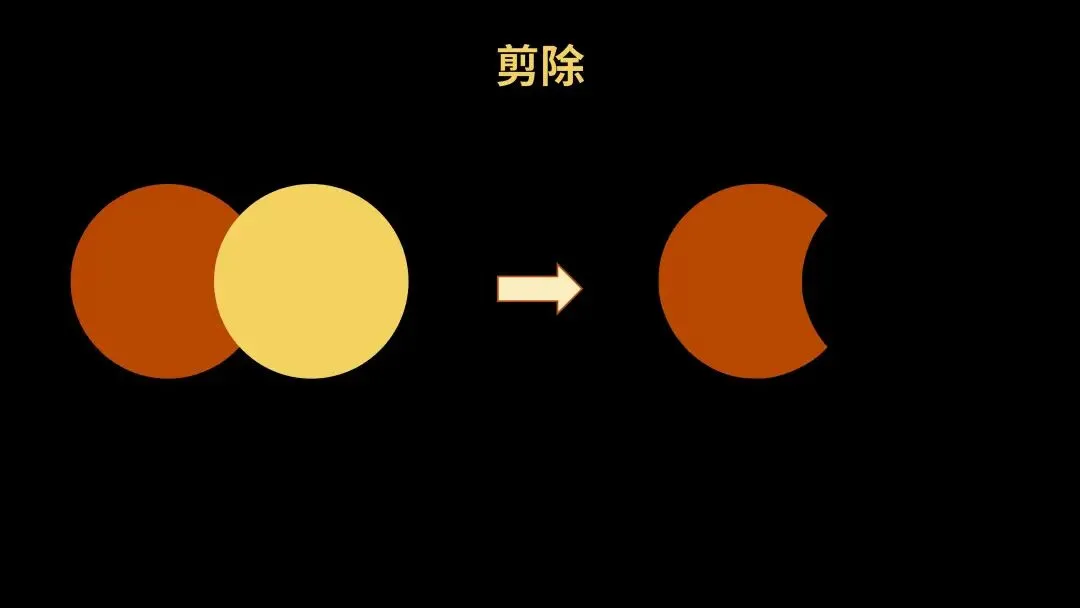
剪除可以用在【形状+形状】、【形状+文字】、【形状+图片】、【图片+文字】之间。
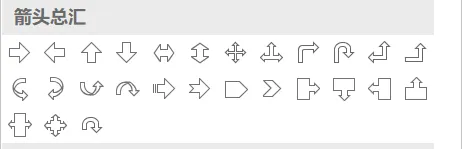
例如,当我们不满足于PPT自带的单调的箭头形状时:
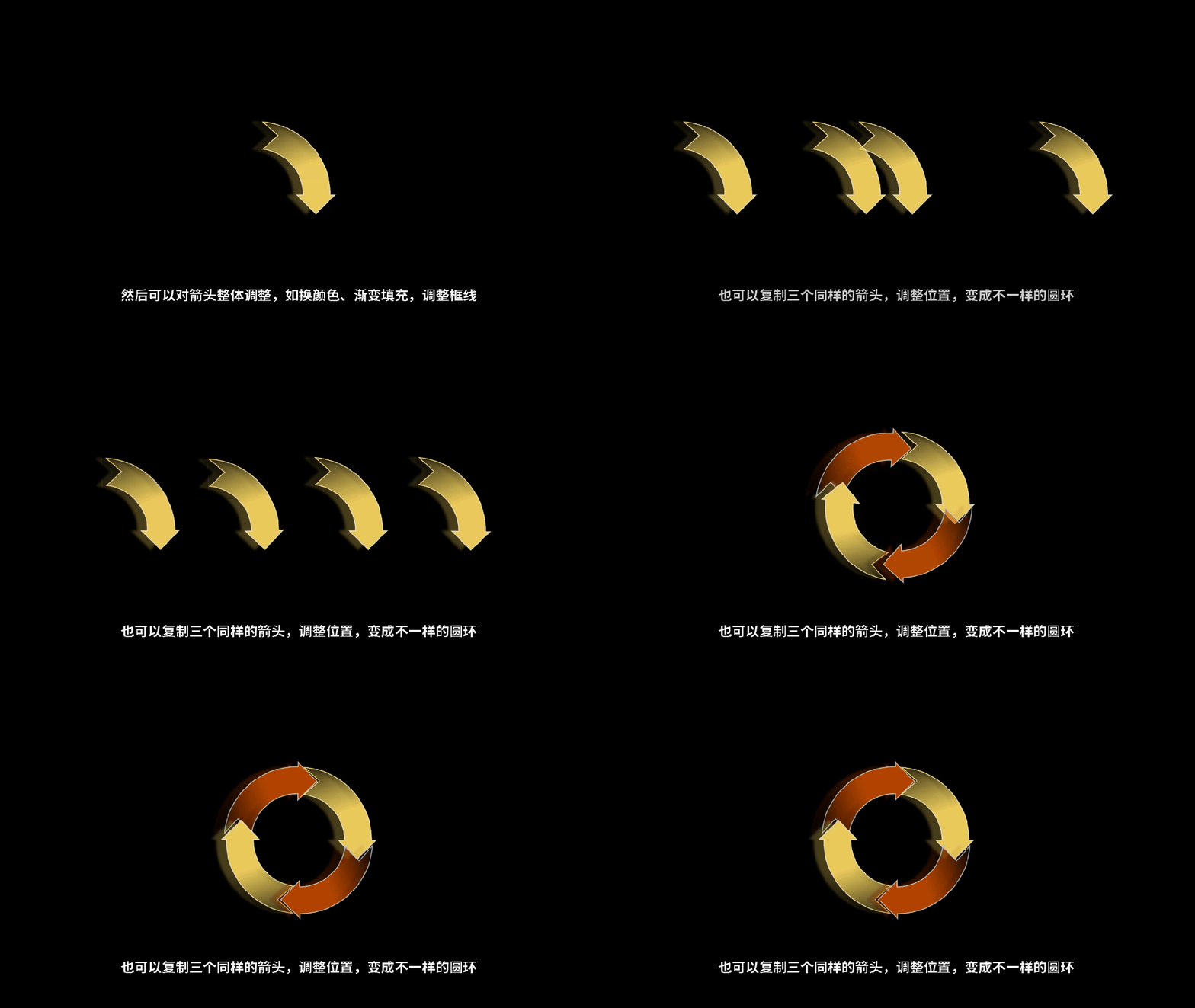
我们可以通过布尔运算做一个更为美观的箭头:插入一个圆环,再插入两个等尺寸的三角形,利用布尔运算,先将第一个三角形和圆环剪除,第二个三角形和前一步结果得出来的对象进行拆分,删掉多余的部分,保留所需形状(进行结合运算)。

接着也可以再复制3个同样箭头,调整颜色和位置,组合成“圆环”:
当然,前面那个通过组合得到的地图定位图标,也可以通过剪除的方式得到。
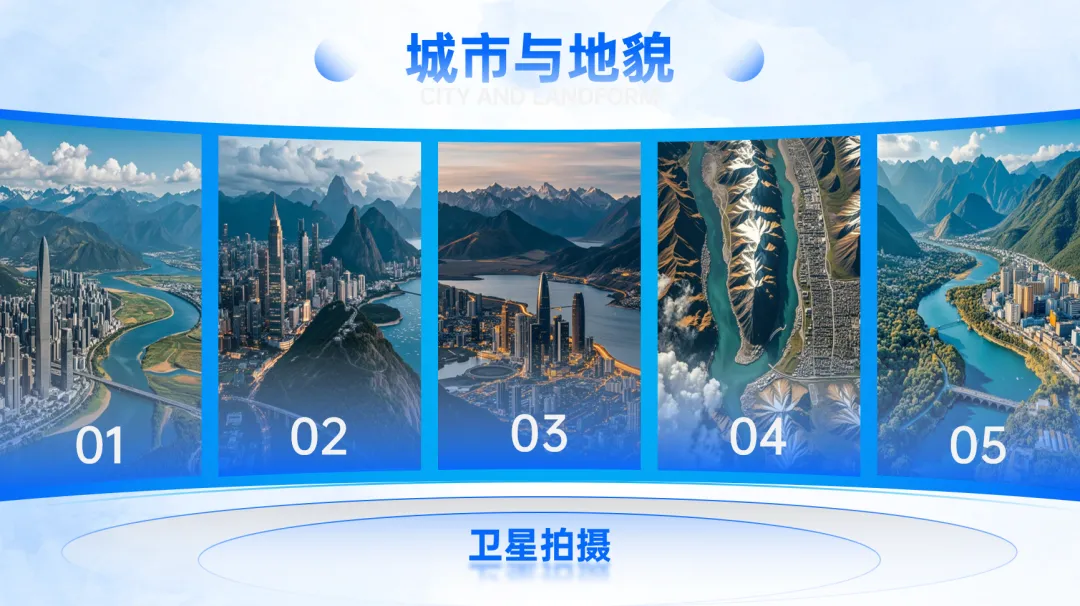
另外也可以利用剪除做出创意的图片排版效果。
①插入1个矩形和2个椭圆形,调整好相交的位置:
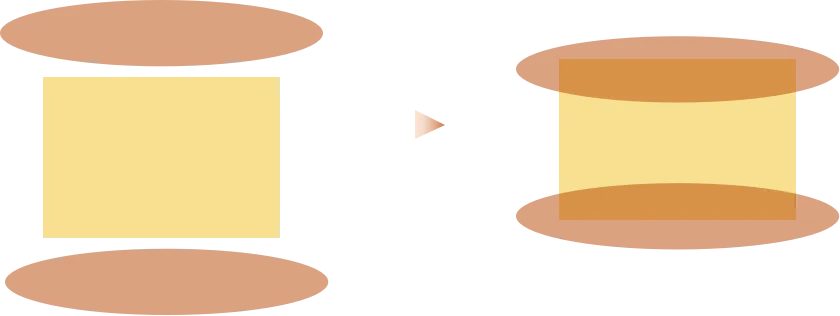
②选中矩形,再选中顶部的椭圆形,点击形状格式-合并形状里的剪除;得到的形状再重复操作剪除底部的椭圆形,即可做出不规则形状:
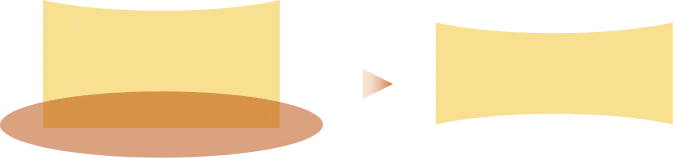
③可用于单图或多图创意填充等:

三、注意事项
1. 布尔运算使用的Office版本限制
只有在office2010及以上版本才有布尔运算这个功能。
2. 选中对象的先后顺序会影响运算结果
上面的合并形状里的5个功能,在进行运算时,选中对象的顺序会影响运算结果。
一般遵循第一个选中的对象为主的原则,所以在操作过程中要根据设计需求准确选择对象的先后顺序。
简单记忆:最后呈现的合并格式=先选择的形状格式(如颜色、框线等)
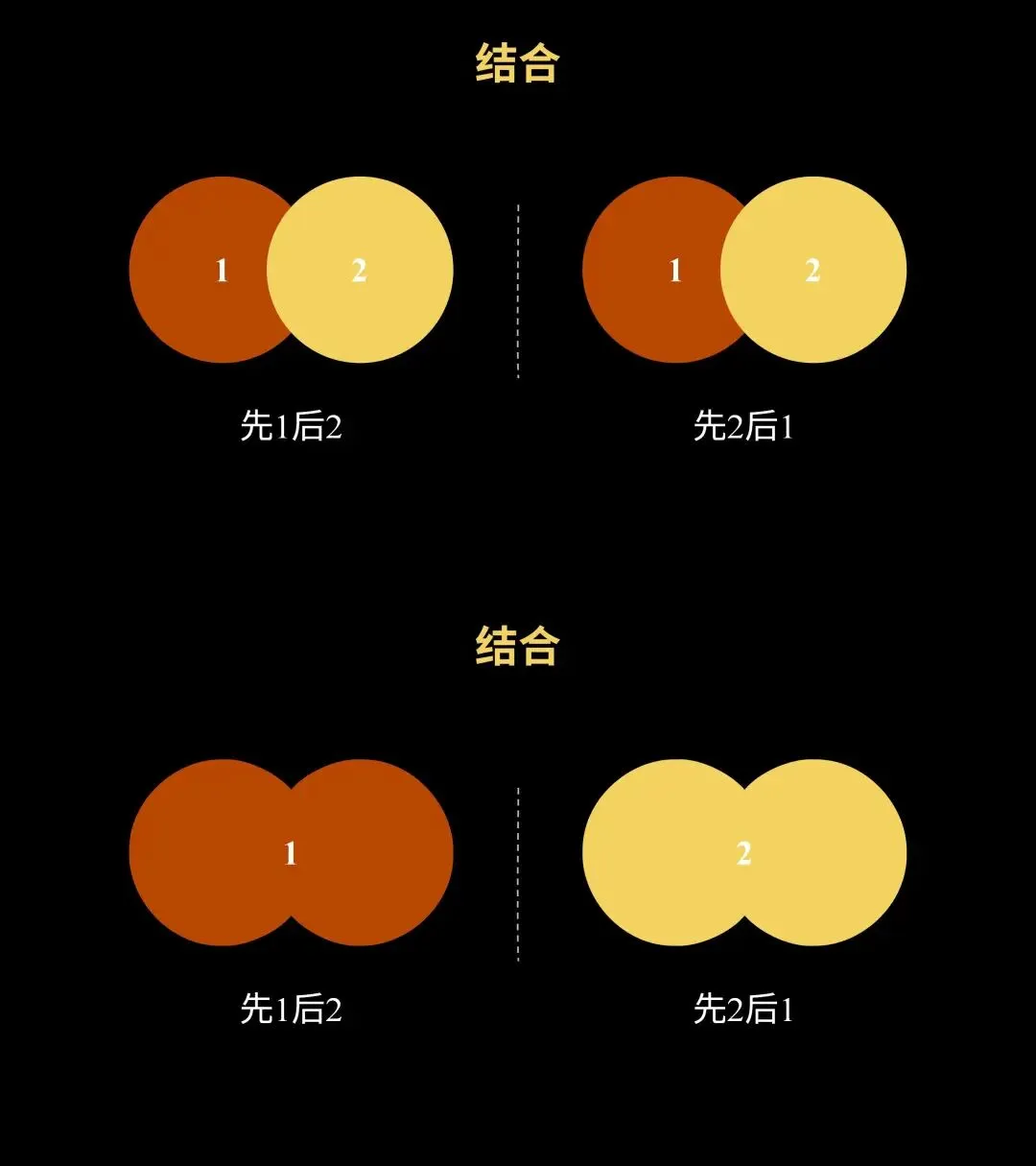
(以结合运算为例)
3. “组合”VS“组合(Ctrl+G)”
你可能会问:布尔运算中的【组合】,和【绘图工具-形状格式】菜单栏下面的另一个的“组合”有什么不同?

虽然名称一样,但是最终得出来的结果差别还是很大的。
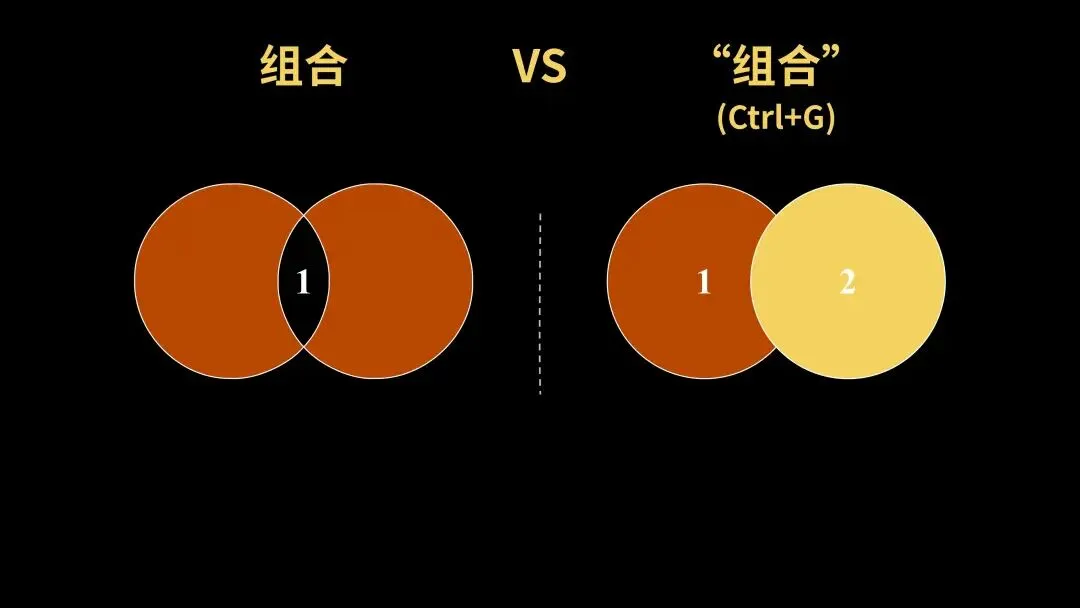
这样对比是不是很明显?
布尔运算【组合】后的元素是一个整体,对其进行轮廓调整或颜色调整也是整体呈现,你无法对其进行“取消组合”(除非你上一步组合,下一步进行撤销);
而【绘图工具】里的“组合”是临时将几个元素用合并在一起方便你整体移动或进行其他操作,你可以随时将其“取消组合”;
如果你对其进行轮廓调整或颜色调整,会很明显看得出是由几个元素“组合”成的。
好了,今天小哇塞就讲这么多!
如果还想继续系统学习和了解PPT,让自己制作PPT更熟练、更快,做得更好!
可以加入我们的模板会员,一次付费终身免费享受各种模板以及素材资料的更新!