160:Excel 工作表中的 ID 列,怎样实现自增式自动填充
- 2026-10-23 19:23:36
160:Excel 工作表中的 ID 列,怎样实现自增式自动填充
★ 感谢关注每天一分钟的职场必备效率日历 ★
致读者 学 Microsoft 365,尽在 365学院! 

每天一分钟的职场必备效率手册。 聚焦办公应用场景,分享必备实用技能,直击主题讲解演示,剖析核心效率秘笈。2026年的每一天,效率日历将与你全程相伴,共同见证你成为最优秀的职场人! 关注“效率日历”,第一时间解锁最具效率的职场办公密码。 
解锁 Excel 数据分析的职场必备高效技能 ▼
今日问答
“在 Excel 工作表中记录数据时,经常会用到一个 ID 列,采用1、2、3…100这样的递增数字序列辅助标识每行记录。那么,怎样才能让该列自动填充呢?”
你可以用一个简单的公式计算每行数据的 ID 值,并通过套用表格格式来让该公式在每行中重复,即可避免手工输入的麻烦及由此带来的错误。
释疑详解
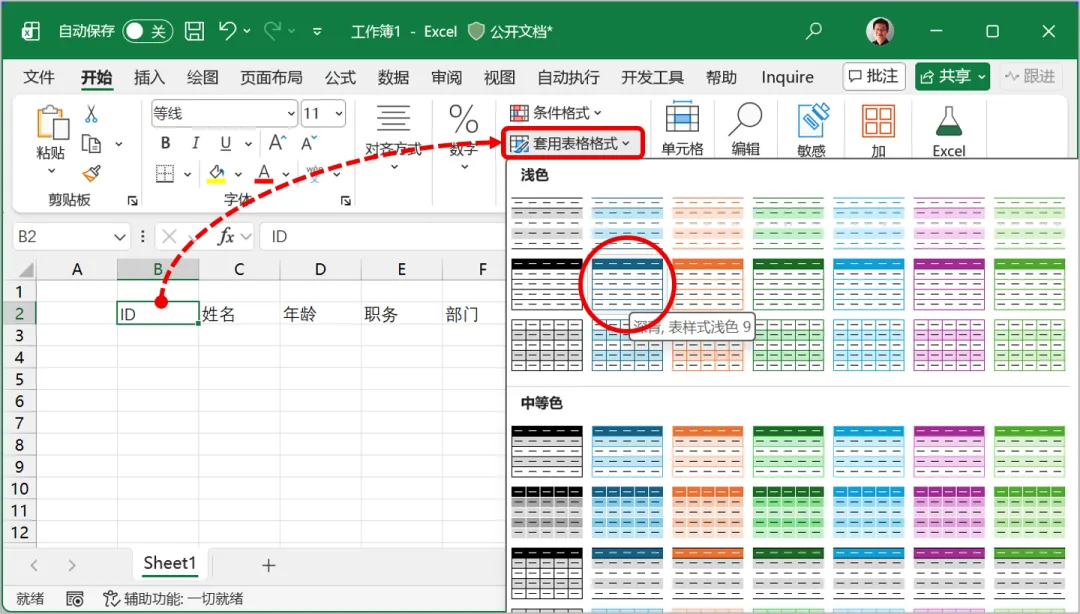
首先,在 Excel 工作表中,定义好各列的名称,选择其中任意一个单元格,并从“开始”功能区选项卡的“套用表格格式”列表中,选择一种表格格式。
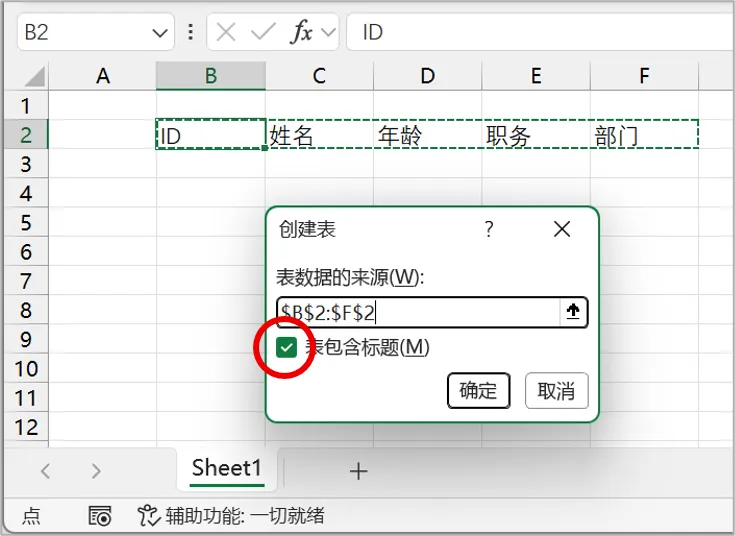
然后,在随即弹出的“创建表”对话框中,选择“表包含标题”选项,单击【确定】按钮。
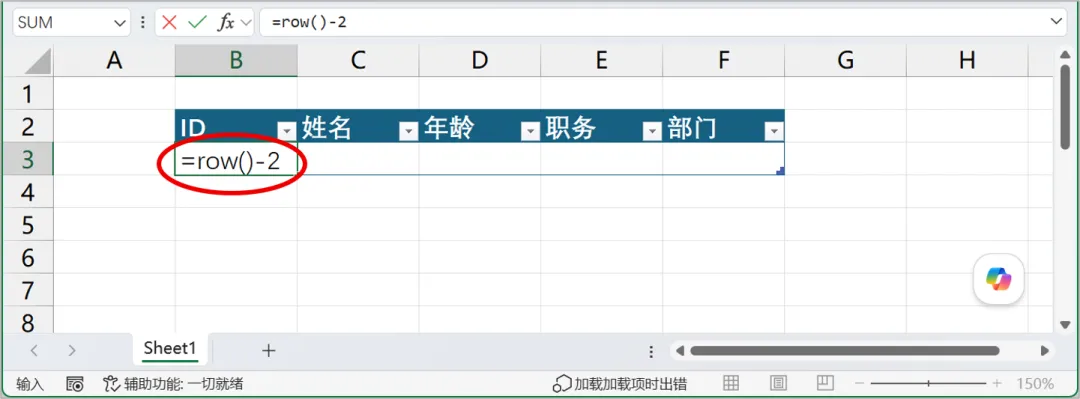
最后,在 ID 列的第一个单元格中,输入公式“=ROW() - 2”,并按【Enter】键。此处,公式中之所以要减去2,是因为 ID 列的第一行位于工作表的第3行。
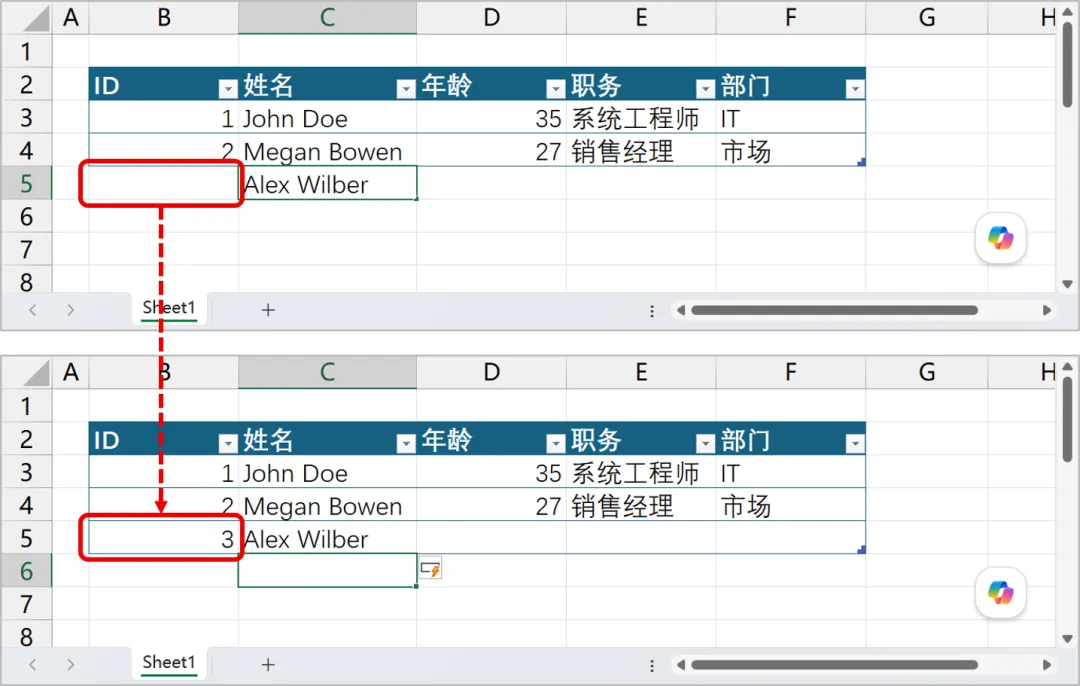
现在,你只需专注于输入每条记录的具体数据,而 ID 列则会根据记录行的增减,自动填充正确的数字序列。
推荐阅读
“365学院”是微软产品组推荐学习中心,旨在将优质、全面的学习资源精心分享给每位职场人。其中涵盖 Microsoft 365 办公平台应用、Microsoft Power Platform 低代码开发技术、Microsoft 安全与合规服务实施方法,以及前沿的 AI 技术能力场景等领域。
关注“365学院”,成就职场卓越的自己。
如果你希望与更多 Microsoft 365 企业用户、合作伙伴或技术专家讨论交流,请扫码添加“365学院小助理”微信号,我们将邀请你加入“365学院技术交流群”,共同探索 Microsoft 365 的应用场景和热点技术。期待你的加入!
什么是效率日历
本文来自网友投稿或网络内容,如有侵犯您的权益请联系我们删除,联系邮箱:wyl860211@qq.com 。

