Excel数据透视表完整教程,分组+计算字段+切片器+多表联动,零基础也能会
- 2026-10-25 16:43:23
月底最后一天,财务部张姐盯着屏幕上几百行销售明细发愁——领导要按月份、区域、品类各自出一份分析报表。她刚把数据透视表拉完一份各区域汇总,领导微信弹过来:"再按月份拆一份"。她又重新拖拽字段、调整布局、复制粘贴……折腾到凌晨3点,发了5封邮件,结果第二天早上领导说:"把1月份和3月份的数据单独拿出来对比一下"。张姐差点砸键盘。
如果你也有过类似的经历——每次换个角度分析,就要重新拉透视表、重新调整格式、重新截图——那今天这篇文章就是为你写的。
数据透视表不只是"拖拖拽拽汇总一下"。它的进阶功能——分组、计算字段、切片器、多表联动——能让你一个透视表就搞定所有维度的分析,点几下按钮就能切换视角,真正实现"报表一键更新"。
核心技巧(4招)
第1招:日期/数值分组——按年季月一键汇总,不用手动归类
场景:销售明细表里有几百行的每日销售记录(2025-01-03、2025-01-15、2025-02-08……),领导要按月、按季度看汇总数据,你总不能一个个手动筛选月份然后SUM吧?
操作步骤(5步):
- 选中透视表中任意一个日期单元格
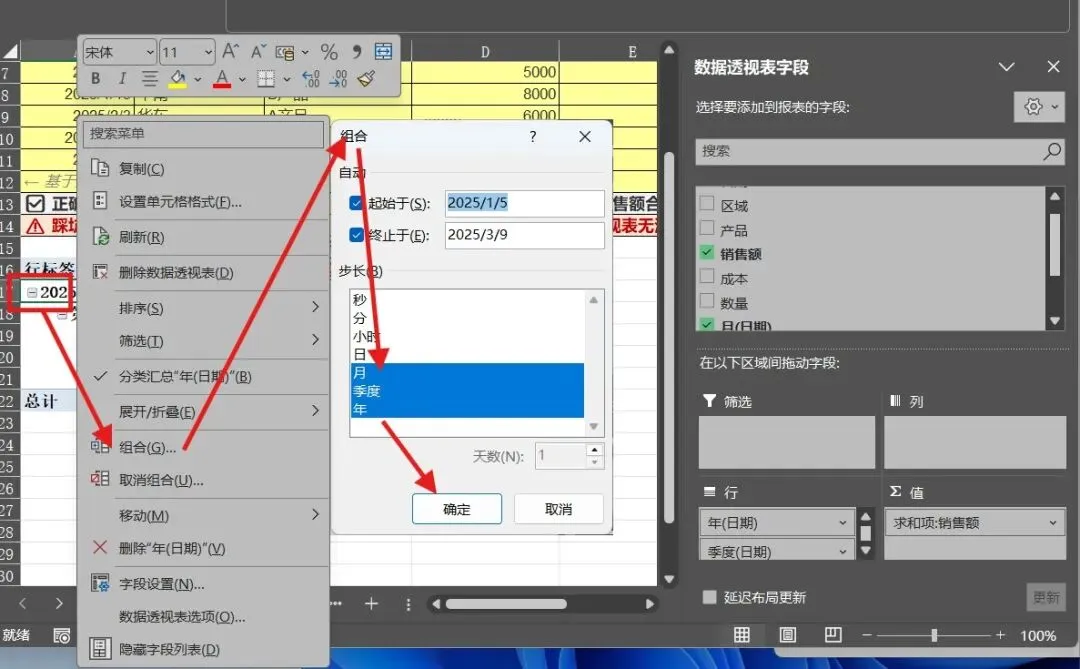
- 右键 → 选择「组合」
- 在弹出的对话框中,勾选「月」「季度」「年」
- 确认,透视表自动变成按年月季分组的汇总表
- 如需取消分组,右键 →「取消组合」
公式/操作要点:
日期分组支持的组合粒度:秒 / 分 / 时 / 日 / 月 / 季 / 年
也可以自定义天数间隔:如步长=7,按周分组数值分组的应用:
不光日期能分组,数字也能分组。比如销售金额,想把0-1000、1000-5000、5000-10000、10000以上分成四个区间看各有多少单:
- 把「销售金额」字段拖到行区域
- 右键 →「组合」
- 起始值填0,终止值填10000,步长填1000
- 确认,自动变成区间分组统计
⚠️ 数值分组遵循"左开右闭"规则:比如起始0、步长1000,区间为(0,1000]、(1000,2000]……也就是说"1000"归入第二组而非第一组。
兼容性:Excel 2016及以上版本均支持,WPS同样支持分组功能。
踩坑:有一次我做月度销售报表,日期分组后某个月份数据量为0——查了半天才发现,源数据里那个月的日期格式不统一,有的是"2025-3-5"有的是"3月5日",文本格式的日期不会被透视表识别,自然进不了分组。所有日期列在拉透视表之前,必须先确认为标准日期格式。
第2招:计算字段——不修改源数据,透视表里直接加公式
场景:透视表已经按区域汇总了销售额和成本,领导突然说"再加一列毛利率"。你难道回到源数据里加辅助列、刷新透视表、再重新拖字段?NO。计算字段让你在透视表内部直接创建虚拟计算列。
操作步骤(5步):
- 点击透视表任意单元格
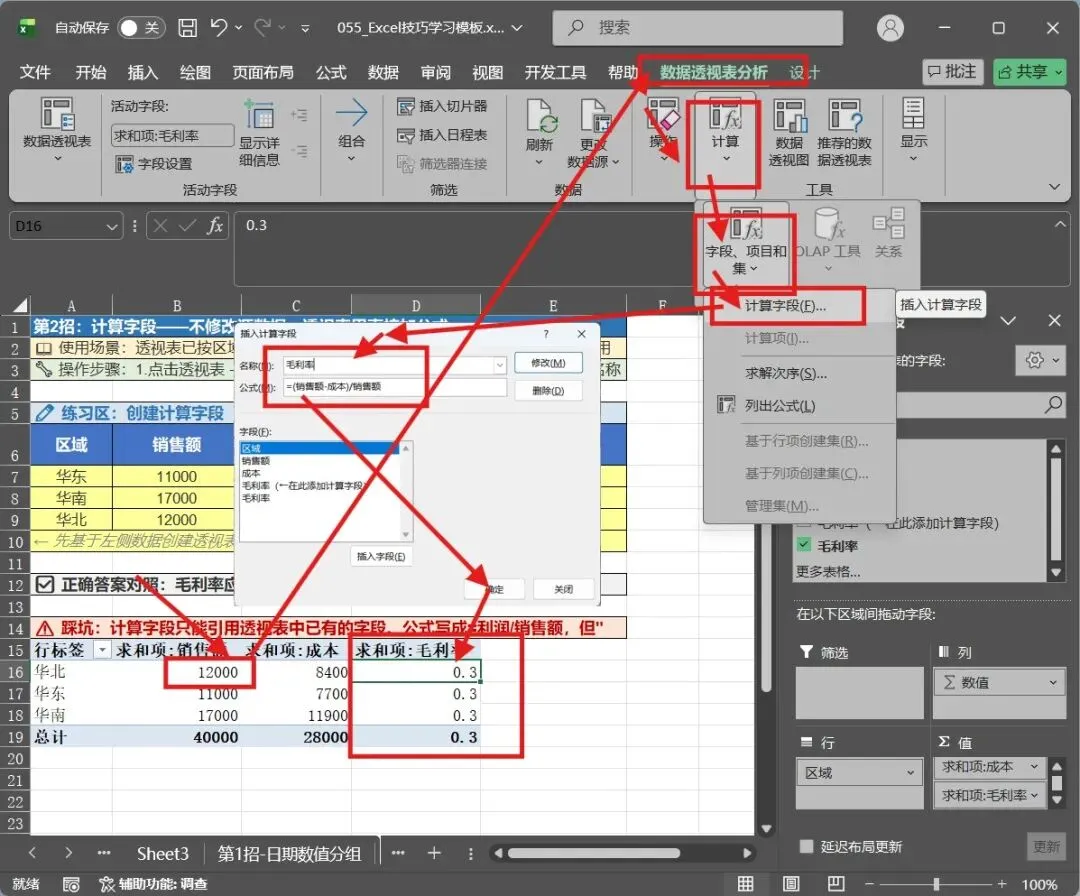
- 顶部菜单「数据透视表分析」→「字段、项目和集」→「计算字段」
- 在「名称」中输入"毛利率"
- 「公式」中输入:
=(销售额-成本)/销售额- 点击「添加」→「确定」,透视表自动多出一列"毛利率"
公式要点:
常用计算字段公式示例:
- 毛利 = 销售额 - 成本
- 毛利率 = (销售额 - 成本) / 销售额
- 提成 = 销售额 * 0.05
- 税额 = 实发工资 * 税率(如果税率是源数据中的字段)核心原理:计算字段不是给每一行源数据加一列,而是对透视表已经汇总后的值进行计算。比如按区域汇总后的销售额和成本,再算毛利。这也是它和源数据加辅助列的本质区别——加辅助列是行级别计算,计算字段是汇总级别计算。
兼容性:Excel 2016及以上版本均支持,WPS同样支持计算字段。
踩坑:第一次用计算字段算毛利率时,我把公式写成
=利润/销售额,结果显示0。排查半天才明白——计算字段只能引用透视表中已有的字段。如果"利润"这个字段没拖入透视表,公式里就不能用。正确做法是把"销售额"和"成本"都拖入透视表,公式用=(销售额-成本)/销售额。第3招:切片器——点击按钮切换维度,不用每次重设筛选
场景:透视表按产品和区域汇总了销售额。领导要看"华东区"的数据,你设置筛选器选了华东;过会儿又让你看"华南区",你又重新选。如果每次都要点击下拉筛选器→取消勾选→重新勾选,一天下来鼠标都要点坏了。
切片器的魔力:它是可视化的筛选按钮,像遥控器一样,点哪个就显示哪个。
操作步骤(4步):
- 点击透视表任意单元格
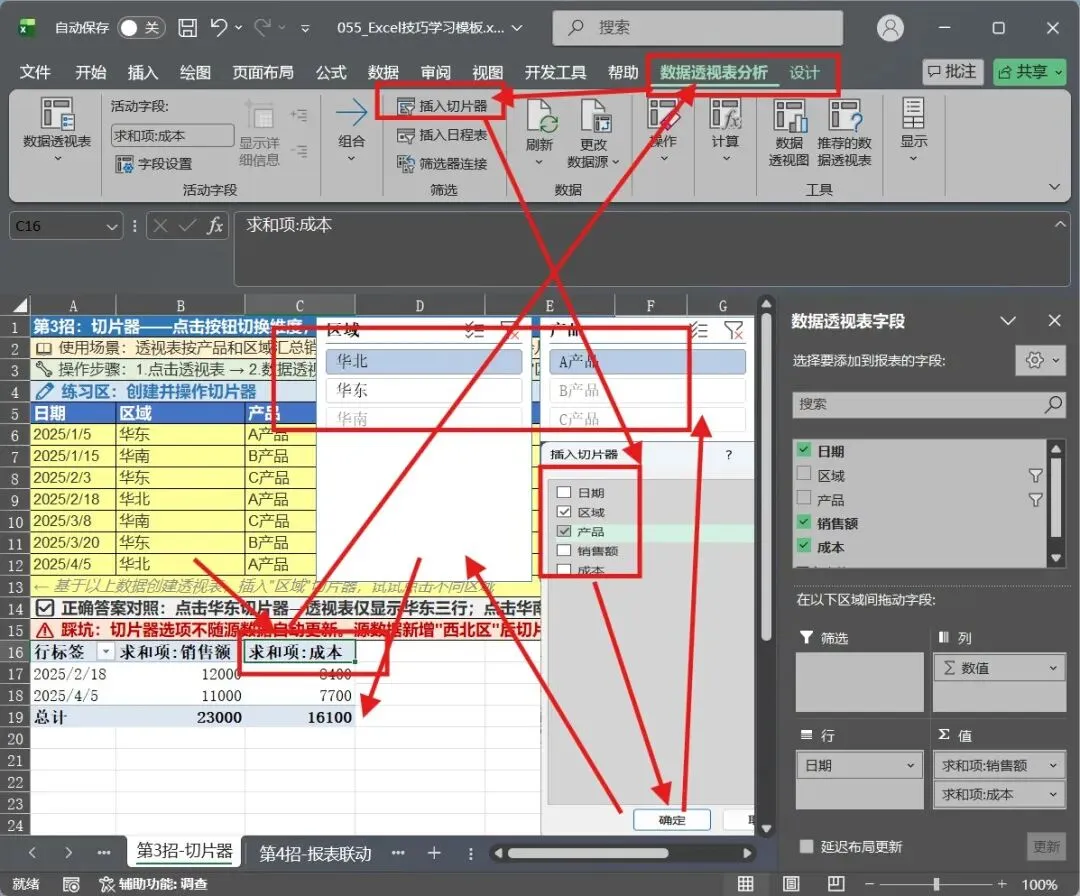
- 顶部菜单「数据透视表分析」→「插入切片器」
- 勾选需要筛选的字段(如"区域""产品类别")
- 确认,弹出多个切片器面板
使用技巧:
- 单选:直接点击切片器中的某个项目
- 多选:按住Ctrl键点击多个项目
- 清除筛选:点击切片器右上角的清除按钮(×)
- 多切片器组合:同时插入"区域"和"产品类别"两个切片器,点"华东"+"办公用品",透视表即显示华东区办公用品的数据
兼容性:切片器从Excel 2010开始支持,Excel 2016及以上完美运行。WPS同样支持。
踩坑:切片器最容易被忽略的功能是右键切片器→「切片器设置」→可以按升序/降序排列项目、隐藏无数据的项。我第一次用切片器时,某个产品已经停售了但切片器里还显示着(灰色),客户经理以为数据有问题。其实是没勾选「隐藏没有数据的项」。
第4招:报表联动——一个切片器控制多个透视表,一次切换全部更新
场景:一个Excel工作表里有3个透视表——销售汇总表、利润率分析表、产品排行榜。你想看一眼"华南区"在这三个维度的表现。如果分别去调每个透视表的筛选器,那就是三倍工作量。
报表联动的秘密:一个切片器可以同时连接多个透视表,点一下,所有透视表同步切换。
操作步骤(4步):
- 确保同一工作表中有多个透视表(基于同一个数据源)
- 选中任意一个透视表,插入"区域"切片器
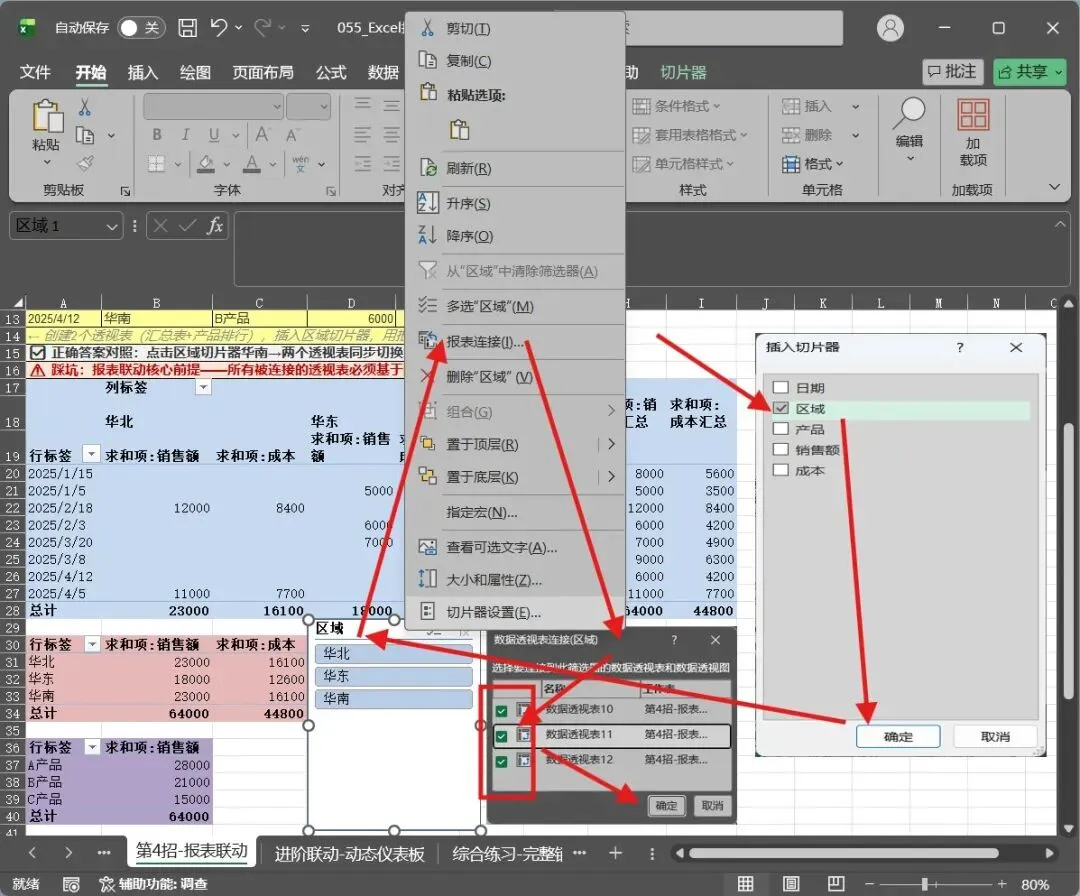
- 右键切片器 →「报表连接」
- 在弹出的对话框中,勾选所有需要联动的透视表 → 确定
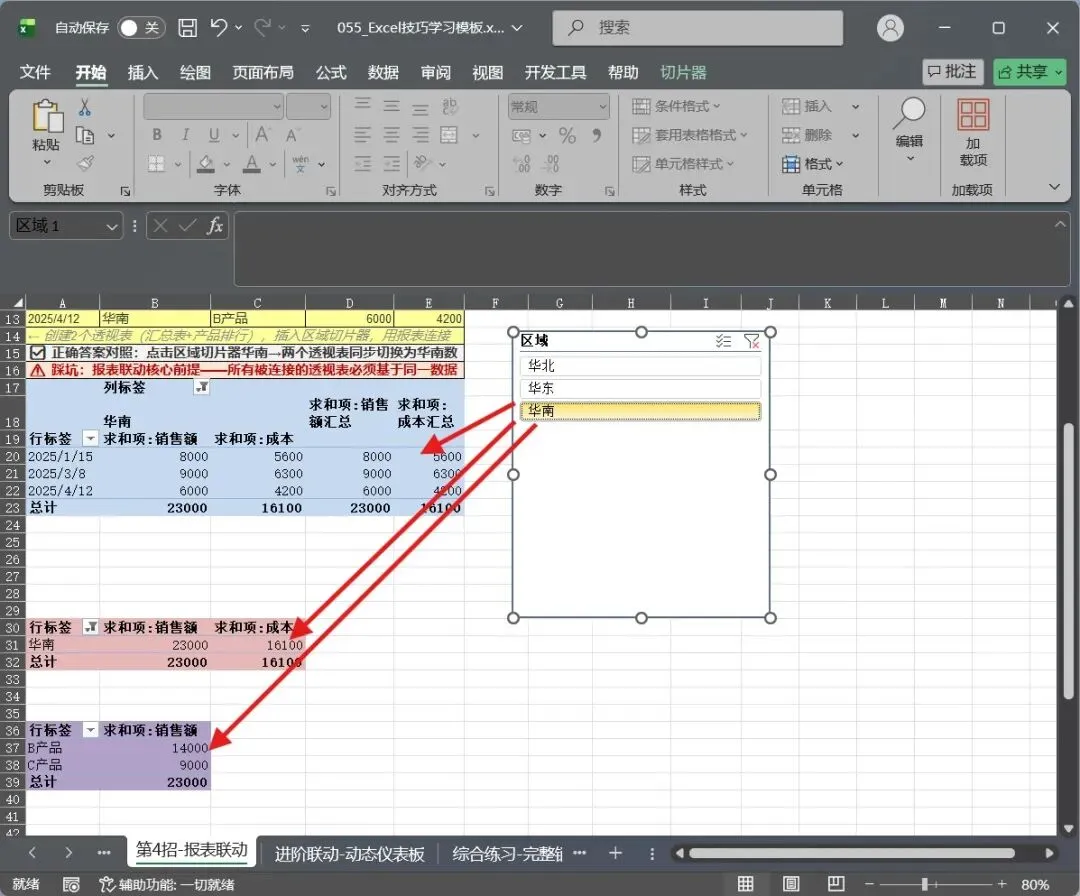
实战效果:勾选"华南区"切片器后,销售汇总表变成华南区数据、利润率分析表同步切换为华南区、产品排行榜也自动变成华南区排名。一个按钮控制三张报表,真正的"一页看全"。
额外技巧——时间线切片器:
如果源数据包含日期列,可以插入「时间线」切片器(在插入切片器菜单同一位置),它提供一个漂亮的时间轴滑块,按月/季/年快速筛选时间范围,比日期筛选器直观10倍。
兼容性:报表连接功能Excel 2013开始支持。时间线切片器Excel 2013开始支持。
踩坑:第一次做报表联动时,切片器连接了3个透视表,结果其中2个变、1个不变。排查发现——那个不动的透视表用的是另一个数据源(虽然看起来数据一样,但我当时是分别从两个数据区域创建的透视表)。报表联动的核心前提:所有被连接的透视表,必须基于同一个数据源缓存。
进阶联动:4招组合打造动态销售仪表板
把上面4招串联起来,你可以零代码搭建一个交互式数据看板:
- 数据源:一张销售明细表(日期、区域、产品、销售额、成本)
- 透视表1-销售汇总:按日期分组到月,用计算字段算出毛利率(公式:
=(销售额-成本)/销售额) - 透视表2-区域对比:按区域汇总,计算字段对比毛利率差异
- 透视表3-Top10产品:按产品排序,展示销售额前10
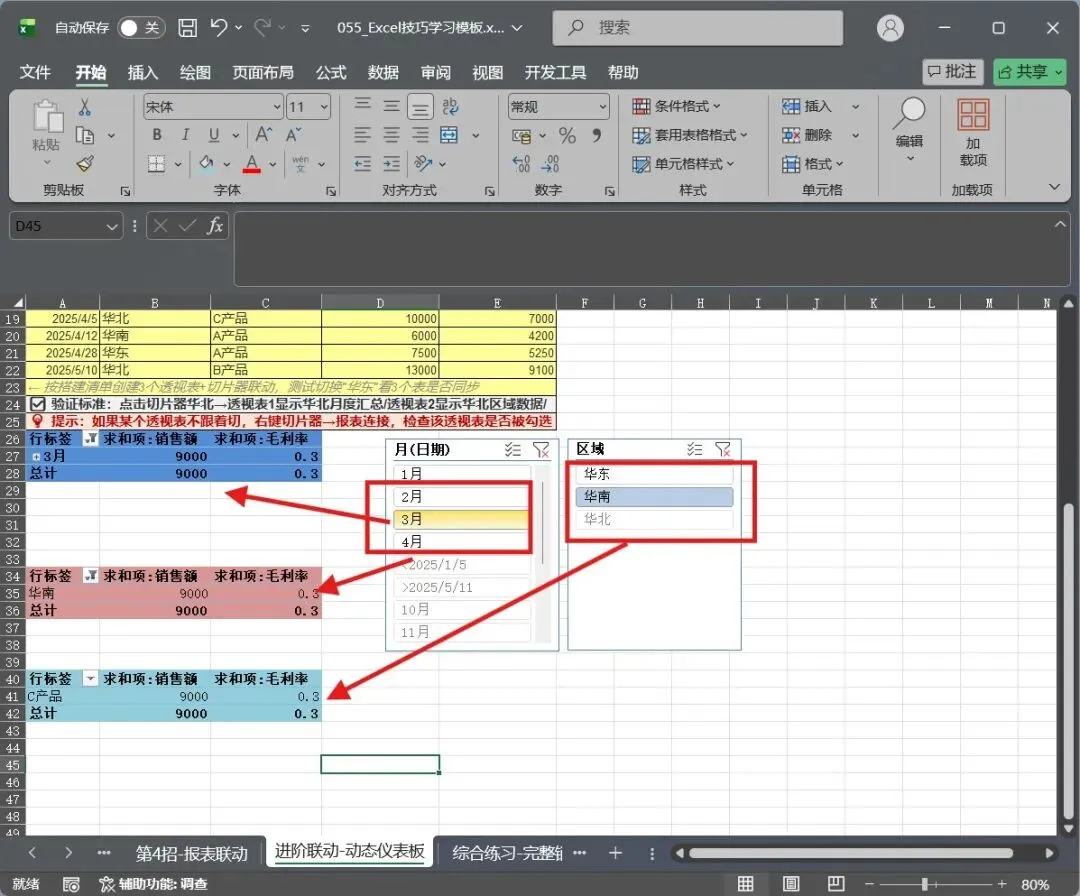
- 切片器联动:插入区域切片器+时间线,连接到全部3个透视表
实际效果:领导走过来问"上个月华南区情况怎么样?",你在时间线上选"3月",在区域切片器点"华南",3个透视表——月度汇总、区域对比、产品排名——全部自动变成"3月华南区"的数据,5秒内回答领导问题。
高频场景
场景1:销售月度复盘
拉一个透视表→日期分组到月→计算字段加「环比增长率」字段→插入区域切片器→每次月度复盘,只需切换切片器,所有数据自动更新。
场景2:财务费用分析
费用明细透视表→费用科目分组(差旅/办公/招待)→计算字段算「预算偏差率」→部门切片器→各部门费用情况一键切换。
场景3:HR人力成本分析
部门工资透视表→数值分组工资区间(5000以下/5000-10000/10000-20000/20000以上)→计算字段算「平均工资」→时间线切片器选月份→一次看懂不同月份各工资区间的人数分布。
避坑指南
日期格式不统一导致分组失败:日期列中存在文本格式的日期(如"2025年3月"),透视表无法识别为日期,分组功能灰色不可用。解决:先用「数据→分列→日期」统一格式化整列。
计算字段引用不存在的字段:公式里引用了未拖入透视表的字段,结果永远是0或报错。解决:确保所有被引用的字段都已拖入透视表的行/列/值区域。
数值分组的步长和边界陷阱:步长设1000,起始值设0,结果"1000"这个数被分到第1组(0-999)还是第2组(1000-1999)?答案是第2组,Excel数值分组遵循"左开右闭"规则(起始值不算,终止值算)。
报表联动失效(不同数据源):切片器连接了3个透视表,只有2个跟着动。问题出在透视表不是基于同一个数据源创建的。解决:创建透视表时都用同一个数据区域,或都用同一个「表格」(Ctrl+T创建的超级表)。
切片器选项不随源数据更新:源数据里新增了"西北区",但切片器里不显示。切片器默认缓存选项列表,不会自动刷新。解决:右键切片器→「切片器设置」→勾选「显示从数据源中删除的项目」(相反的,要隐藏就取消勾选),然后刷新透视表。
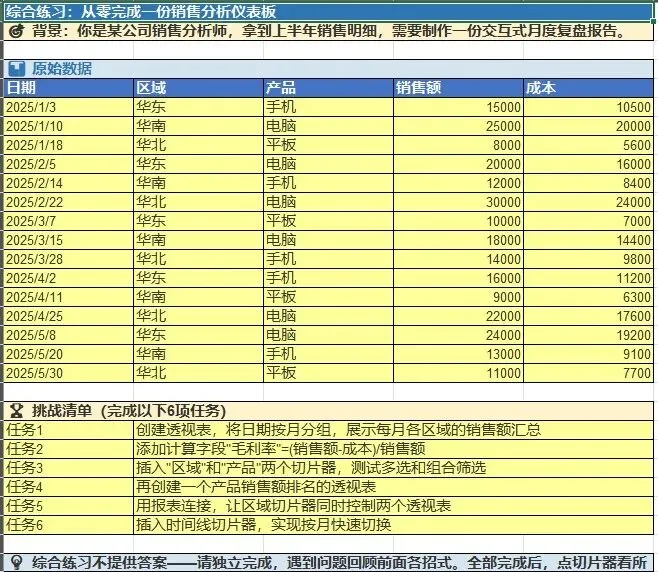
光看文章不过瘾?我把上面4招的完整练习文件整理成了数据透视表进阶学习模板(含销售明细模拟数据+分组练习+计算字段练习+切片器联动练习),打开就能跟着文章一步步练。
关注华杰科技工作室公众号,后台回复【资料】即可获取下载链接。
你在工作中用数据透视表遇到最头疼的问题是什么?是日期分不出来、切片器不听话、还是计算字段算不对?评论区说说看,我抽3位读者帮你远程排查!