EXCEL学习之路:删除空格的四种方法
- 2026-10-25 14:39:47
在处理Excel数据中,我们经常会遇见多余的空格,明明数据看着一样,却匹配不到、无法统计、格式错乱,今天回顾一下之前学过的四种清除空格的方法。
一、替换
这是最常用的快捷键删除空格的方法,可以直接一键清除所有空格。
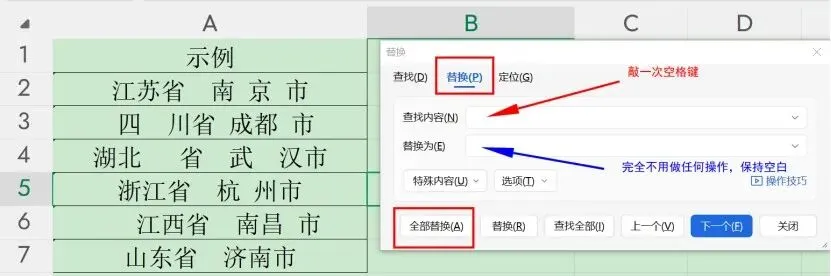
选中需要清洗数据的区域,按快捷键Ctrl+H,进入【替换】弹窗。
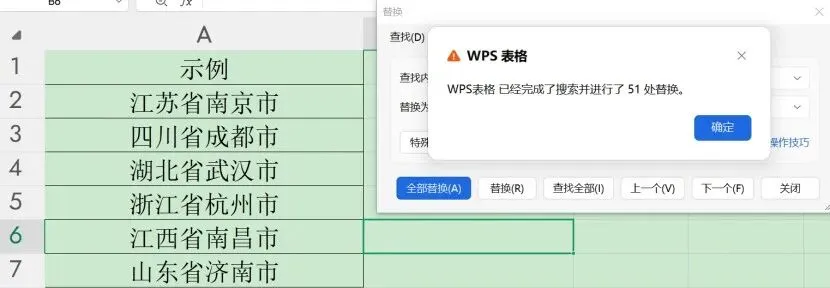
在【查找内容】处敲一次空格键,在【替换为】处不做任何操作,保持空白,然后再点击【全部替换】,即可清除所有空格。
二、定位
对于空白单元格或者空白行,可以用定位直接删除空格。
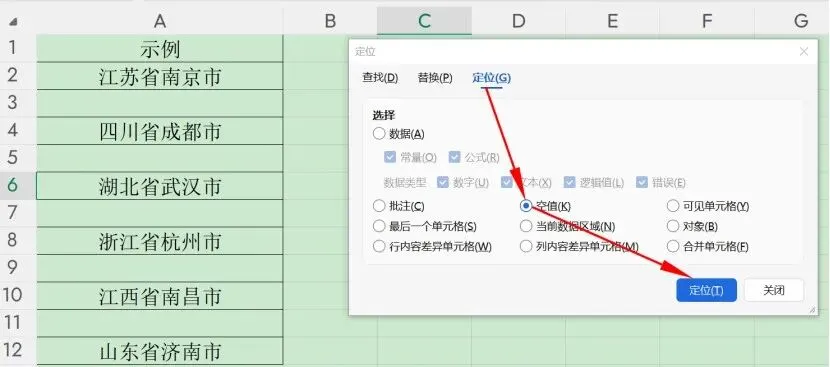
选中需要清洗数据的区域,按快捷键Ctrl+G,进入【定位】弹窗。
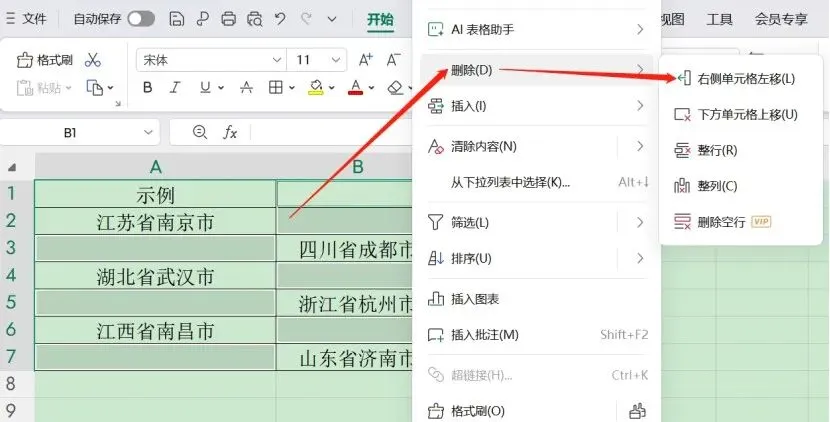
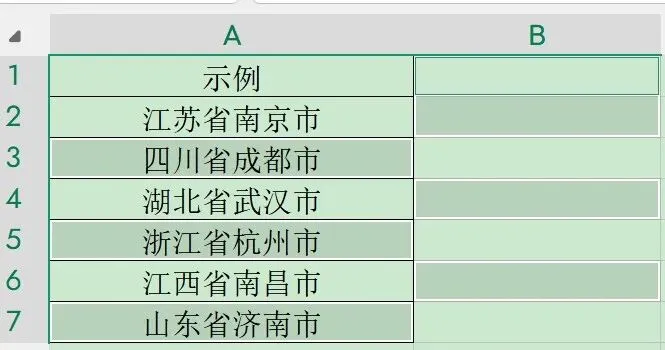
选择【空值】,点击【定位】,即可选中所有空白单元格。在选中的高亮空白单元格中单击右键,点击【删除】,选择【整行】,即可删除所有空白行,如下图。
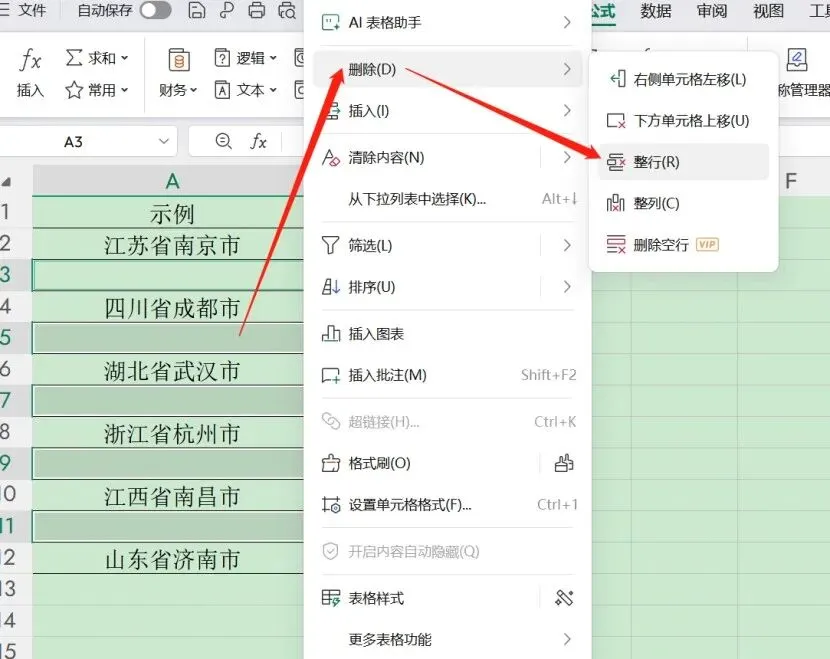
若是需要删除空白单元格,在【删除】处,选择【右侧单元格左移】,即可删除所有空白单元格,如下图。
三、SUBSTITUTE函数
运用SUBSTITUTE函数,也可以删除全部空格。
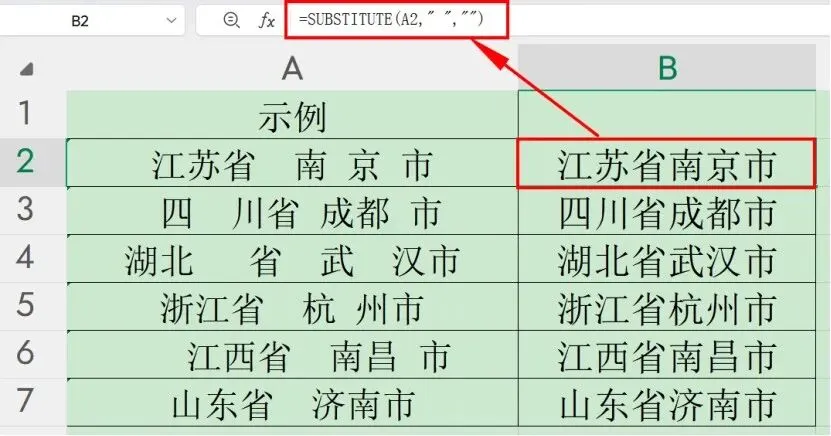
在B2单元格输入公式=SUBSTITUTE(A2," ",""),按Enter键并进行下拉填充,即可完成所有空格的替换。
第1参数:需要替换有空格的文本,如A2;
第2参数:需要被替换掉的空格,所以英文双引号里要敲个空格键;
第3参数:想要替换成无空格的文本,所以英文双引号里没有任何内容;
第4参数:省略,所以没有替换的次数限制,所有有空格的文本都会被替换为无空格的文本。
四、TRIM+CLEAN函数
TRIM函数用来删除字符串前后的空格,而字符串中间的空格会保留一位。
CLEAN函数可以清除了隐藏的不可打印字符。
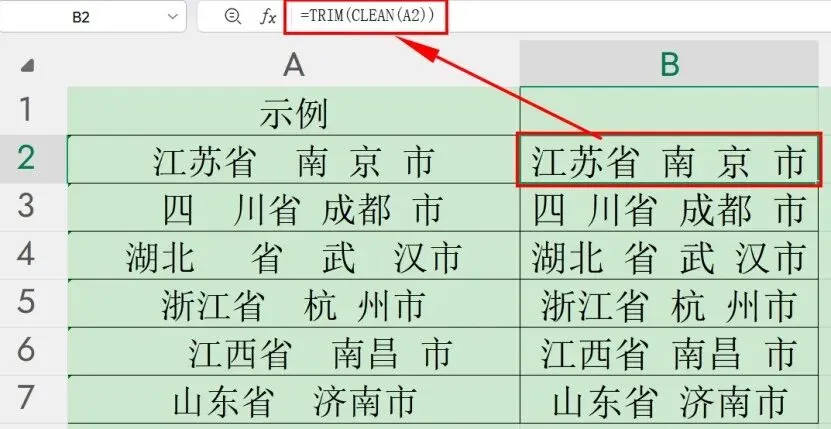
在B2单元格输入公式
=TRIM(CLEAN(A2)),再按Enter键并进行下拉填充,即可批量删除隐藏字符,还删除了多余空格。
但TRIM只能删除前后空格,而中间空格不能全部删除,会保留一个,所以这个函数对于隔断的零散的空格,作用不大,看起来还是会有些乱。
总的来说,替换和SUBSTITUTE函数可以清除全部空格,定位可以清除空白单元格或者空白行列,TRIM+CLEAN函数可以删除多余空格。学会这四种方法,Excel的空格问题,就搞定了。
本文涉及的往期文章:

