【办公自动化—PPT篇6】多个ppt批量转化为图片
- 2026-10-22 08:06:51
【办公自动化—PPT篇6】多个ppt批量转化为图片
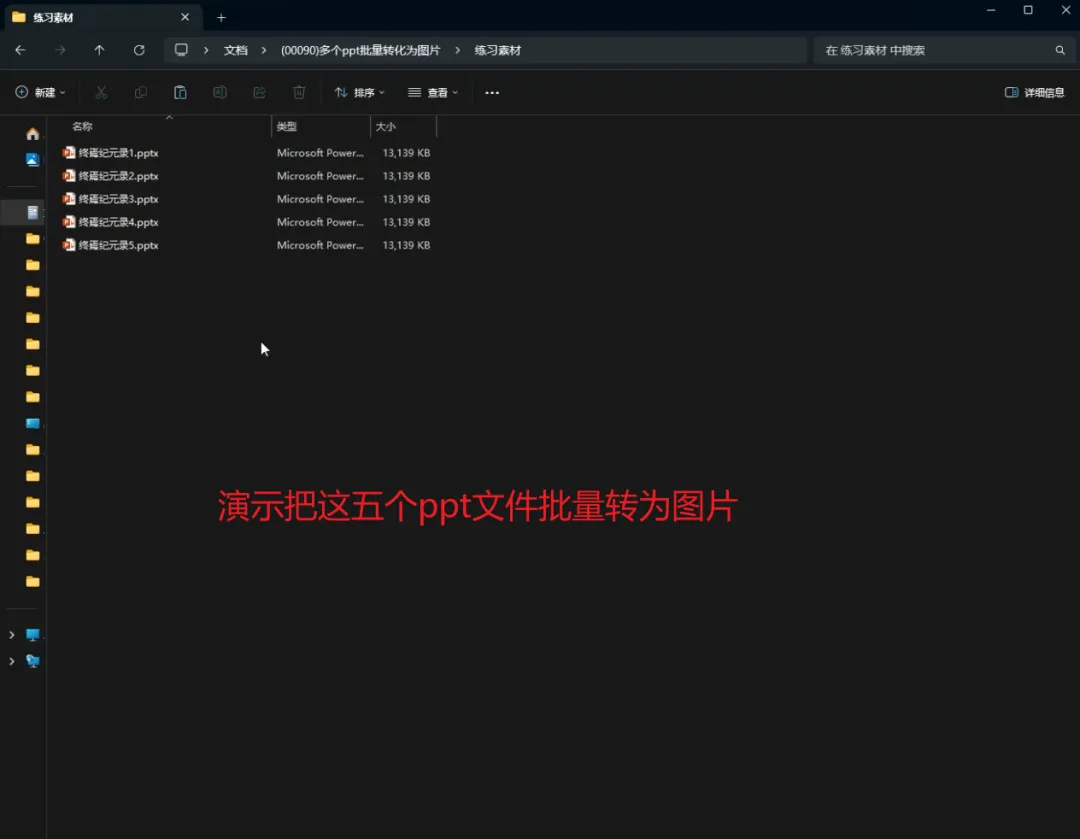

在日常办公中,很多人都会遇到这样的情况:
需要把 PPT 发给别人查看,但对方不方便打开 PowerPoint 想将课件、方案、汇报内容导出成图片用于分享或发布 一个 PPT 还好,几十上百个 PPT 手动导出实在太麻烦 导出后还需要整理图片命名和分类,非常耗时
尤其是在教学课件整理、自媒体内容制作、项目归档等场景下,
批量将 PPT 转换为图片几乎是刚需。
现在,只需 一套 VBA 工具,就可以实现:
自动将多个 PPT 批量转换为高清图片,并按文件自动分类存放。
功能说明
✔ 批量转换整个文件夹内的 PPT 文件
选择文件夹后,程序会自动处理其中所有 PPT 文件。
✔ 自动导出所有幻灯片为图片
每一页 PPT 都会自动转换成独立图片,无需手动导出,图片默认为1080p清晰度。
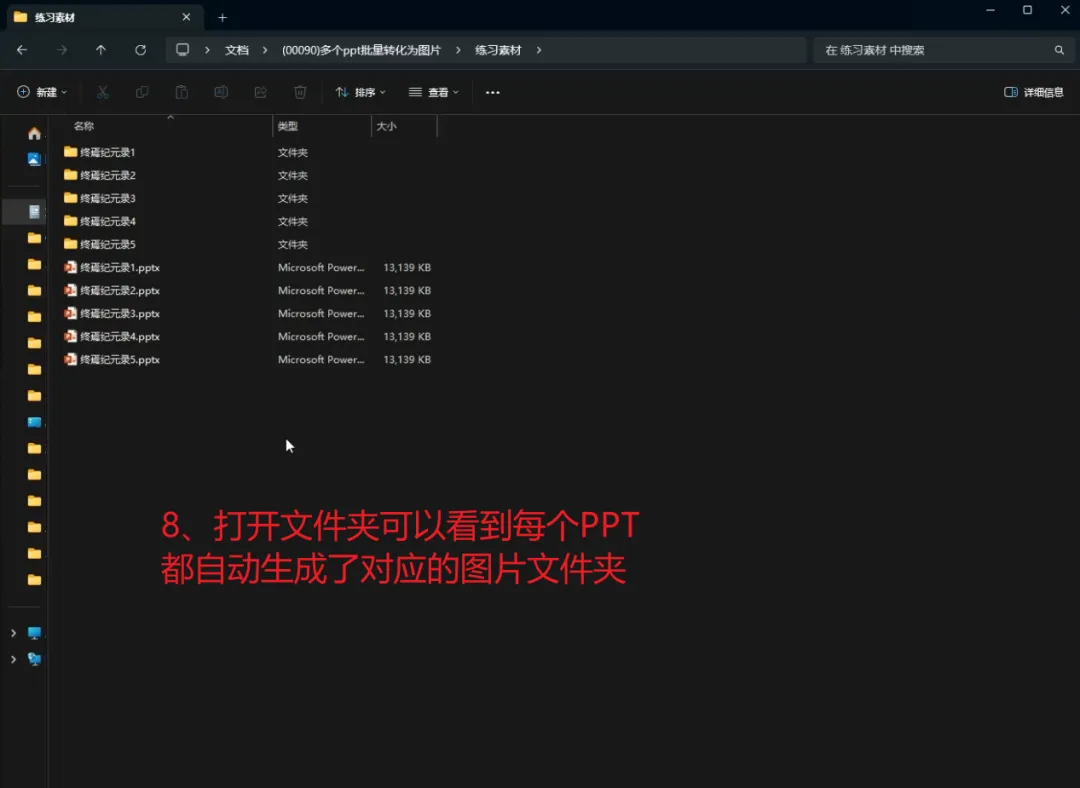
✔ 自动创建对应文件夹存放图片
每个 PPT 转换后,都会生成一个专属文件夹用于存放导出的图片。
✔ 自动处理重名文件夹
生成的图片文件夹默认使用原 PPT 文件名命名。
若存在同名文件夹,则自动命名为:
原文件名_1
原文件名_2
原文件名_3
……
直到文件夹名称不重复。
✔ 图片按页面顺序自动命名
导出的图片会按照幻灯片顺序自动编号:
1.jpg
2.jpg
3.jpg
……
方便查看与后续使用。
使用步骤(仅需四步)
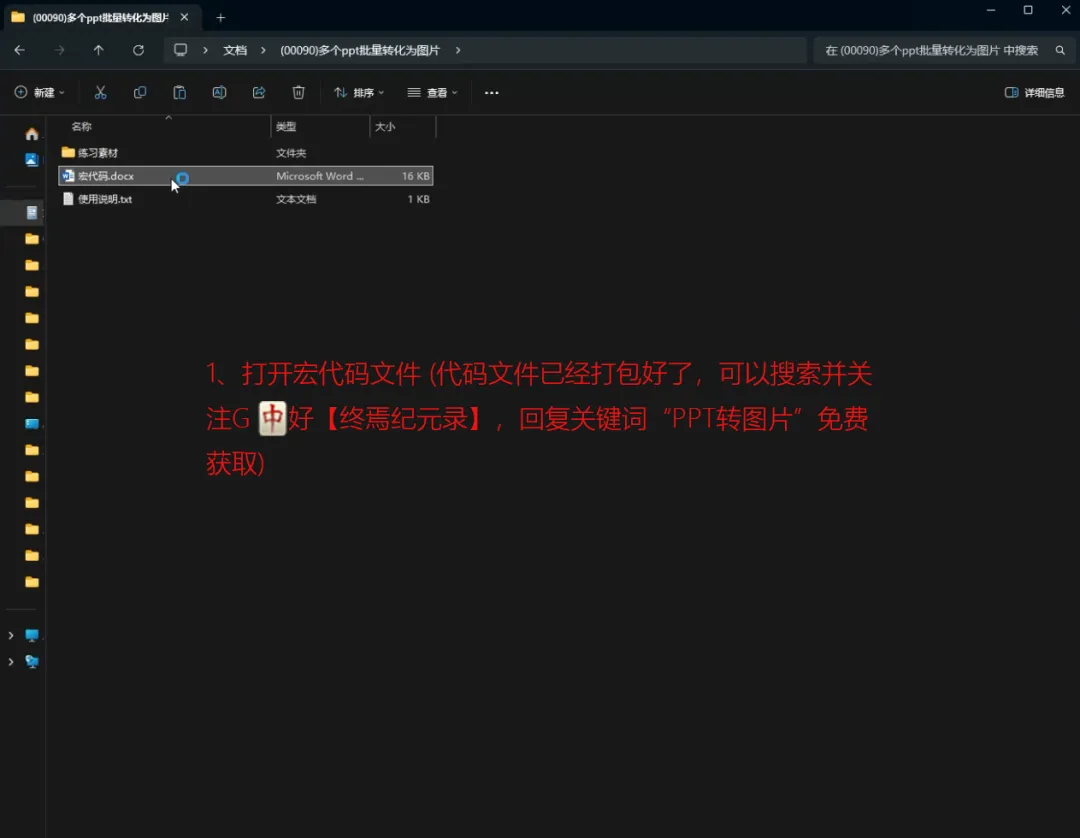
1️⃣ 查看下图操作流程,如需视频讲解可查看各大平台账号:技已成舟
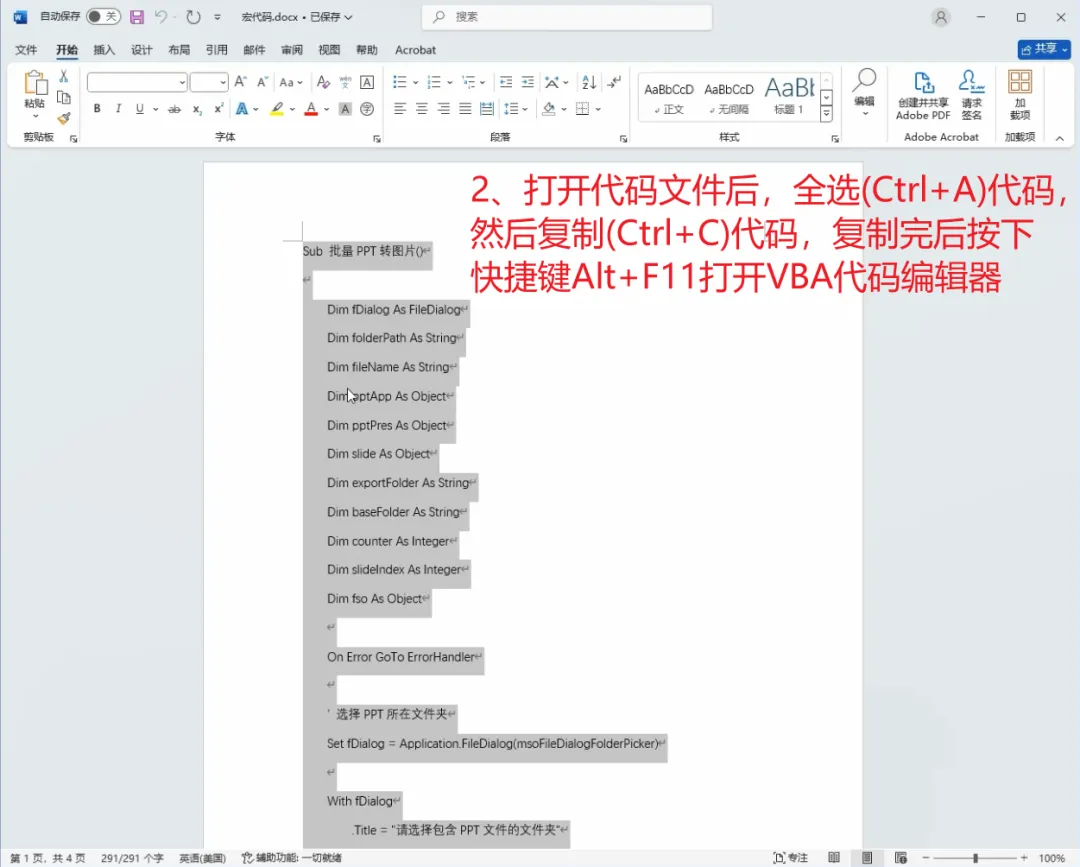
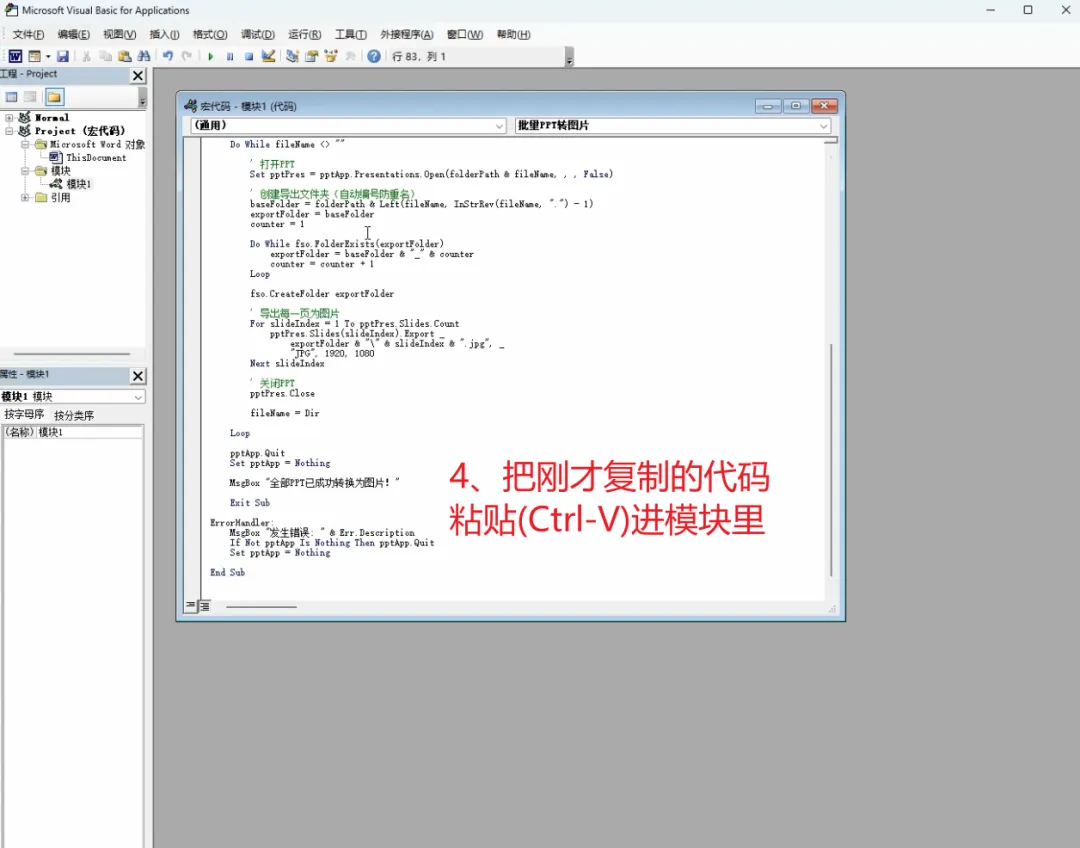
2️⃣ 打开任意一个 Word,按 Alt + F11 打开 VBA 编辑器
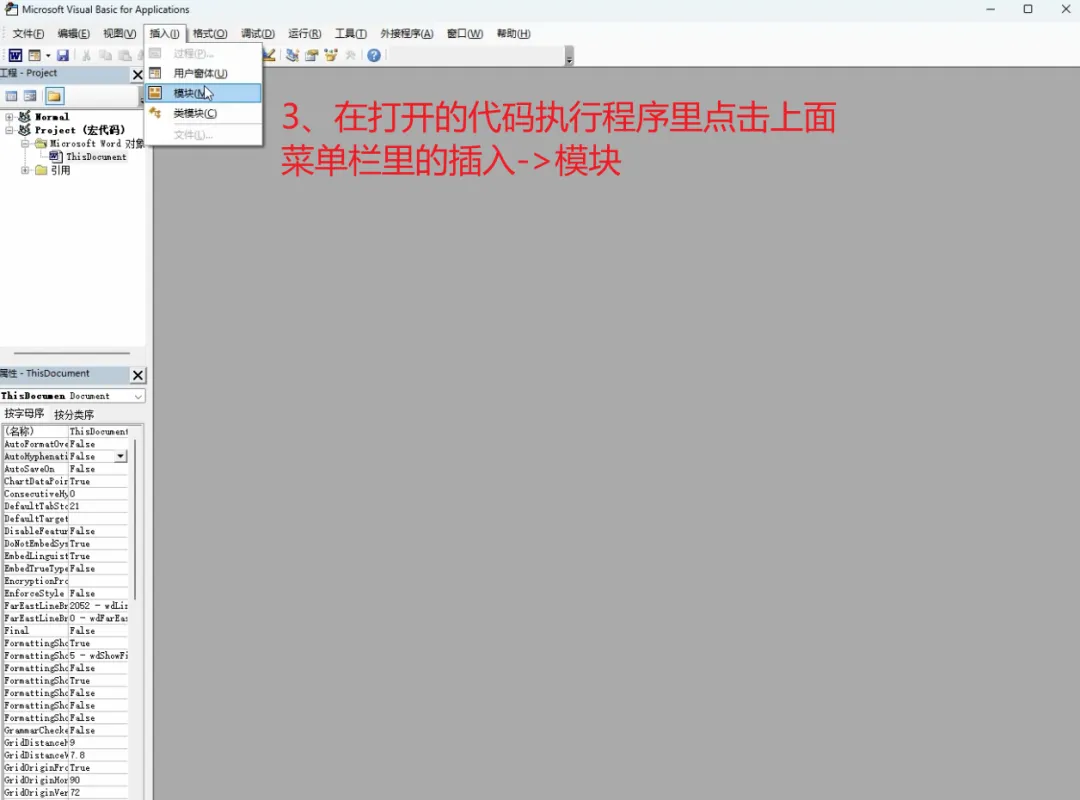
3️⃣ 点击菜单栏:插入 → 模块
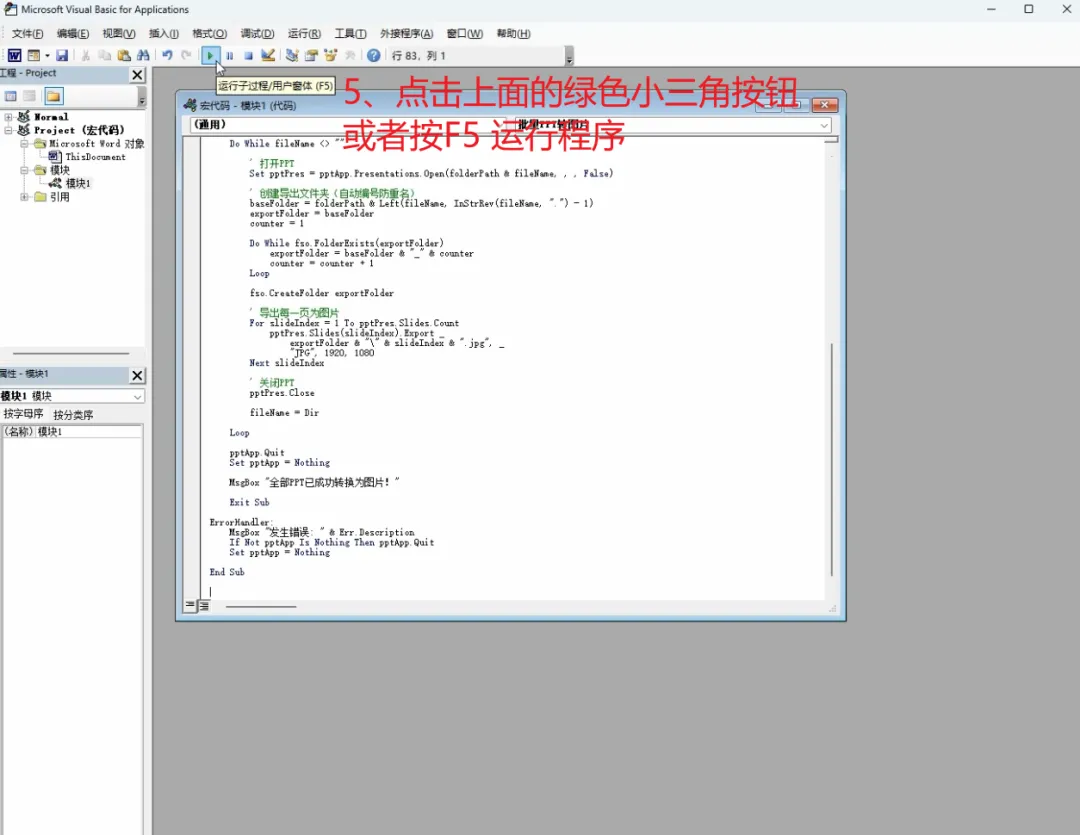
4️⃣ 粘贴代码后按 F5 运行宏
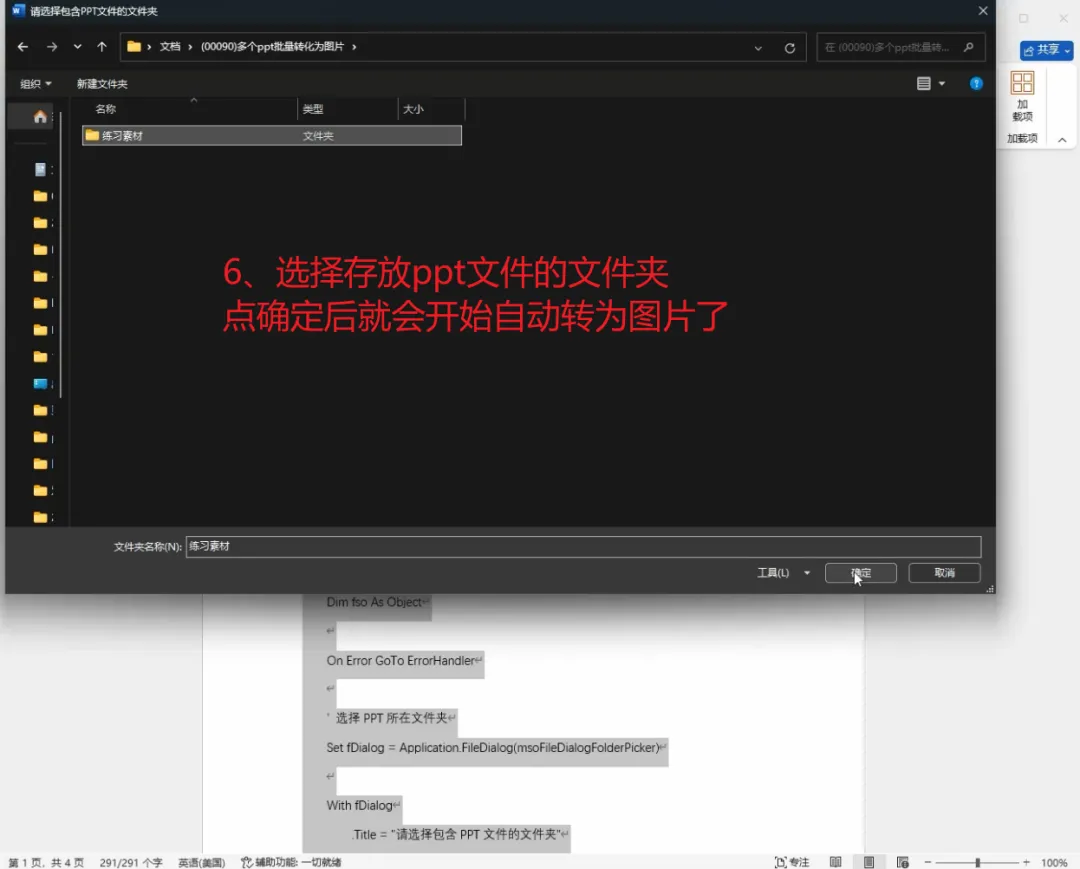
接着按提示完成:
选择需要转换的 PPT 所在文件夹
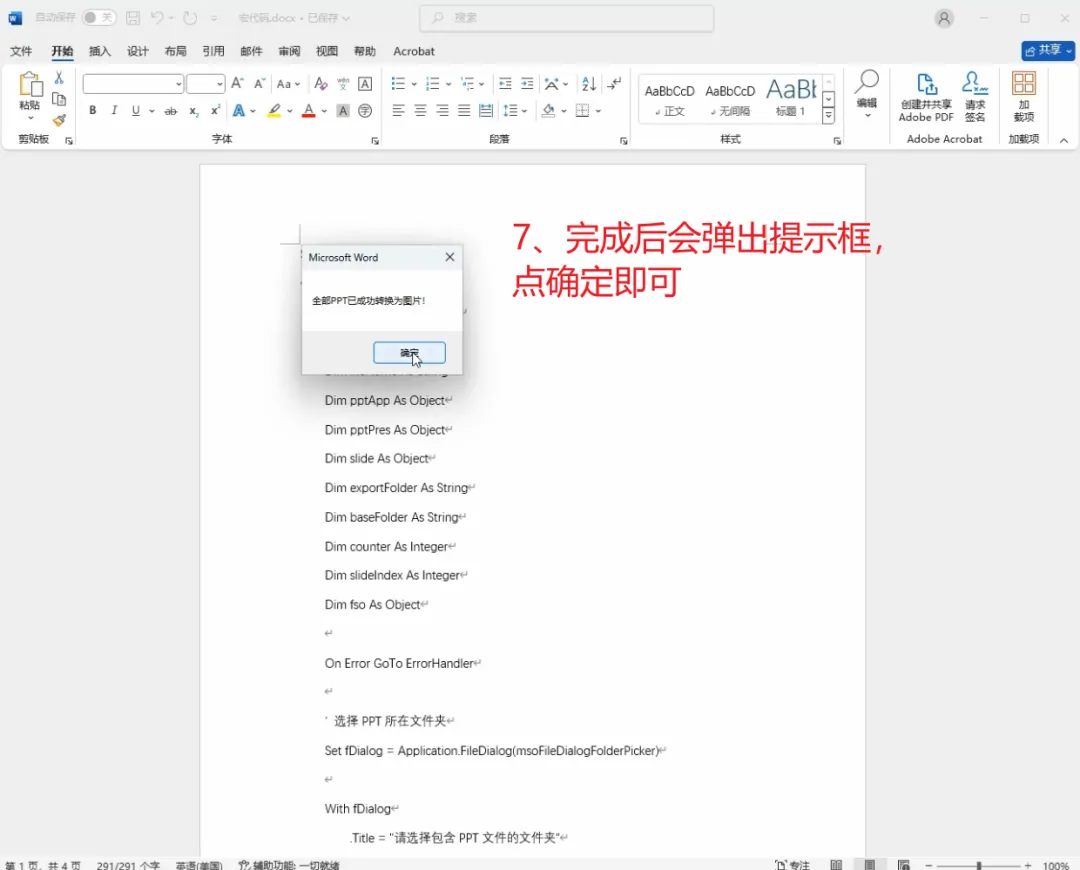
程序将自动批量将ppt转化为图片
具体代码公众号回复:PPT转图片 获取
具体代码公众号回复:PPT转图片 获取
本文来自网友投稿或网络内容,如有侵犯您的权益请联系我们删除,联系邮箱:wyl860211@qq.com 。

