如何锁定PPT背景,不让别人误删(保护你的设计成果)
- 2026-10-26 08:42:01
你有没有遇到过这种糟心事:精心设计了一套PPT,背景用了公司Logo、渐变色、装饰元素。发给同事修改后,对方不小心点中了背景图片,按了Delete,整个PPT的底图全没了,排版崩塌。
又或者,你作为模板制作者,希望使用模板的人只能修改内容,不能改动背景。
其实,PPT有几种“锁定”背景的方法,可以让背景无法被选中、移动或删除。今天教你3种方法,从简单到专业,保护你的背景设计。
一、为什么背景容易被误删
在PPT中,凡是直接画在幻灯片上的对象,都可以被任意选中、移动、删除。很多人习惯把背景图直接贴在第一页,然后复制到所有页——这种方法没有保护,任何使用者都能一眼看到并删除。
正确的做法是:把背景放到母版里,或者用背景填充的方式添加。这样背景就变成“页面底层”,普通视图下无法直接选中。
二、方法一:把背景放进幻灯片母版
幻灯片母版中的元素,在普通视图下无法被选中,只能通过母版视图修改。这是保护背景最标准、最安全的方法。
操作步骤
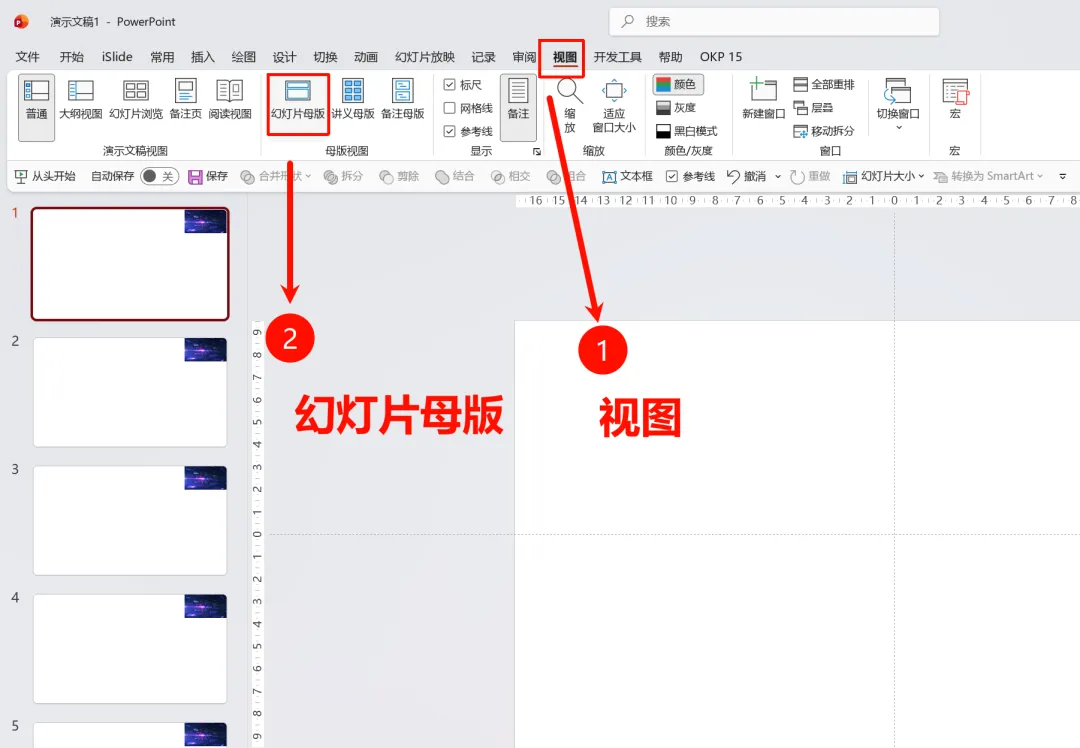
第1步:进入母版视图
点击【视图】选项卡 → 【幻灯片母版】
第2步:在母版中添加背景元素
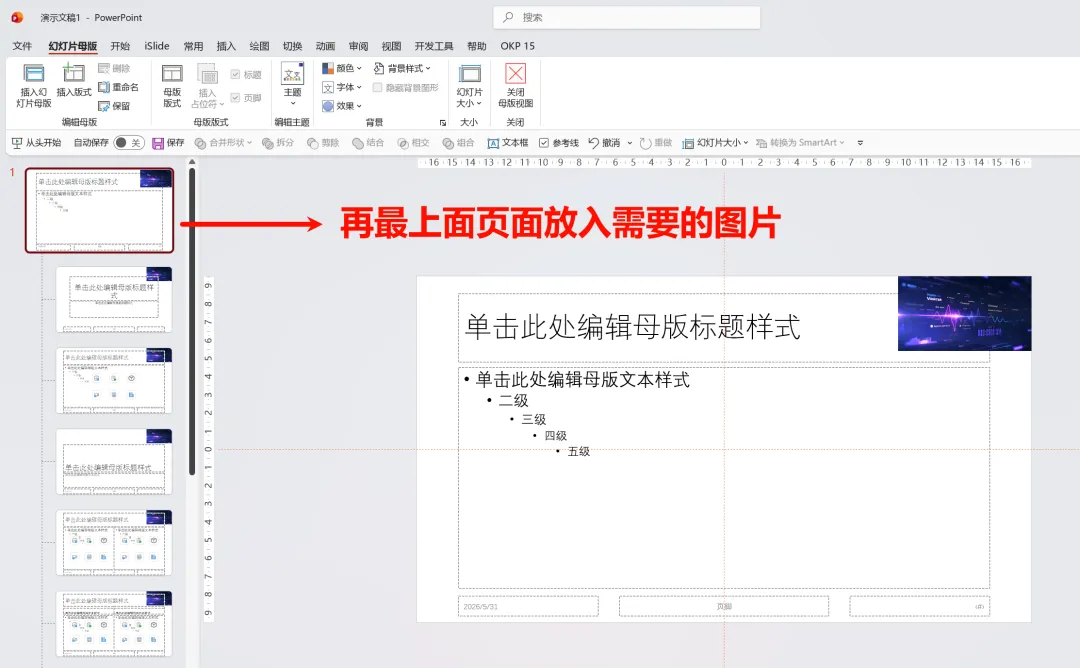
在左侧选中最顶层的那张母版(最大的缩略图)
插入你的背景图片、公司Logo、底纹、色块等
这些元素会出现在所有使用该母版的幻灯片上
第3步:关闭母版视图
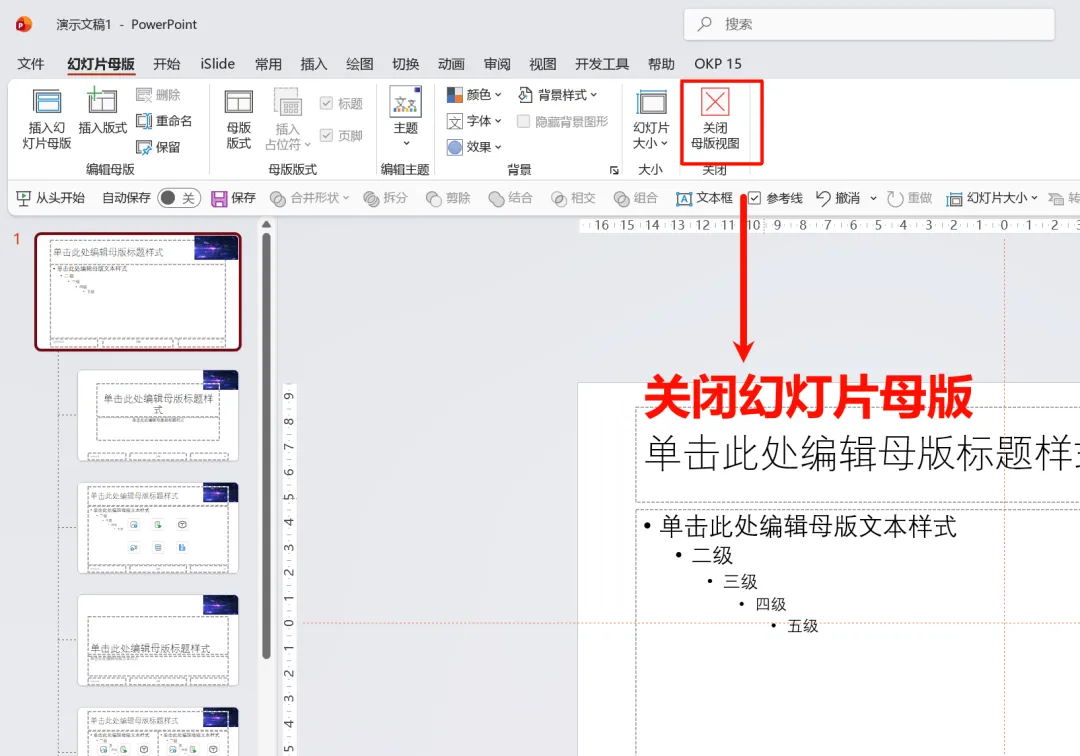
点击【幻灯片母版】选项卡 → 【关闭母版视图】
第4步:验证背景是否被锁定
回到普通视图,尝试点击背景上的任何元素
你会发现无法选中(点击无反应)
普通用户无法删除或移动背景
✅ 完成。背景被“锁”在母版里,只能通过母版视图修改。
优点
一劳永逸,所有页面统一
无法被普通操作误删
适合制作模板
缺点
如果需要针对不同页面使用不同背景,需要设置多个母版版式
三、方法二:使用“设置背景格式”填充
如果你只需要某一张幻灯片有特殊背景(比如封面),可以使用“设置背景格式”功能,并将背景隐藏到图层最底层并锁定。
操作步骤
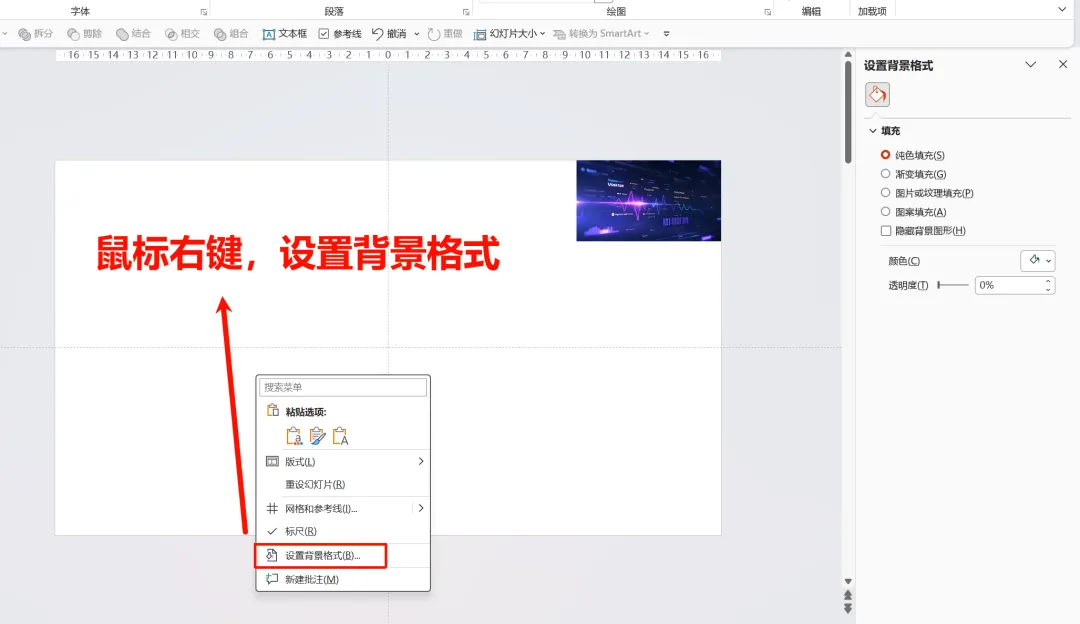
第1步:右键设置背景格式
在幻灯片空白处右键 → 选择 【设置背景格式】
第2步:选择填充方式
右侧窗格中,可以选择:
纯色填充
渐变填充
图片或纹理填充(如插入背景图)
图案填充
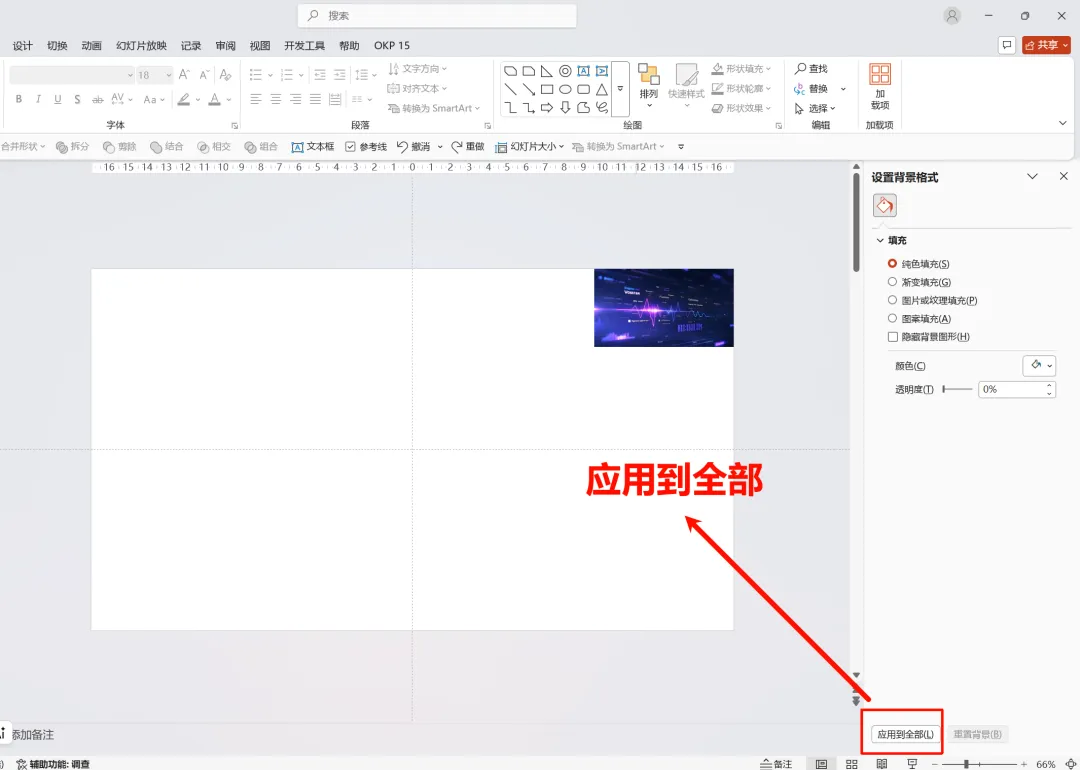
第3步:应用到全部
如果希望所有页面都用这个背景,点击下方的 【全部应用】
第4步:防止背景被误删
这种背景是“幻灯片背景”属性,而不是一个可选中对象
普通视图下,右键 → 【设置背景格式】可以修改,但不能直接拖动或删除
若要彻底防止他人修改背景,仍需结合母版,或通过“限制编辑”保护文件
优点
简单,不需要母版
图片背景不会成为可选中对象
缺点
仍然可以被他人通过“设置背景格式”修改或替换
不如母版安全
四、方法三:利用“选择窗格”锁定对象(适合临时保护)
如果你已经在普通页面上添加了背景图片,不想重新放到母版,可以用【选择窗格】将其“隐藏”或“锁定”。
操作步骤
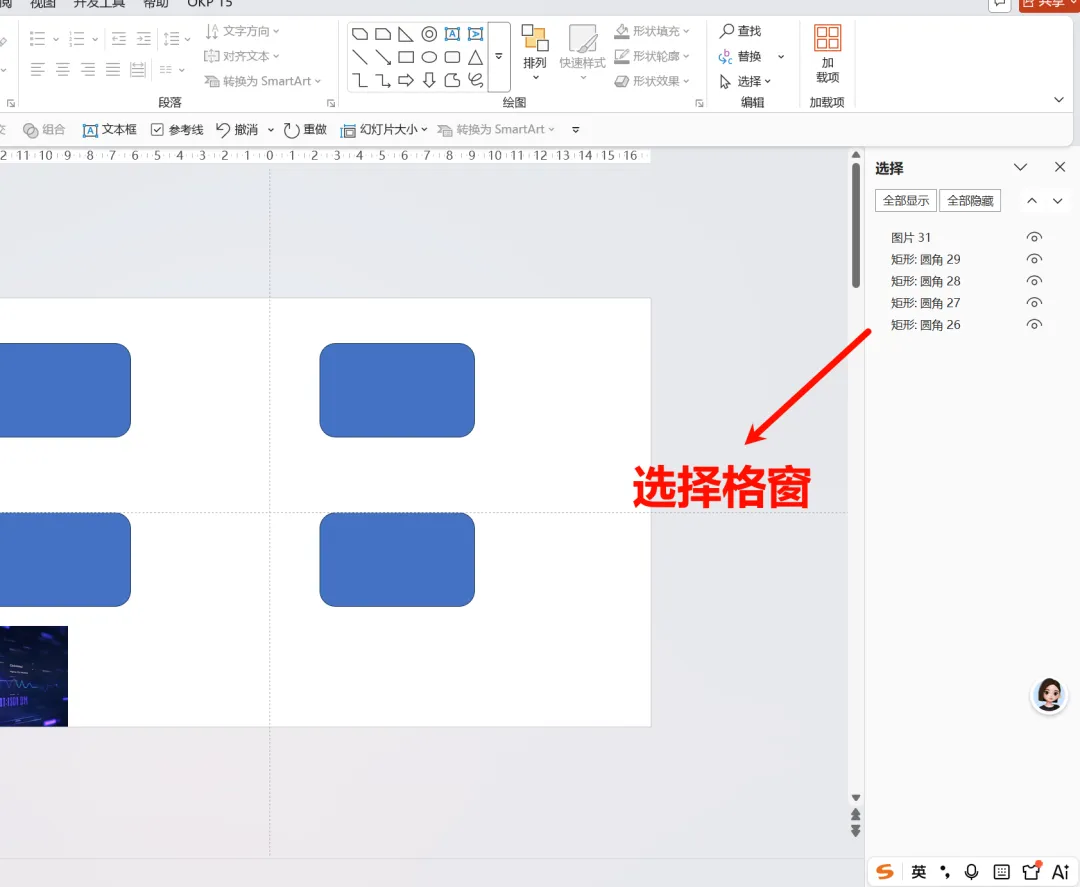
第1步:打开选择窗格
按 Alt + F10 打开【选择窗格】
第2步:找到背景对象
在列表中,找到背景图片对应的名称
第3步:点击“眼睛”图标隐藏
隐藏后,背景不可见(不推荐,因为背景会消失)
第4步:更优方法——利用“锁定”功能(部分版本支持)
在较新版本的PPT(Office 365)中,选择窗格每个对象右侧有一个锁图标
点击锁图标,对象被锁定,无法被选中、移动、删除
优点
不需要改动母版
可以灵活锁定/解锁
缺点
仅限新版PPT(Office 365/2021)
锁定后,自己也难以修改(需要解锁)
如果对方不知道选择窗格,可以保护;但如果对方知道,可以解锁
五、文末总结
最推荐方法:把背景图片/元素放入【幻灯片母版】→ 普通视图下无法选中 → 防止误删
临时锁定:新版PPT用【选择窗格】的“锁定”按钮
单页背景:用“设置背景格式”填充图片(不易被误拖,但可被替换)
终极保护:文件加密 + 母版法
记住:好的设计需要被保护。把背景锁在母版里,让它安安静静当个“底”。

