PPT页面尺寸改成A4、16:9、4:3怎么设置?(页面比例一键切换)
- 2026-10-25 21:54:21
PPT页面尺寸改成A4、16:9、4:3怎么设置?(页面比例一键切换)
你是不是经常遇到这种需求:公司投影仪是4:3的,你做的16:9宽屏PPT投上去上下有黑边;或者需要把PPT打印成A4纸张,但页面比例不对,打印出来边上留白一大块。
其实,PPT的页面尺寸可以随时修改,并且有预设的标准尺寸(4:3、16:9、16:10、A4、A3等),还能自定义任意尺寸。
今天教你如何正确修改PPT尺寸,以及修改后如何避免排版错乱。
一、PPT尺寸在哪里改
操作入口
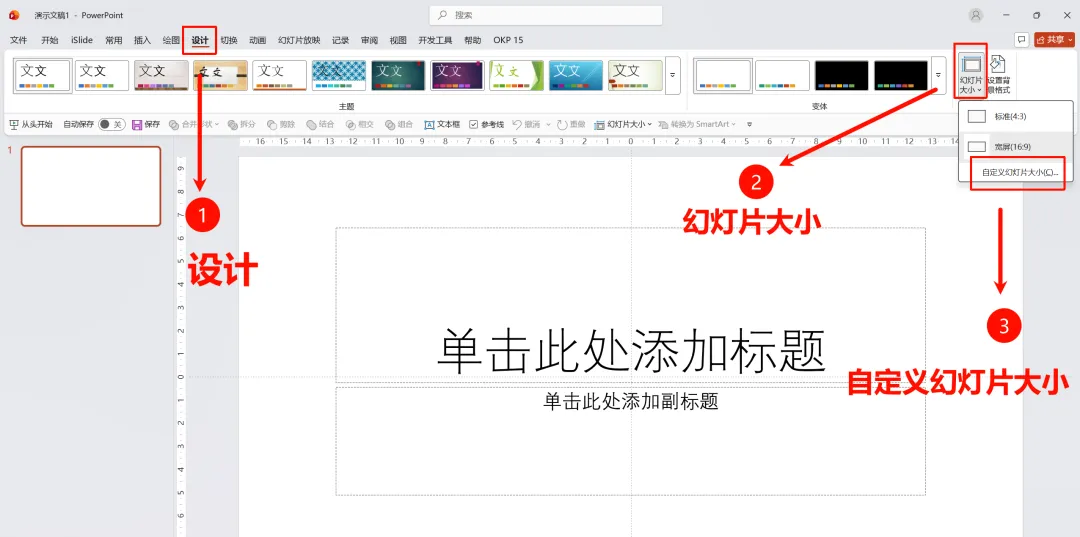
点击【设计】选项卡 → 右侧【幻灯片大小】→ 选择【自定义幻灯片大小】
二、常见尺寸怎么选
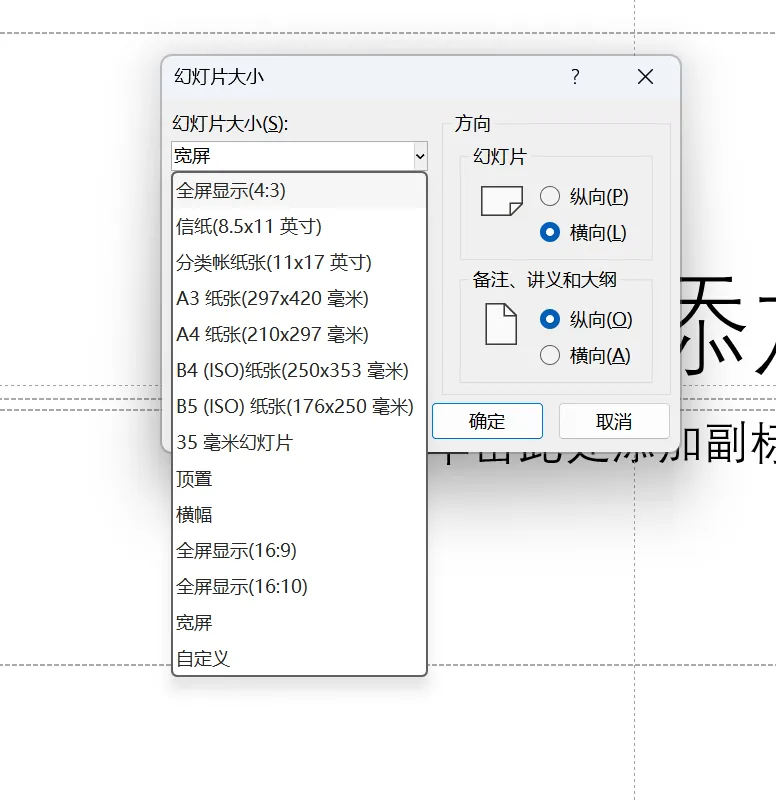
在弹出的“幻灯片大小”对话框中,点击“幻灯片大小”下拉菜单,可以看到多种预设:
| 宽屏 (16:9) | ||
| 标准 (4:3) | ||
| 16:10 | ||
| A4 纸张 (16:9? 实际是竖版) | ||
| A3 纸张 | ||
| B4 (JIS) | ||
| 35毫米幻灯片 |
三、如何精确设置自定义尺寸
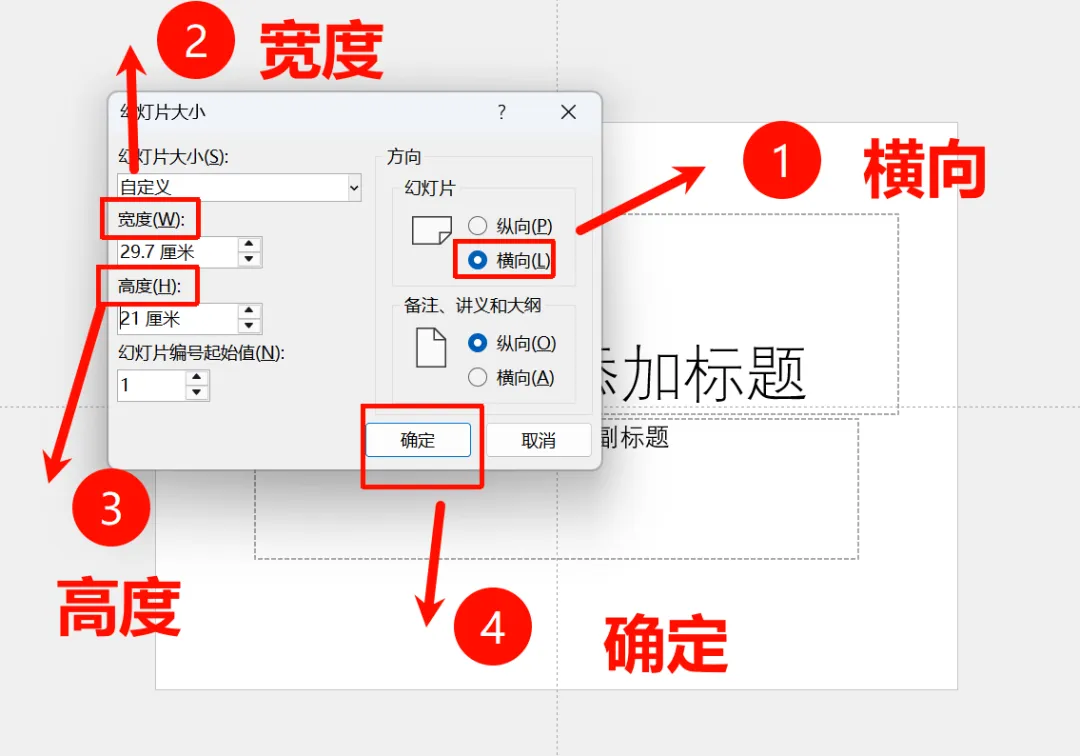
PPT中的A4预设通常是竖版(29.7×21cm)。如果你需要A4横版(21×29.7cm),可以手动输入:
操作步骤
【设计】→【幻灯片大小】→【自定义幻灯片大小】
在“宽度”输入 29.7 厘米,“高度”输入 21 厘米
方向选择“横向”或“纵向”根据你的需求
点击【确定】
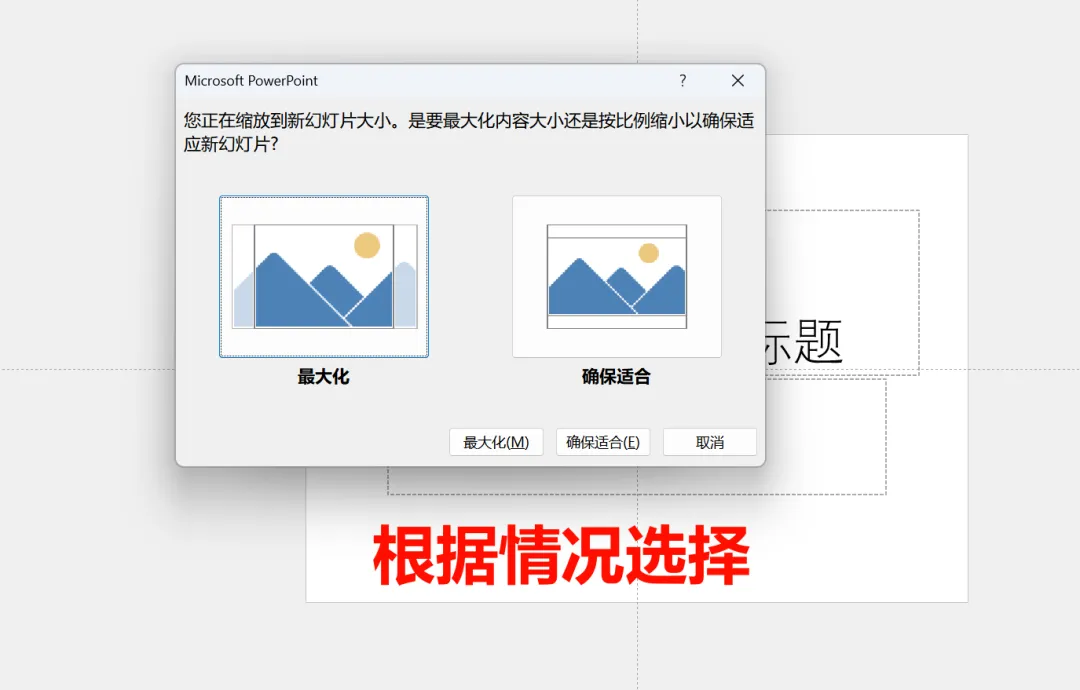
四、修改尺寸后,PPT会弹出两个选项
当你改变幻灯片尺寸时,PPT会提示你选择“最大化”还是“确保适合”。这两个选项的区别很关键:
| 最大化 | |||
| 确保适合 |
建议
从宽屏改标准4:3时,选“最大化”,然后手动微调超出边缘的内容
从标准改宽屏时,选“确保适合”,再手动拉伸背景和图片填满两侧空白
五、文末总结
修改入口:【设计】→【幻灯片大小】→【自定义幻灯片大小】
常用预设:16:9(宽屏)、4:3(标准)、A4、A3
自定义尺寸:手动输入宽高(单位厘米)
关键选择:最大化(可能裁切) vs 确保适合(可能黑边)
竖版设置:交换宽高数值,方向选“纵向”
记住:改尺寸前先备份。改后检查每页,手动微调超出或空白区域。
本文来自网友投稿或网络内容,如有侵犯您的权益请联系我们删除,联系邮箱:wyl860211@qq.com 。

