Excel 智能合并/拆分工具帮助手册2.0版!
- 2026-06-02 19:31:45
Excel 智能合并/拆分工具帮助手册2.0版!大家好,我是北山! 面对复杂的Excel文档,应该如何从从容容进行数据的合并或拆分呢? 于是我开发了一款智能化的,Excel文档合并拆分工具。 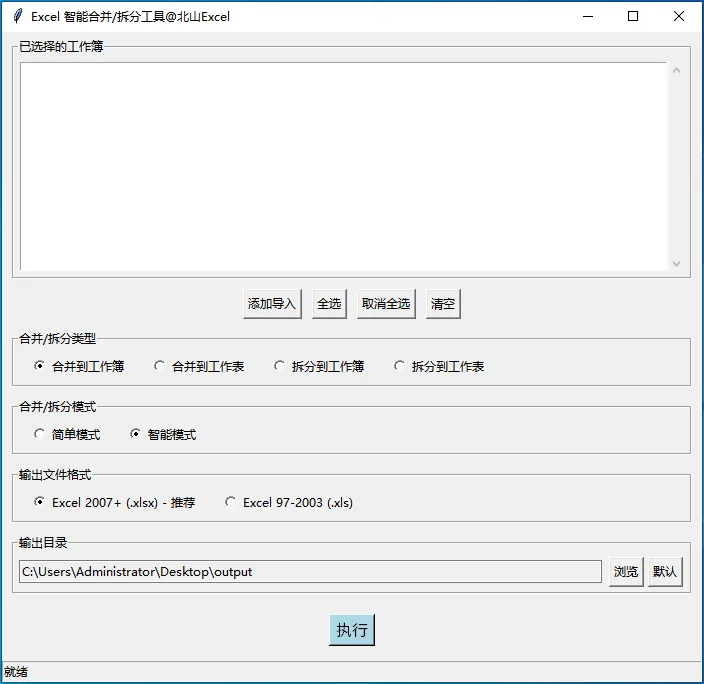
本工具用于对多个 Excel 文件(支持.xls和.xlsx)进行智能合并或智能拆分, 步骤 1:添加 Excel 文件 点击 “添加导入”,选择一个或多个 Excel 文件(支持 .xls / .xlsx) 文件将显示在左侧列表中 步骤 2:选择操作类型 合并到工作簿:多个工作表 → 一个文件中的多个工作表 合并到工作表:多个工作表 → 一个文件中的一个工作表 拆分到工作簿:按规则拆分为多个文件(每个文件一个工作表) 拆分到工作表:按规则拆分为一个文件中的多个工作表 步骤 3:选择合并/拆分模式 简单模式:不处理标题行顺序,直接合并/拆分原始数据 智能模式: 统一所有工作表的列顺序 支持按指定列的值进行分组合并或拆分 可选择是否合并相同分组值的数据 步骤 4:选择输出格式与目录 推荐使用 .xlsx 输出目录默认为桌面上的 output 文件夹,可手动更改 步骤 5:执行操作 点击 “执行” 按钮 若为智能模式,系统会弹出提示选择分组列或合并方式 操作完成后自动打开输出文件夹。 1. 合并到工作簿(智能模式) 可选择是否按某列的值分组 若选择“是”:选择分组列(如“部门”),每个分组值生成一个工作表,同一分组值的数据会被合并。 若选择“否”:统一所有工作表的列顺序后合并为一个工作簿。 2. 合并到工作表(智能模式) 自动收集所有工作表的列名 统一列顺序并添加“数据来源”列(文件名_工作表名) 最终合并为一个工作表 3. 拆分到工作簿(智能模式) 选择拆分依据列(如“城市”), 可选择是否合并相同值的数据, 合并:相同值的数据合并为一个工作簿 不合并:每个原始工作表中的每个值单独生成一个工作簿 4. 拆分到工作表(智能模式) 选择拆分依据列, 可选择是否合并相同值的数据,结果保存在同一个工作簿中的多个工作表。 合并到工作簿:合并结果_工作簿_20260330143000.xlsx 合并到工作表:合并结果_工作表_20260330143000.xlsx 拆分到工作簿:部门_销售部_20260330143000.xlsx 拆分到工作表:拆分结果_合并相同值_城市_20260330143000.xlsx 时间戳格式:YYYYMMDDHHMMSS 智能模式下需要 Excel 文件包含 标题行(第一行)。 工作表名称不能包含以下字符:\ / * ? : [ ],工具会自动替换为下划线。 工作表名称长度不超过 31 个字符。 支持同时选择 .xls 和 .xlsx 文件混合处理。 输出目录若不存在,工具会自动创建。 本期文章点赞量超过200,我会把工具的下载链接分享到评论区。 Q:为什么智能模式下提示“没有列信息”? A:请确保 Excel 文件的第一行是列标题,且文件未被损坏。 Q:合并后列顺序混乱怎么办? A:请使用智能模式,系统会自动按列名排序。 Q:拆分后的文件太多,如何合并相同值? A:在智能拆分时,选择“是”合并相同拆分依据值的数据。 Q:是否可以批量处理多个文件夹中的文件? A:当前版本需手动添加文件,不支持递归读取子文件夹。
MS Office 2024 x64精简版!大佬新作~ 有小伙伴发现Office2024出现重大bug?
点击👆专注office👇关注我,加★星标★
01
支持按工作簿、按工作表、按指定列值分组等多种方式,并提供简单模式与智能模式,满足不同数据处理需求。
02
操作步骤(通用流程)
已关注
关注
重播 分享 赞
03
智能模式详细说明
04
输出文件命名规则
05
注意事项
06
常见问题
点击下方公众号卡片
👇关注获取更多优质资源👇
喜欢就请点亮下方〔在看〕👇III
扩展阅读:
点击下方蓝色文字即可跳转
本文来自网友投稿或网络内容,如有侵犯您的权益请联系我们删除,联系邮箱:wyl860211@qq.com 。


