今天聊一个有意思的问题。有朋友问我:想学 AI 设计 PPT,该看什么教程?
我的回答很简单,你不需要学 AI 设计 PPT,因为这个,只要会打字就可以了。你要学的是,从最终目的倒推,做好这件事需要的能力是什么。
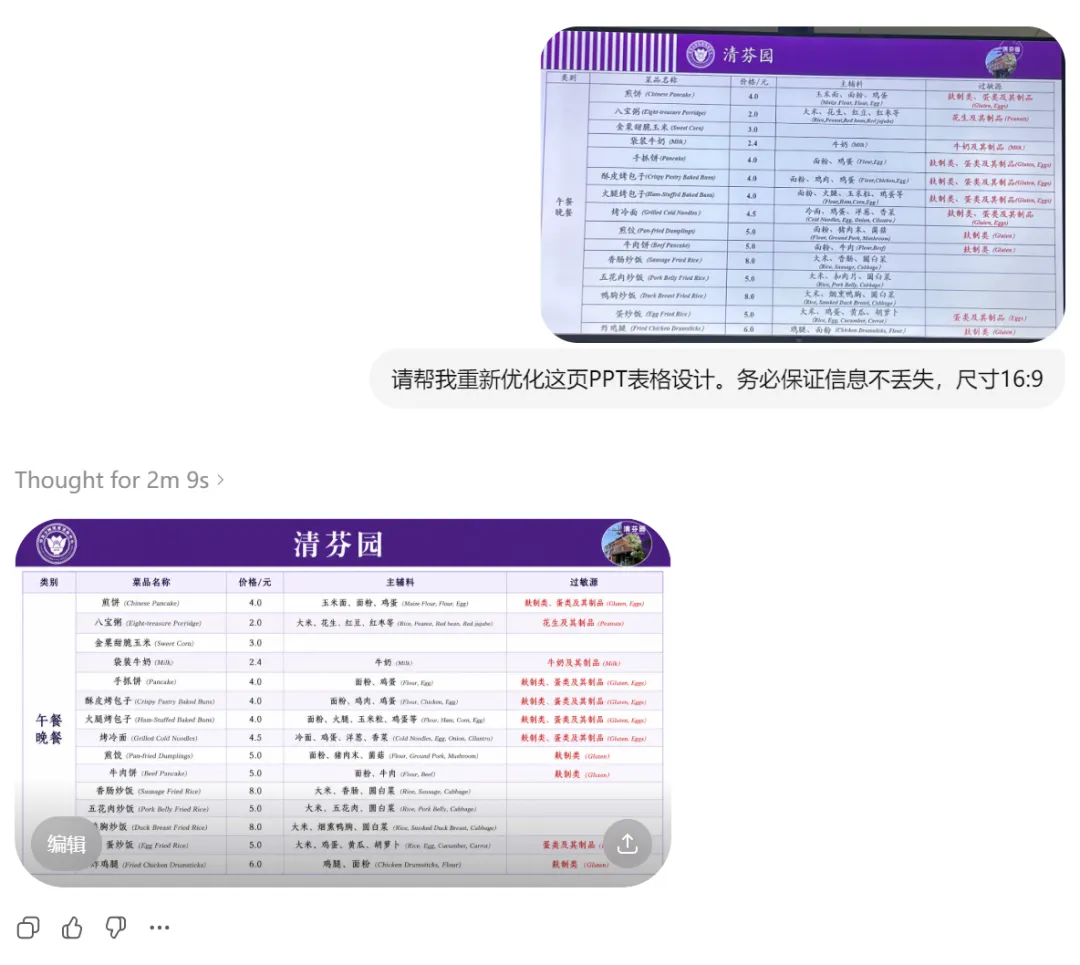
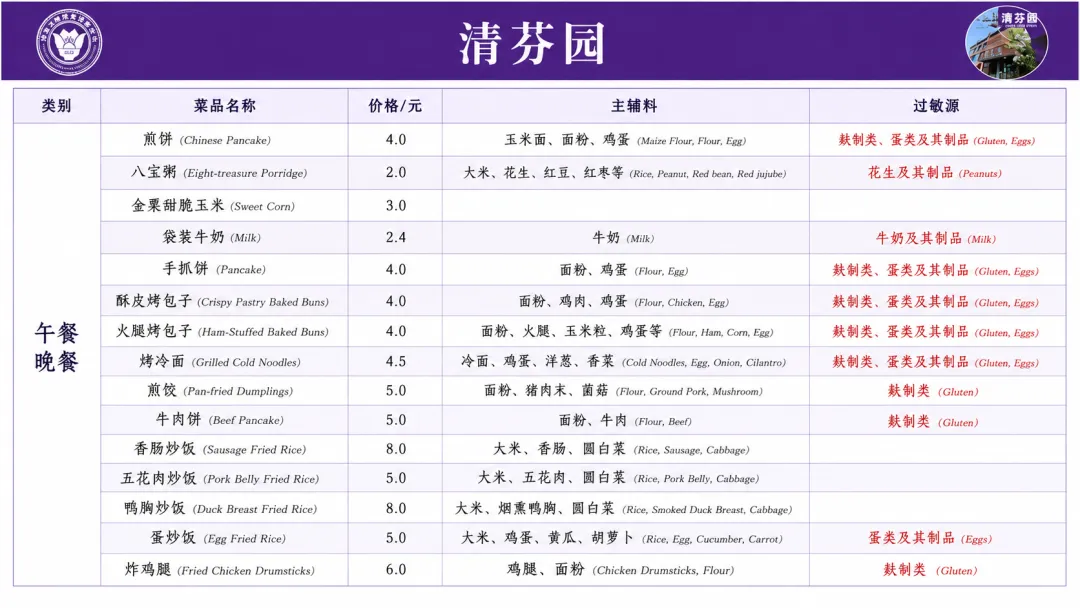
我用一个例子来说明。这是之前看到的,清华大学食堂的一个表格,我拿chatgpt image 2的模型来说下。
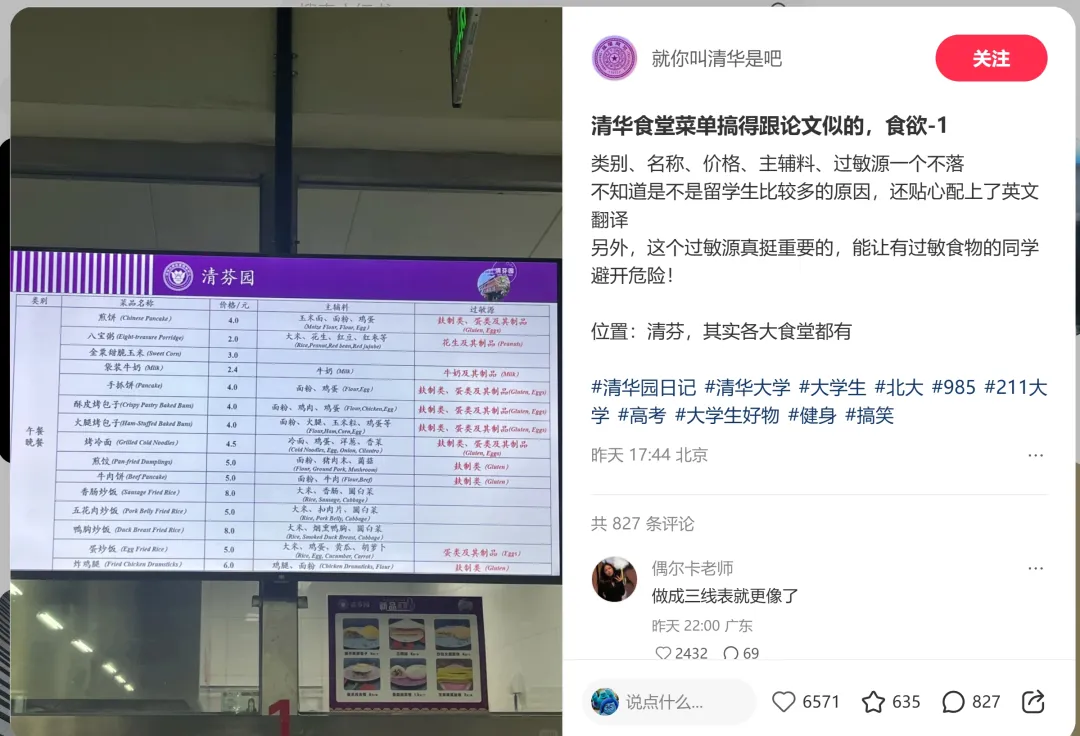
很多人优化这个表格,一般只干一件事:把它丢给 AI,说一句帮我优化,或者帮我做出高级感。
于是 AI 直接生成了一版:
有同学可能会觉得,跟原稿区别不大,对,为什么?
因为在你优化、美化这个表格之前,你需要先想清楚几件事。
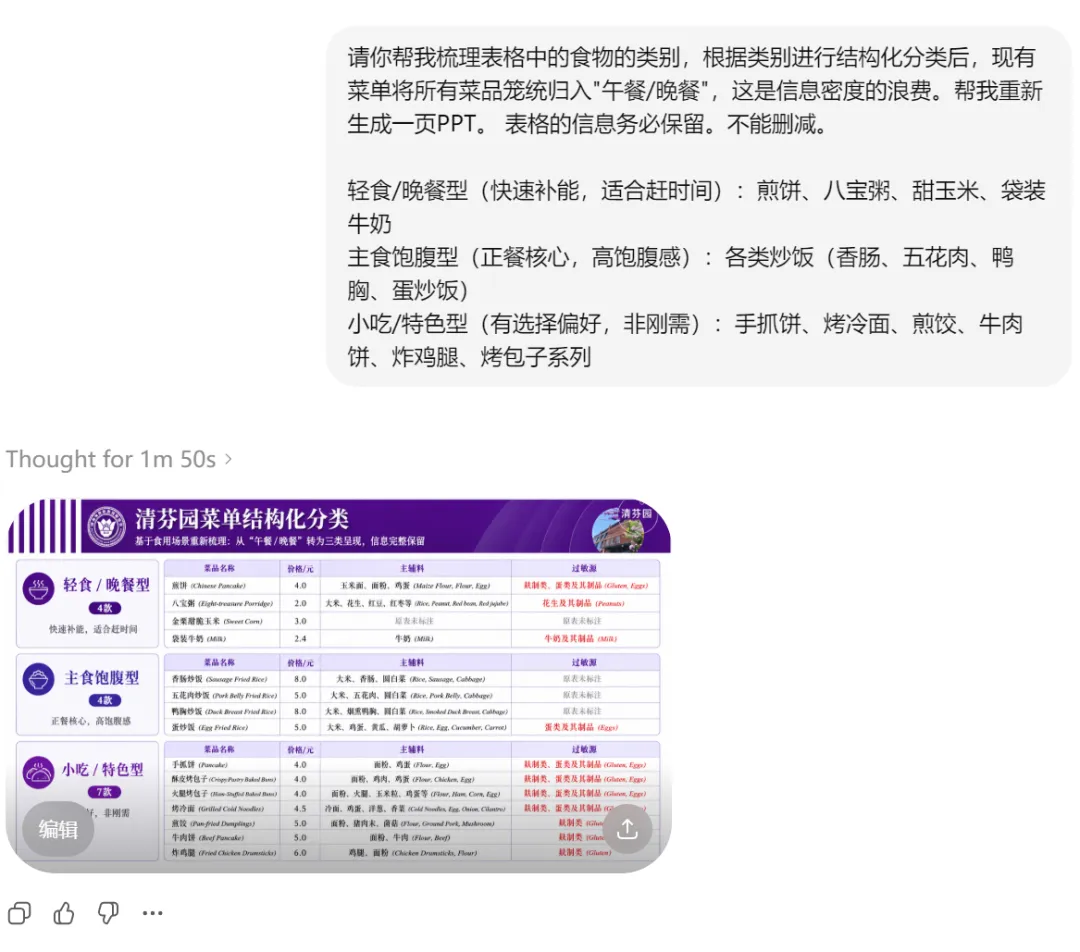
第一步,结构化分类
原表格所有信息堆在一起,没有分类,这就不容易阅读:
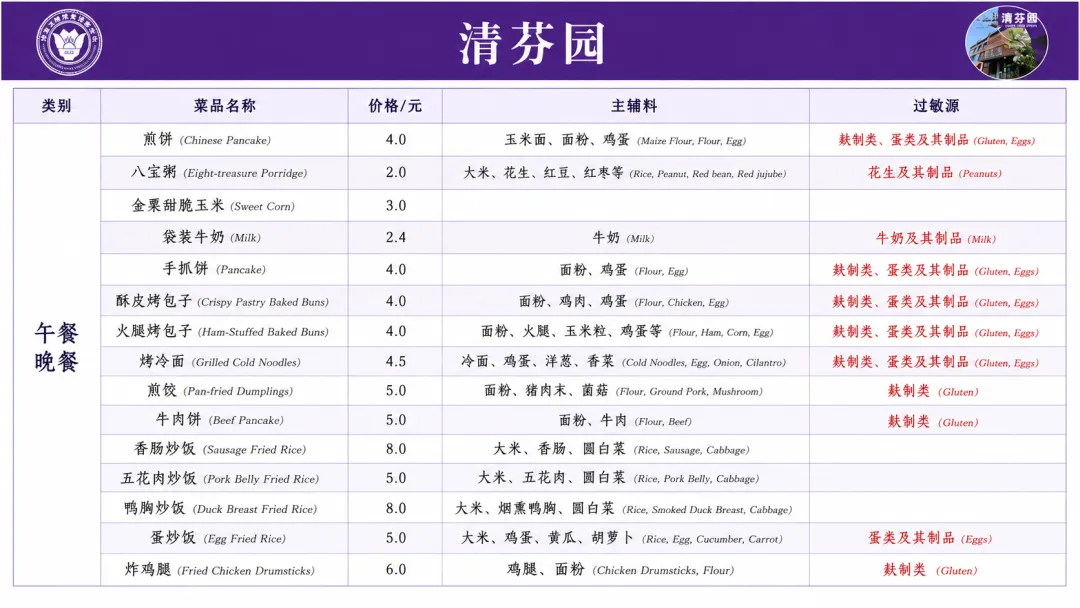
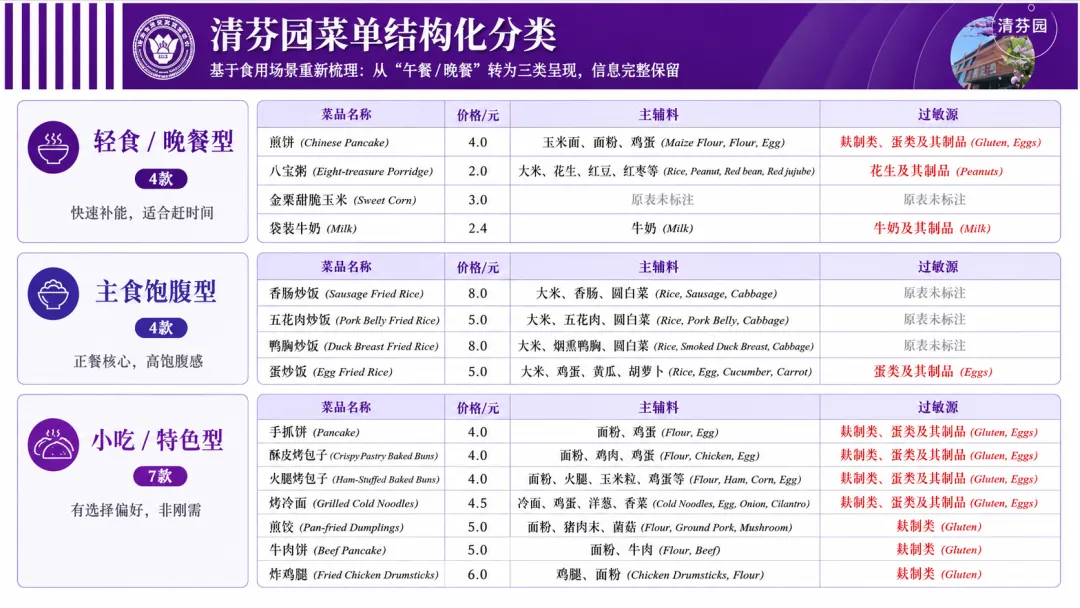
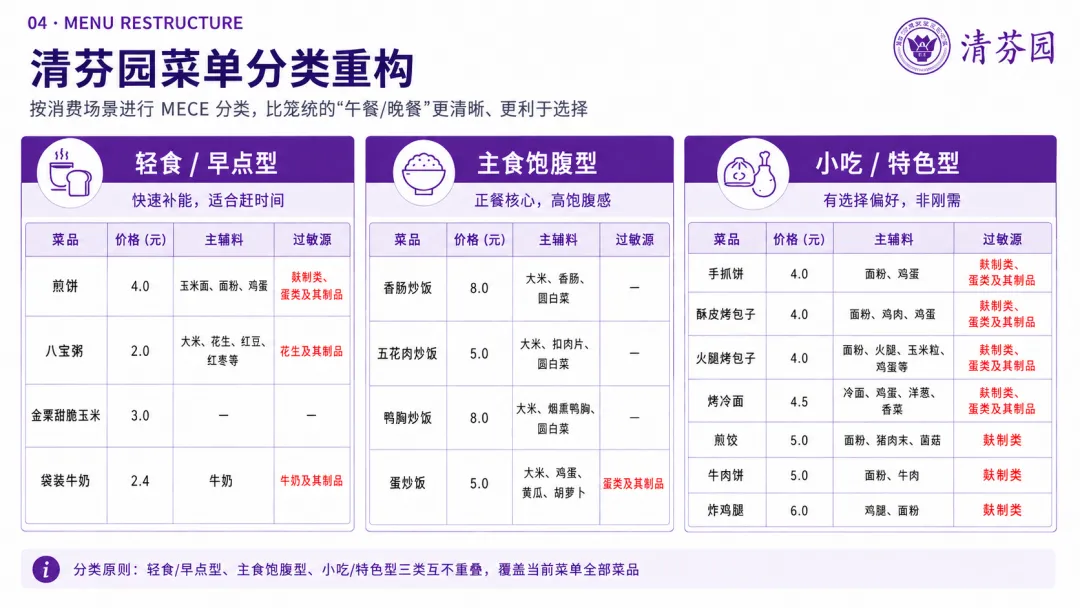
所以第一步,我们可以先按照食物类型,进行结构化分类:
现在是不是已经有结构了?
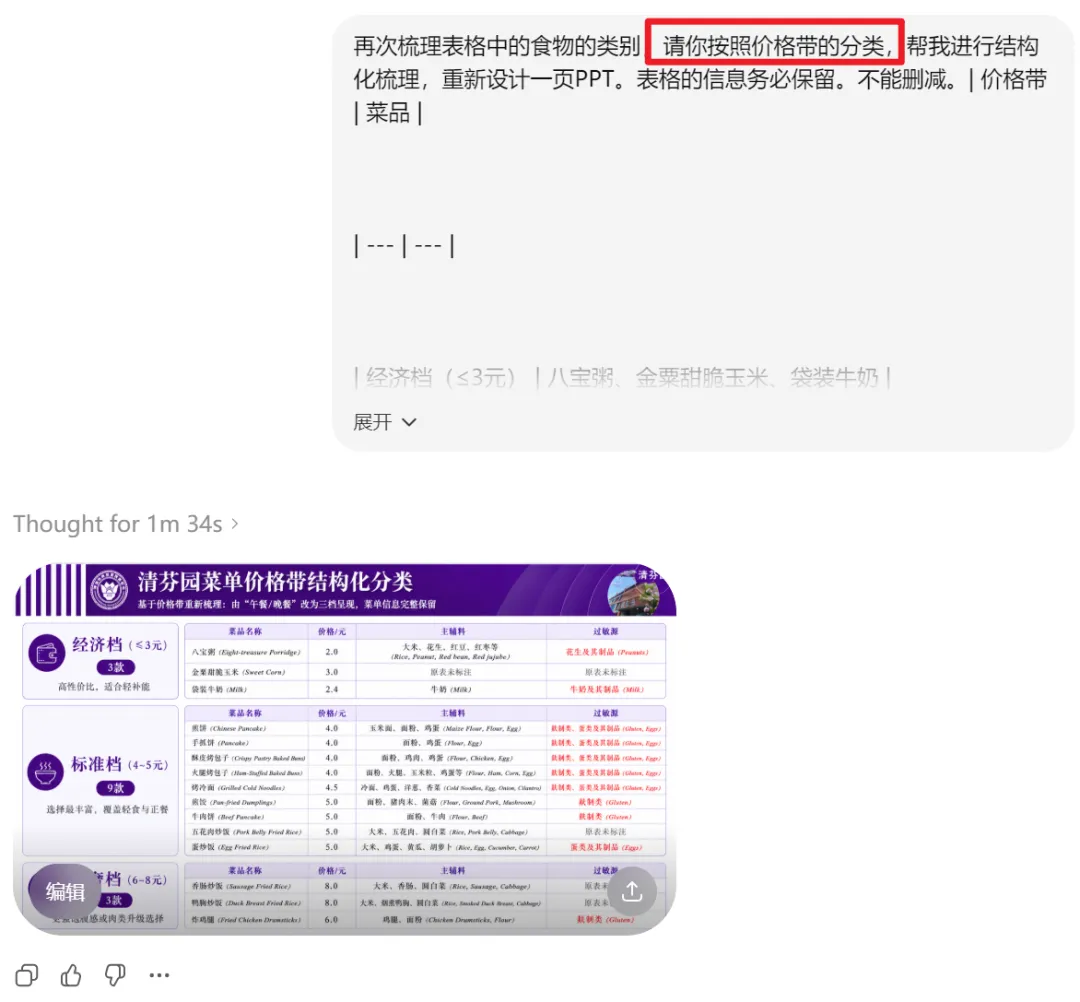
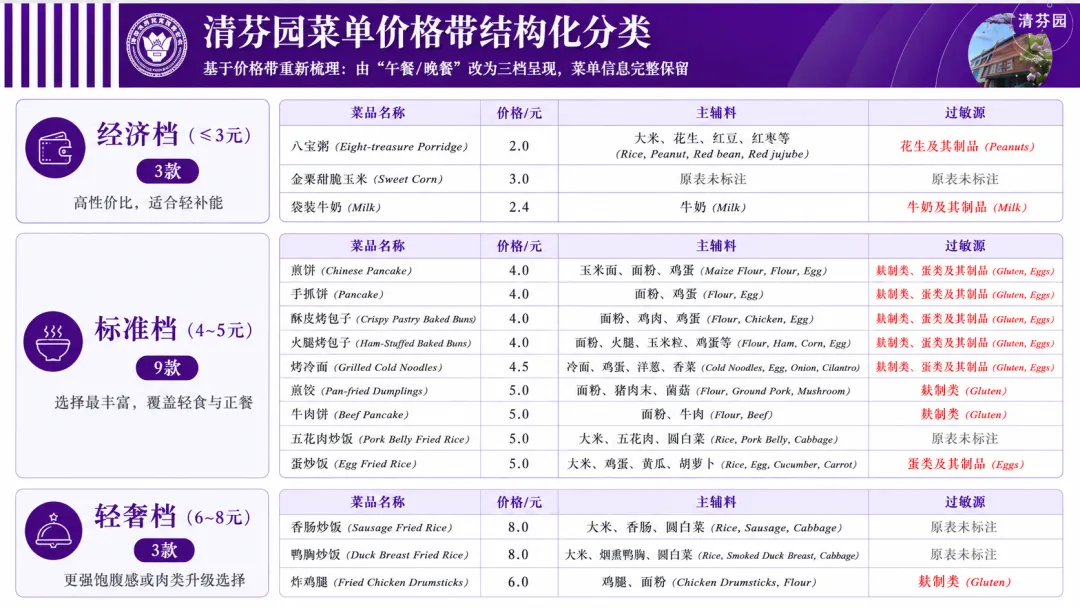
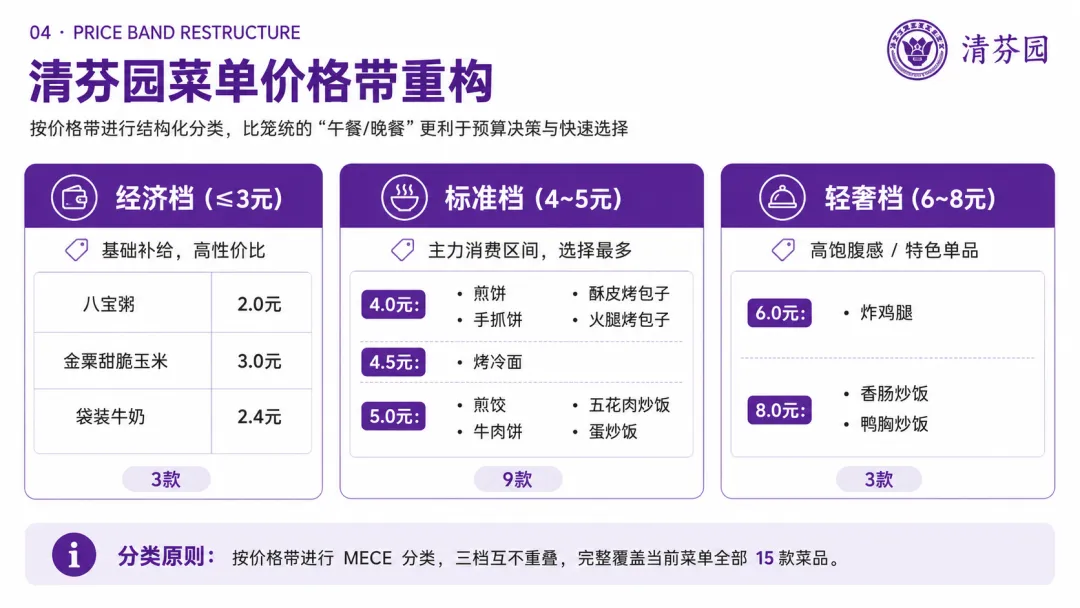
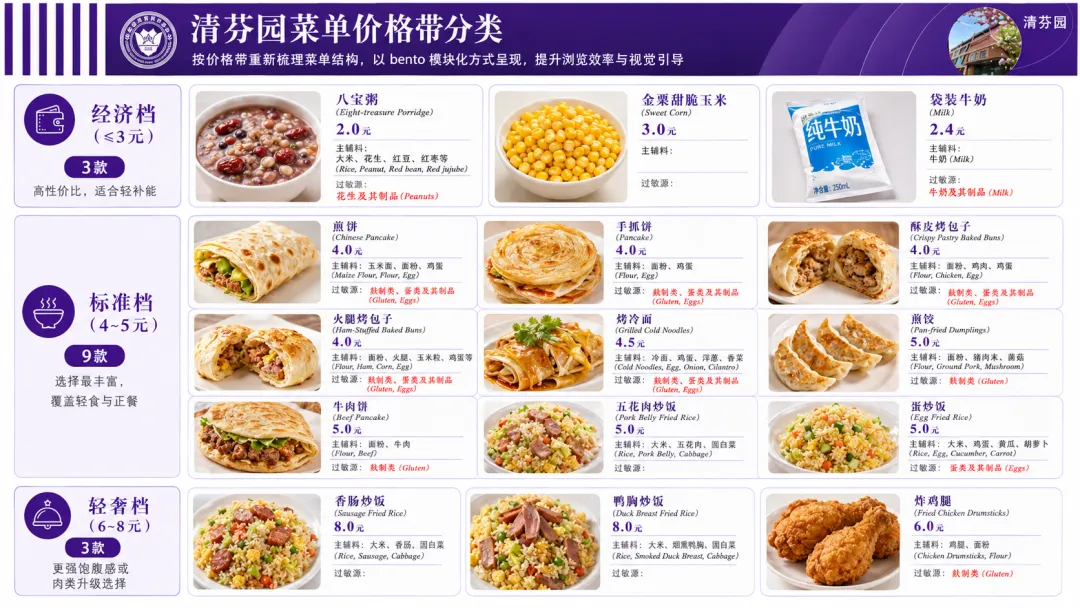
此外,我们能不能按照价格,对食物进行结构化分类呢?
这样学生打餐时,就能快速找到我想吃什么、多少价位。信息的层级,一下子清晰了很多。
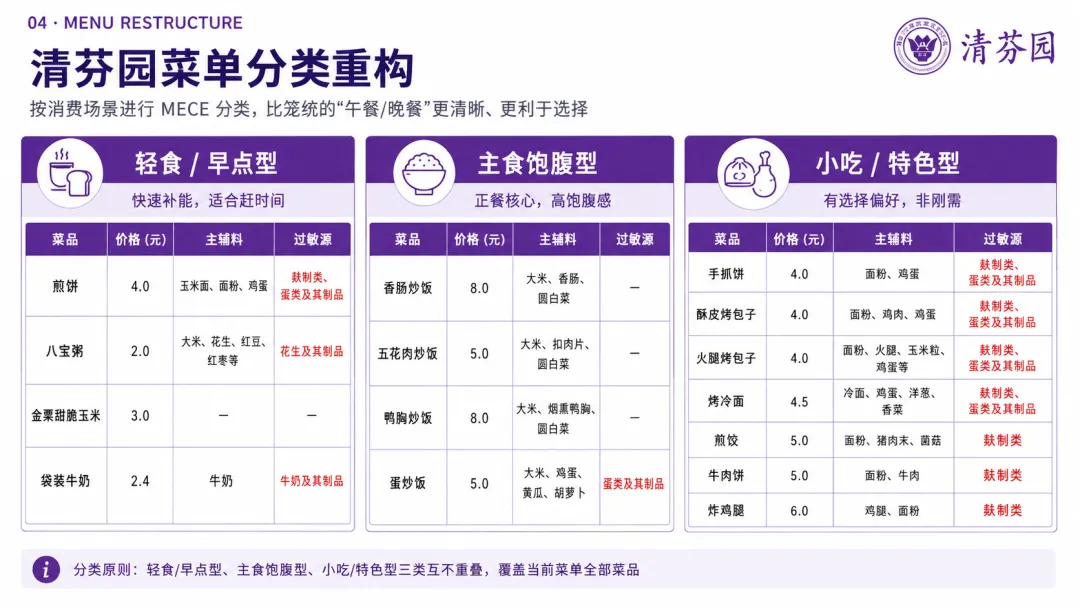
到这一步,信息结构化梳理,已经搞定了。AI还给了我一些其它的版本,都展示下:
页面有瑕疵,你就可以把处理思路,给AI,让它帮你调整。
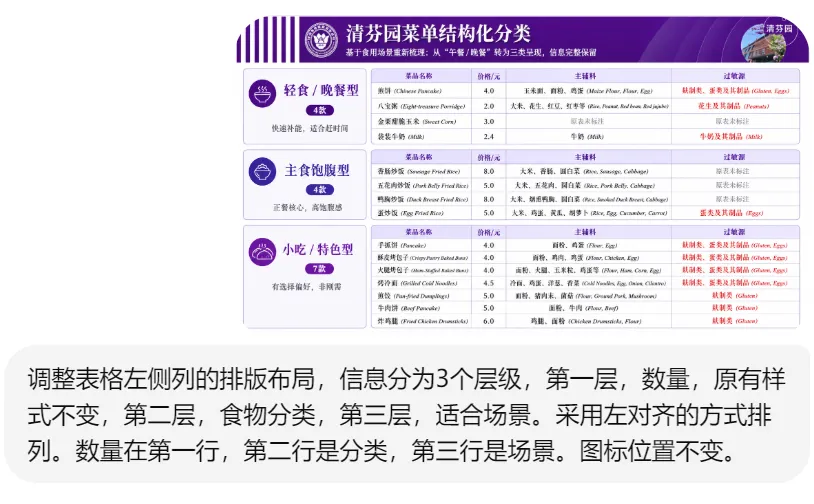
比如排版不整齐:
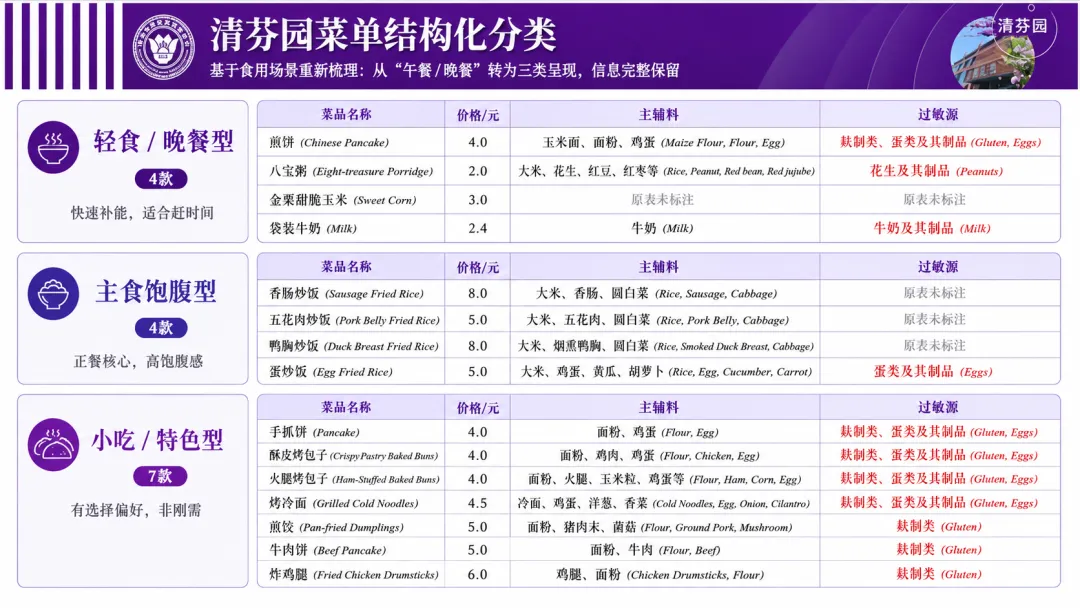
你可以告诉他排版思路:
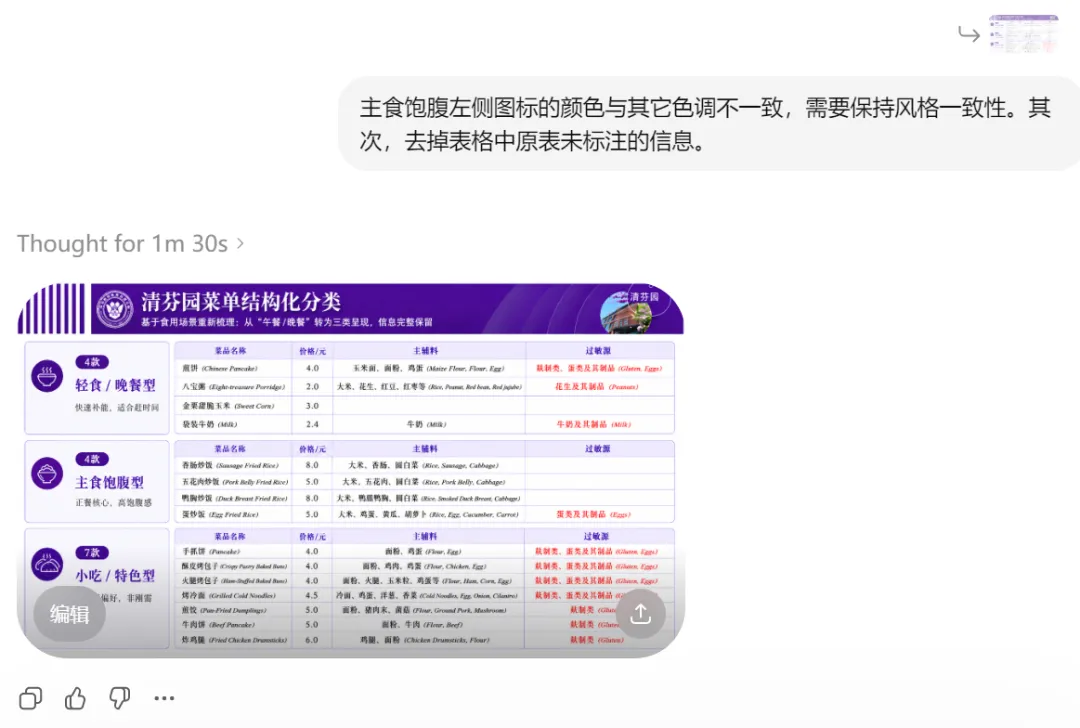
这里说一下,图片微调的时候,还是有难度的,因为AI经常不听话。我查了下原因,是这是走的图片编辑路线,不是文本生成路线,所以,原图的权重会很高,经常不听话。
直到最终你满意为止:
第二步,视觉层级
也就是说,哪些信息是重要的?你想让观众第一眼看到什么。
如果 AI 生成的表格中,每个板块都有两行深色,比如像上面这个:
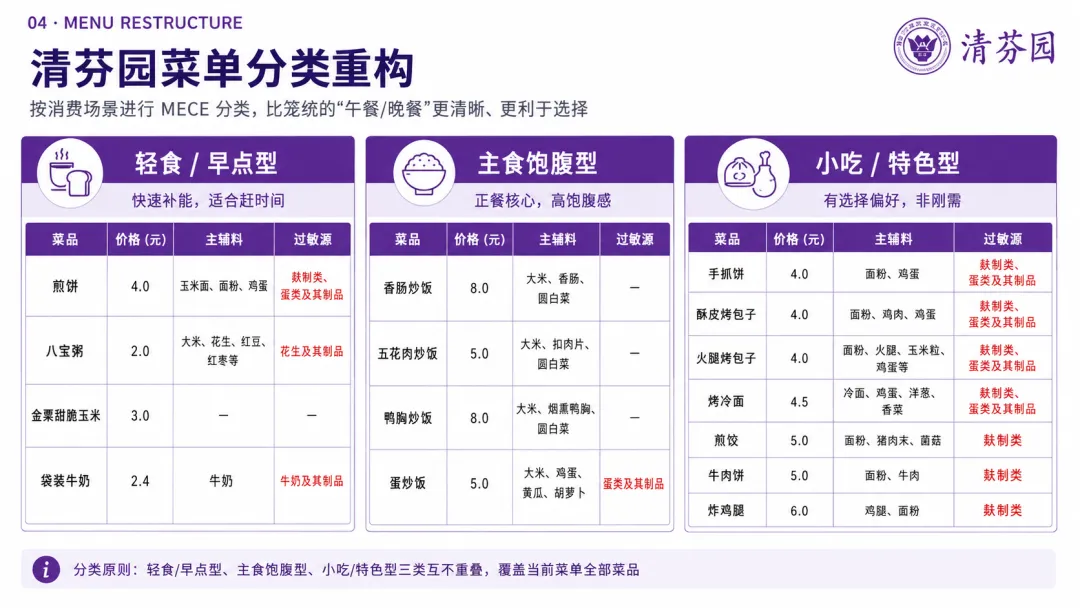
视觉层级区分不明显,那你需要主动去弱化、调整,让层级更清晰:
同样,如果一页上完全没重点,你也需要调整。
第三步,可视化与排版
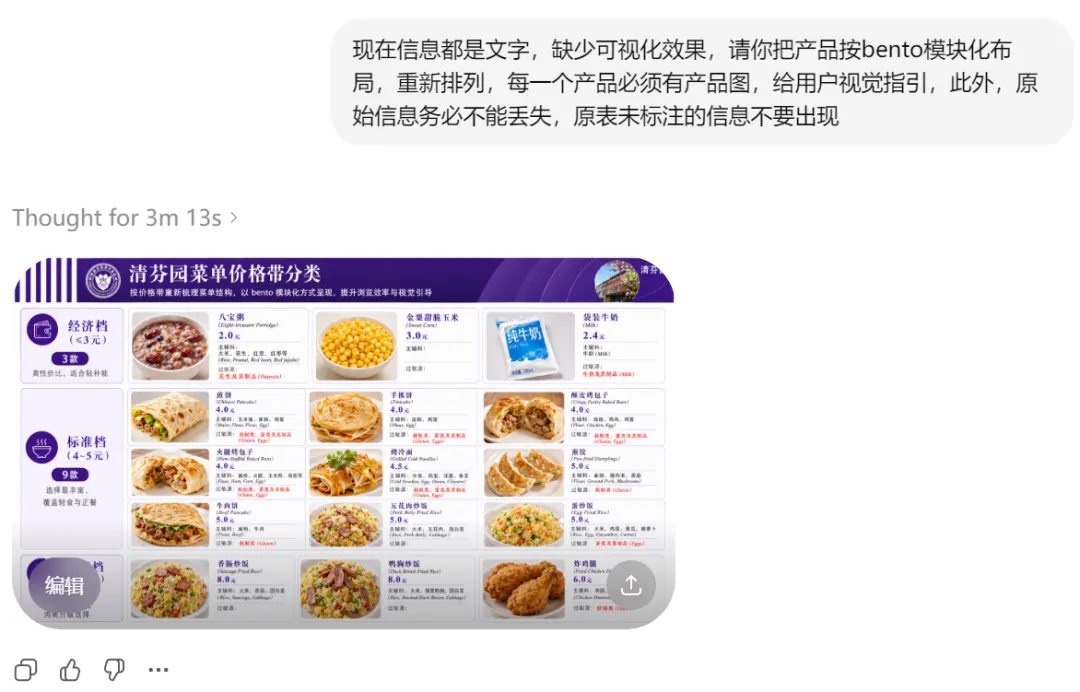
如果表格全是文字,看起来不舒服,可以让 AI ,给每个食物添加配图,优化可视化效果。
但这需要,你先有基本的布局思路,你不说,AI 也不会按这个方向走。
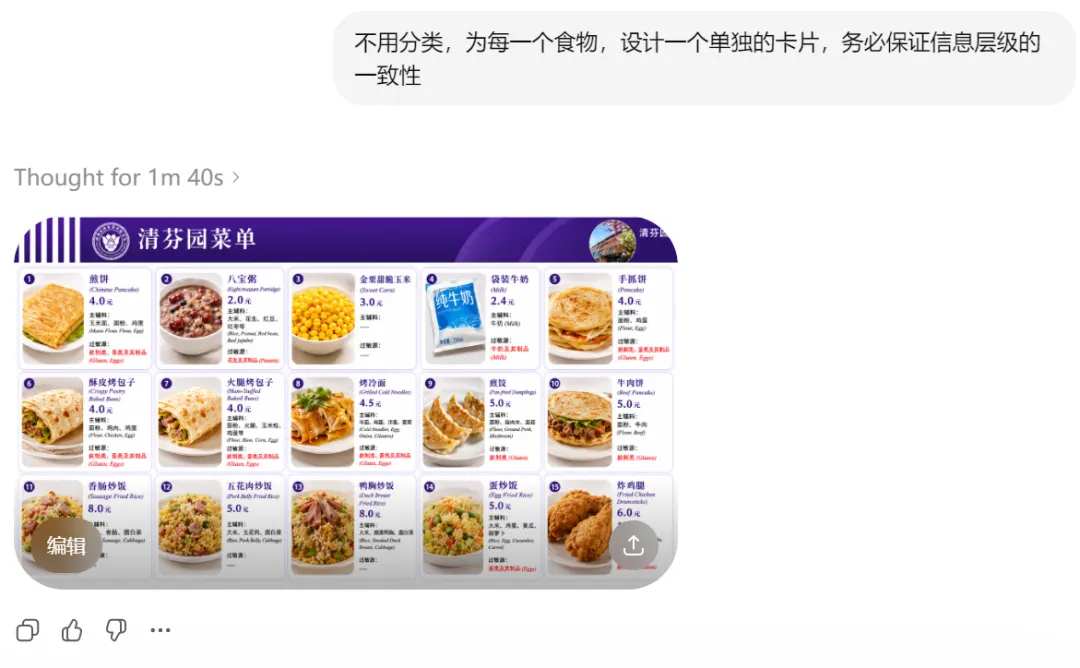
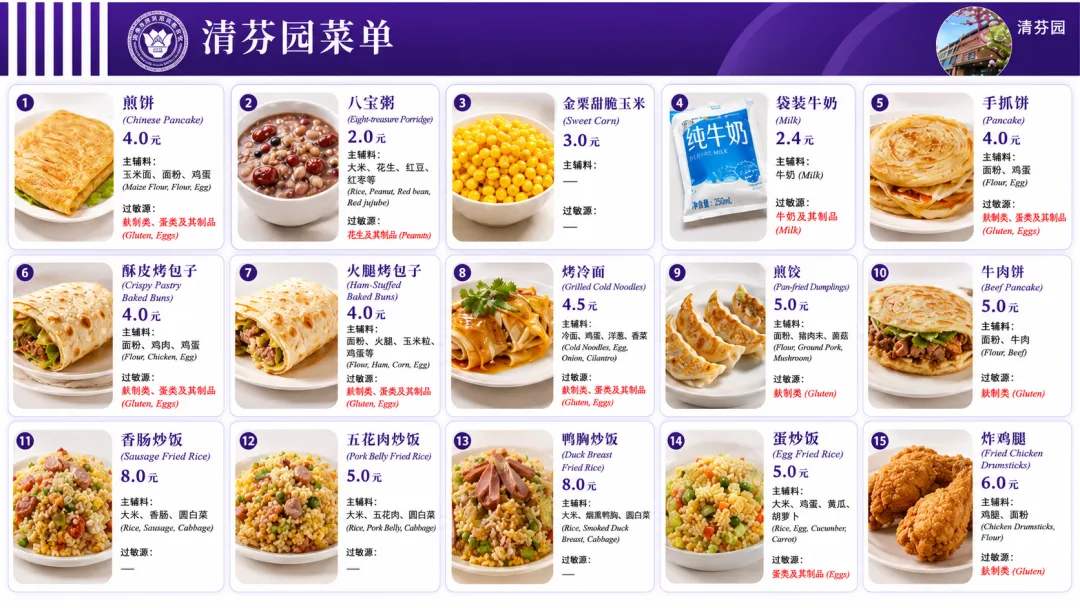
如果第一次布局还是很乱,再按新的排版思路,让 AI 做第二次排版调整:
比如像这样,这里生成的图片,有点拉了:
不过,还凑合能用吧,再精修,AI也累了,肝不动了,老是跑偏。
到这儿,你看我用什么AI的技巧了吗?没有吧。就是大白话描述,所以,AI没啥可学的。
因为AI 能帮你做到什么程度,靠的不是你会不会用 AI,而是:
这些能力你会了,AI 就能帮你做好。你不会,AI 也想不到。
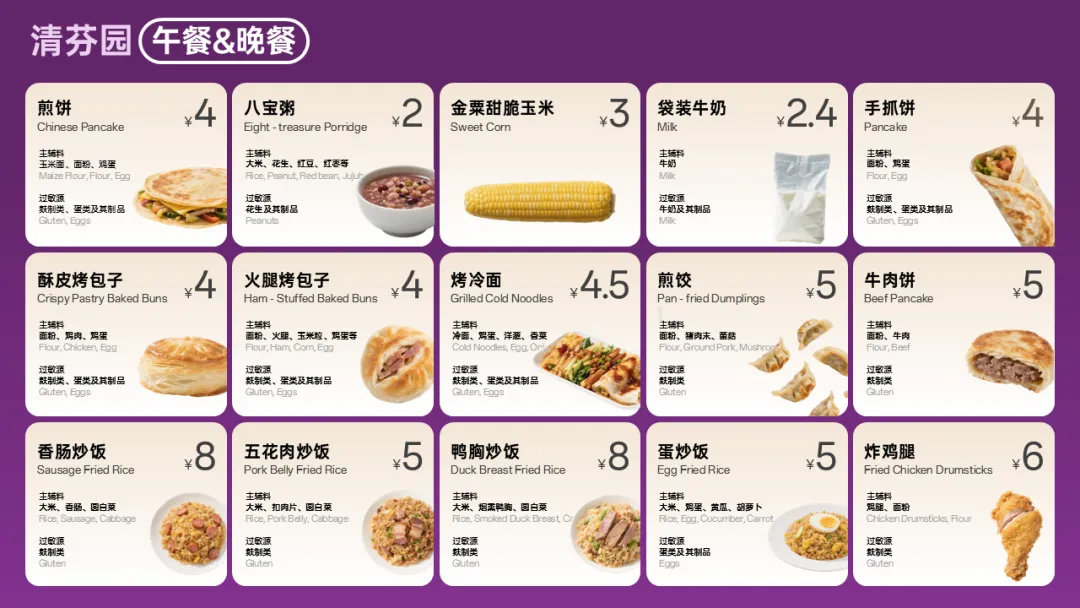
当然,我之前也自己手搓了一个版本,这里主要是手动排版+AI生图结合一起做的,我就不多废话了,很多人也不感兴趣:
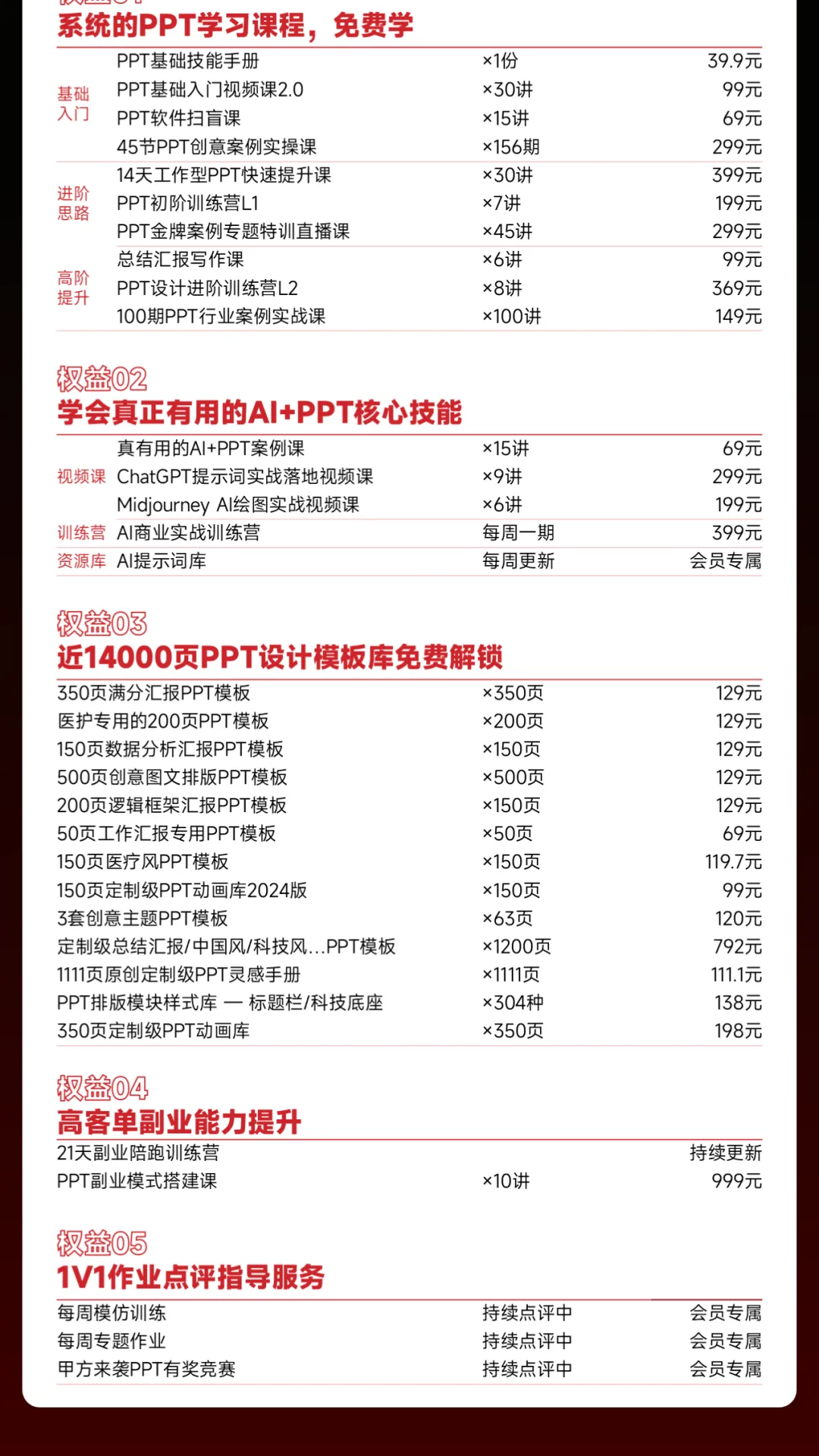
另外,从今年开始,我们将持续更新AI权益,后续上线的AI权益,会员依旧全部免费:
旁友圈全阶PPT+AI会员,现在正在618活动,立减450元,只需要549元即可开通。开通会员,系统学会PPT、AI、以及PPT副业能力,且一次开通,永久有效
一顿火锅的价格,系统掌握 AI+PPT 办公能力,可以了解下:



 10个月宝宝每天需要喝多少奶粉?

