公众号平台最新的推送规则对技术类文章不太友善,如果不想错过干货,请务必“设为星标”哦!!!
点击任意文章上方的“☆星标”即可。
最近陆续写了图表相关的案例,其实图表的底层原理无非就是把数表按比例以图形的形式展现出来。既然是按比例,那么用公式可不可以做出图表?
可以!
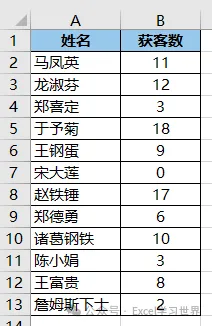
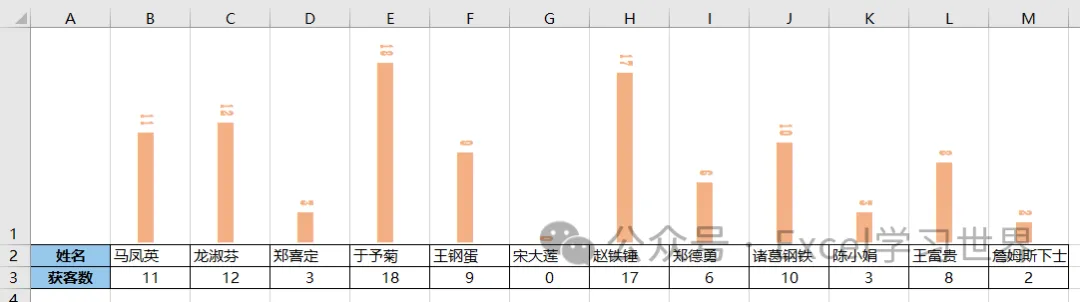
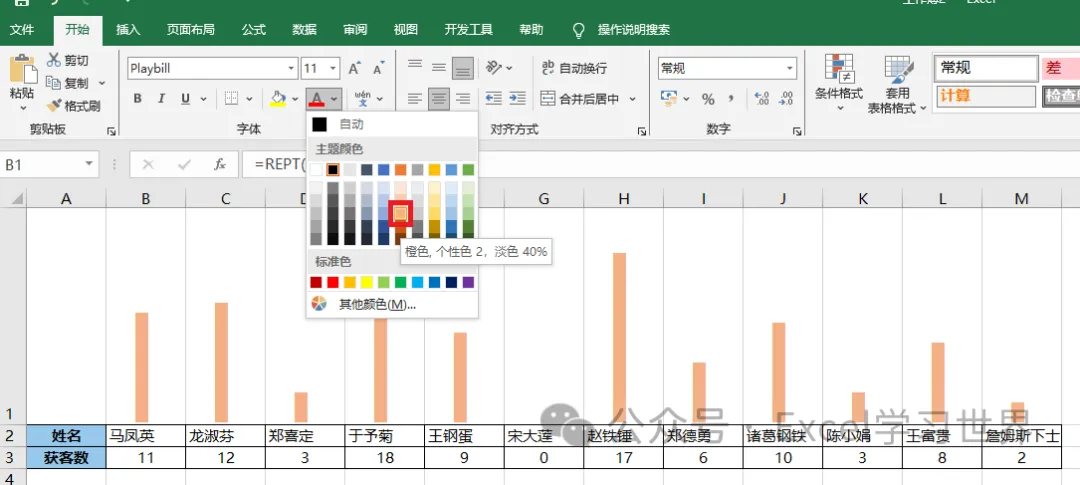
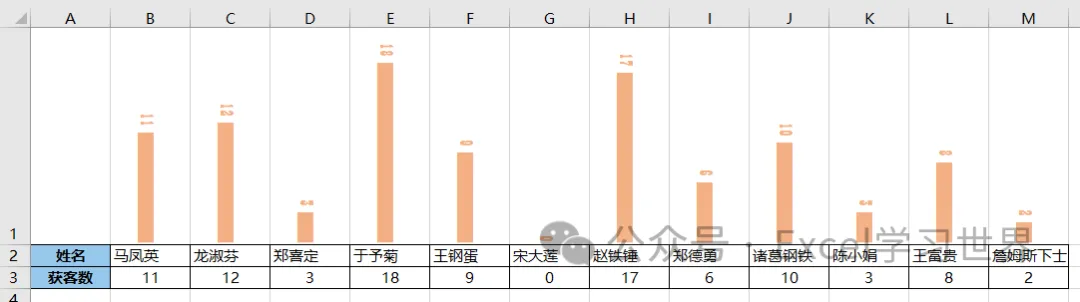
将下图 1 中 的图表用公式设置成柱形图,效果如下图 2 所示。
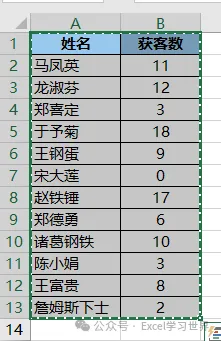
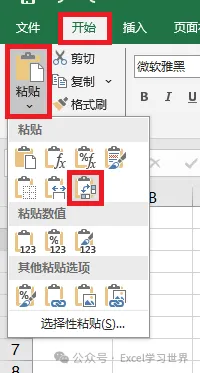
1. 复制整个数据表 --> 在另外一个工作表中转置粘贴:
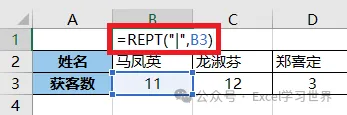
2. 在 B1 单元格中输入以下公式:
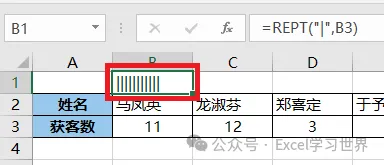
=REPT("|",B3)
公式释义:
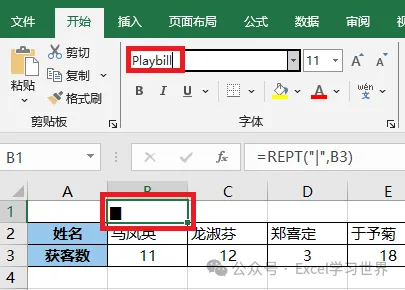
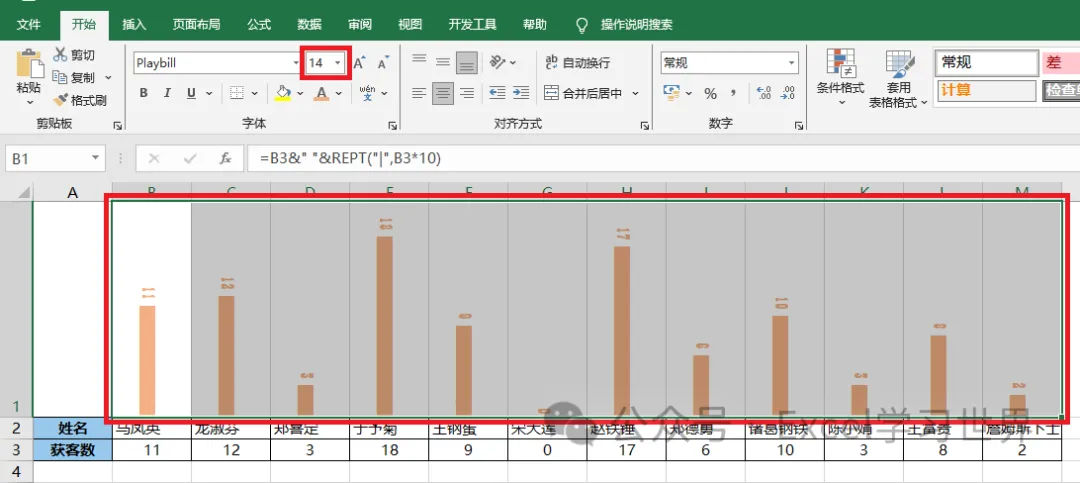
3. 将 B1 单元格的字体修改为 Playbill。
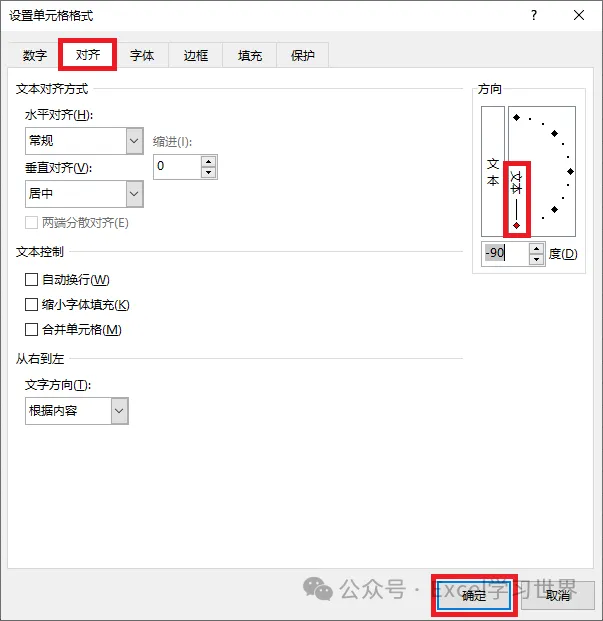
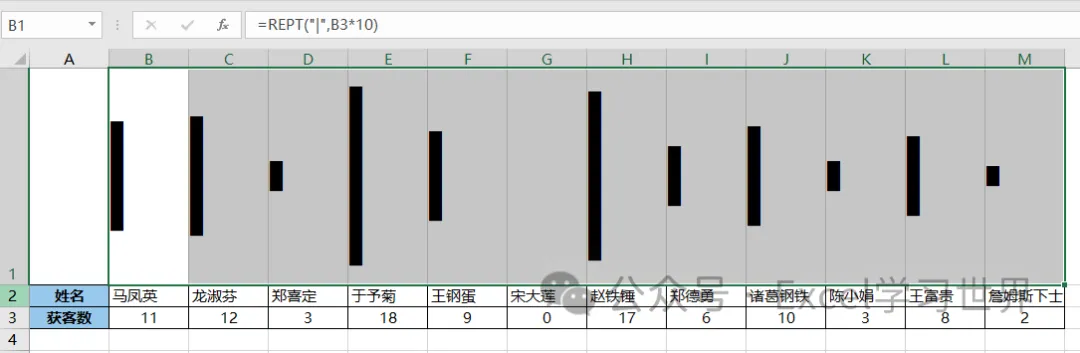
5. 选中 B1:M1 区域 --> 按 Ctrl+1 --> 在弹出的对话框中选择“对齐”选项卡 --> 将文本方向设置为“-90度”--> 点击“确定”
现在的柱形有点短,我们可以调整公式,使其变长。
6. 保持选中区域,将公式修改如下 --> 按 Ctrl+Enter:
=REPT("|",B3*10)
公式释义:
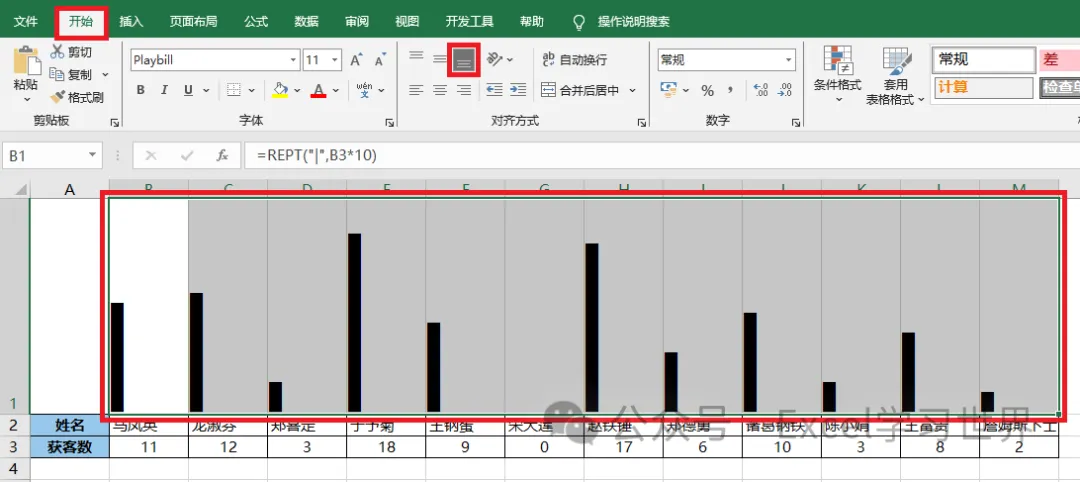
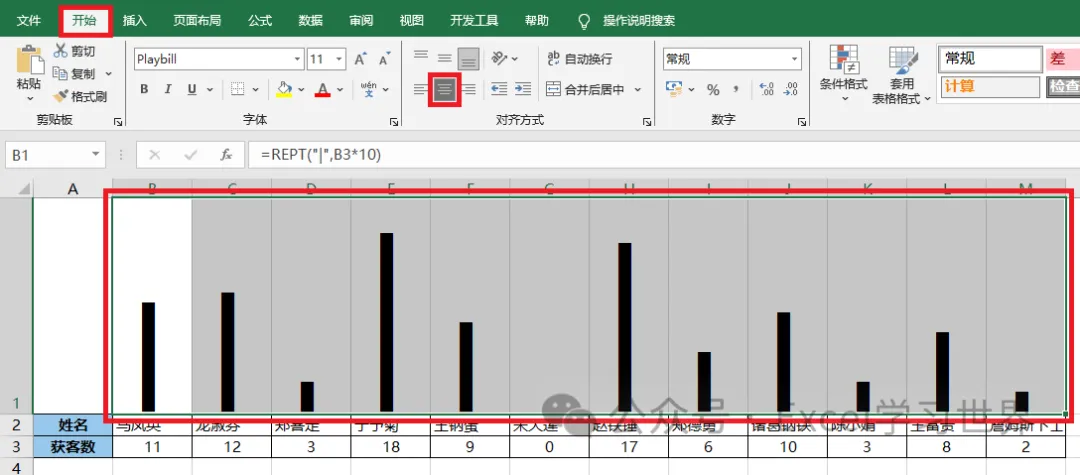
8. 将图形区域的格式设置为垂直向下对齐和左右居中对齐。
现在的图表仅有图形,没有数据标签,可以按下述方式添加数据标签。
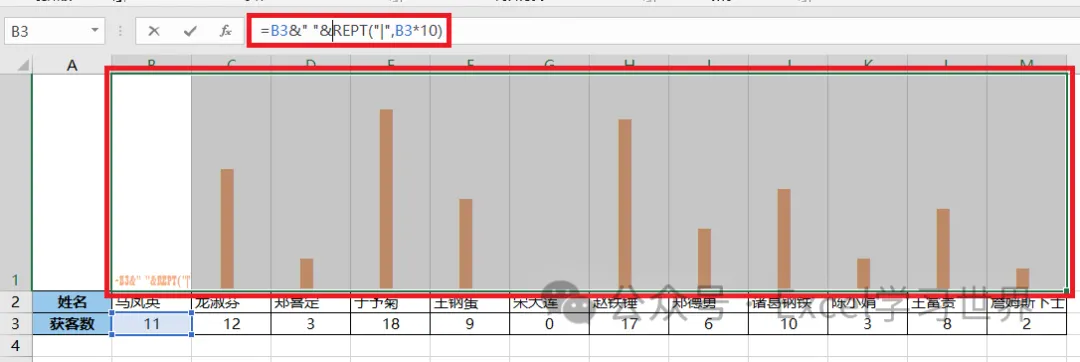
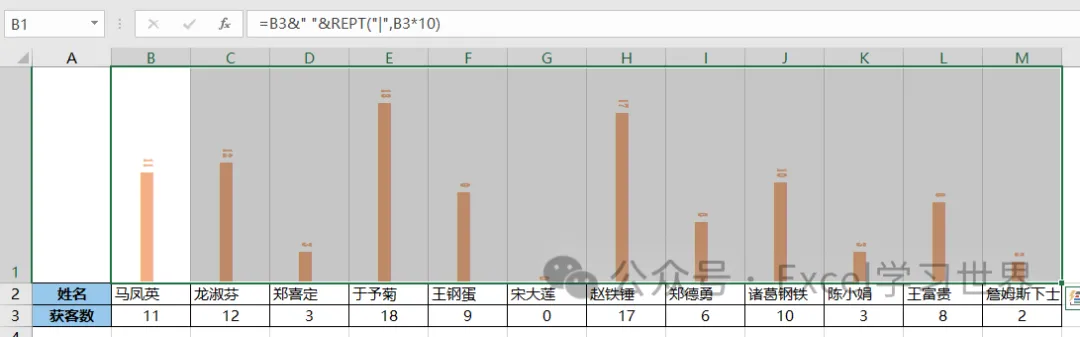
10. 选中图形区域 --> 在原有的公式前添加 B3&" "& --> 按 Ctrl+Enter
公式的作用是在图形前加上 B3 单元格的数值和一个空格。因为是文本方向是倒转 90 度的,所以添加的内容会出现在柱形上方。