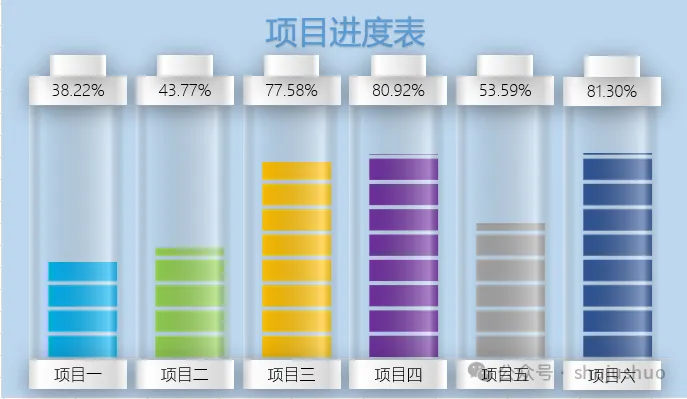
超炫酷的电池容量图来了,Excel 好看图表系列电池容量图制作步骤.
- 2026-06-01 09:11:08
那些年一起打过的卡
2、80个必学必会Excel常用函数教程合集(已坚持打卡80天)
5、Power Query 15天速成营(已坚持打卡15天)
好看好用的图表52篇
第40天 电池容量图
技巧1:电池容量图制作步骤
练习软件:office Excel 2016
01
电池容量图

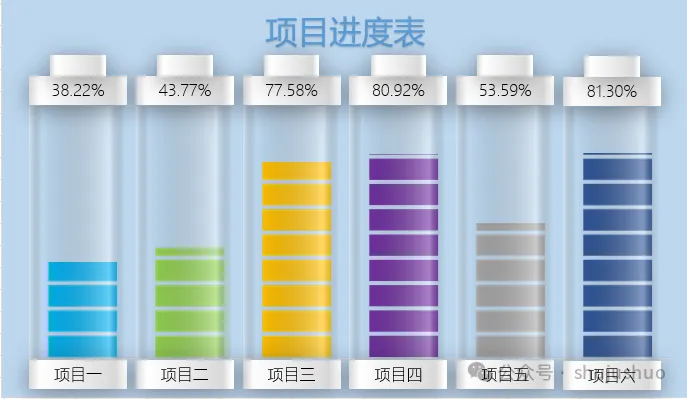
看惯了千篇一律的柱形图,咱们今天来个不一样的,仿着手机电量的样子做个炫酷的电池容量图。
虽然用的还是柱形图,但在表示各项目的完成进度的效果上,是不是更吸引眼球一些。
02
创建簇状柱形图

先说一下,今天是没有辅助数据的,直接开始做图。
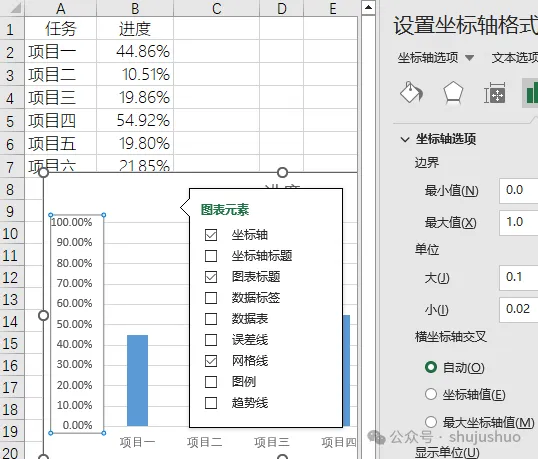
选择A1:B7单元格区域,【插入】→【簇状柱形图】,创建一个最普通的柱形图,图表普通不可怕,可怕的是很多人到这一步就结束了。
选择纵坐标轴,设置坐标轴最大值为1,相当于100%。
03
修改柱形图填充为电量矩形

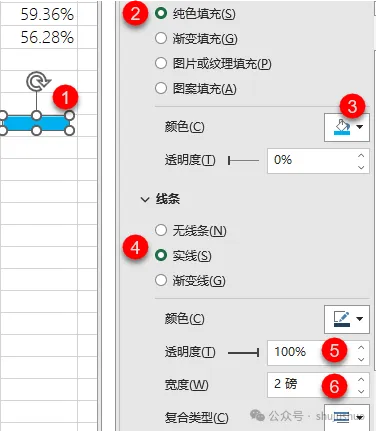
1、制作电量矩形。工具栏【插入】→【插图】→【形状】→【矩形】,选择矩形形状,修改一下填充色,设置线条宽度为2磅,这个宽度决定了最终电池容量图电量的间隔宽度。
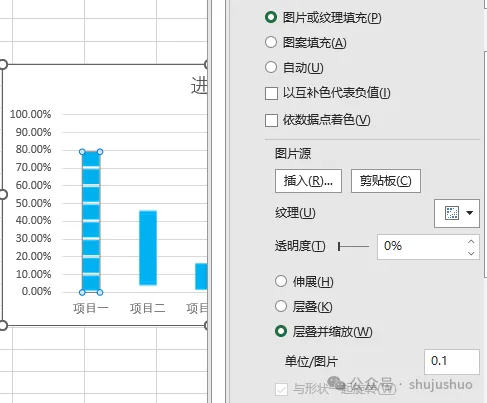
2、设置填充层叠并压缩。选择矩形形状,Ctrl+C复制,双击选择项目一柱形,Ctrl+V粘贴,将柱形图用矩形图片填充,选择“层叠并缩放”单选按钮,设置单位/图片比0.1,将满格电量切分为10个电量图。
这里只选择项目一的原因是,咱们想让每个项目的电量颜色不一样,不考虑这点的话,可以直接选择系列,粘贴矩形图片。
04
修改柱形图宽度

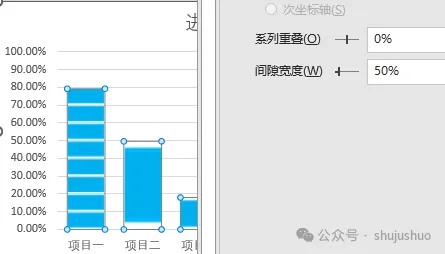
选择柱形图系列,设置系列间隙宽度50%,让柱形图显示的更宽些。
05
制作电池框

1、制作主电池框。工具栏【插入】→【插图】→【形状】→【矩形】,选择矩形形状,设置填充色为渐变填充,方向线性向右;渐变光圈四组,其中白色组透明度为60%,黑色组为90%;无边框线条。
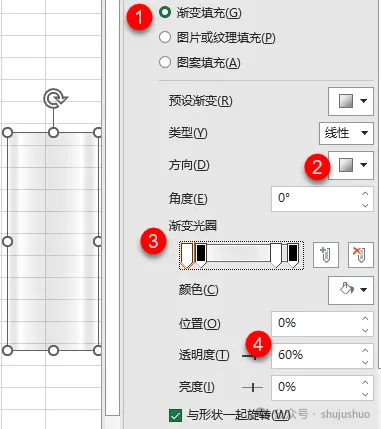
2、制作上下边框。再次插入一个矩形形状,设置填充色为渐变填充,方向线性向右;渐变光圈四组,从左往右依次是灰色、白色、灰色和白色;无边框线条。
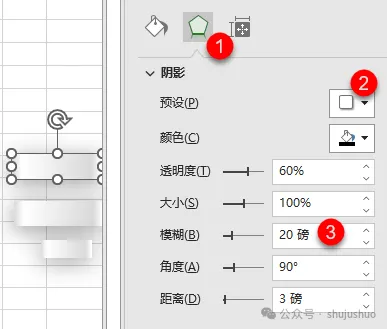
切换至【效果】选项卡,设置阴影效果“外部 偏移:下”,模糊度20磅。
制作好的矩形,拷贝两次,作为电池上下边框和顶端的小连接点矩形。
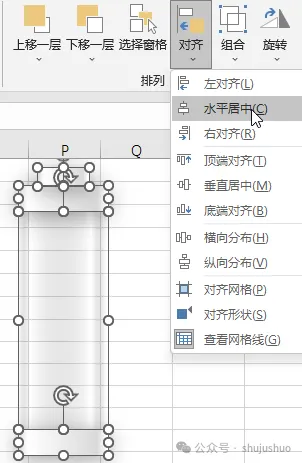
3、组合电池框。手动拖拽,将四个矩形上下连接在一起,按Ctrl键选择四个矩形,工具栏【绘图工具】→【形状格式】→【排列】→【对齐】→【水平居中】。
操作成功后,执行【组合】命令,将四个图形组合在一起。
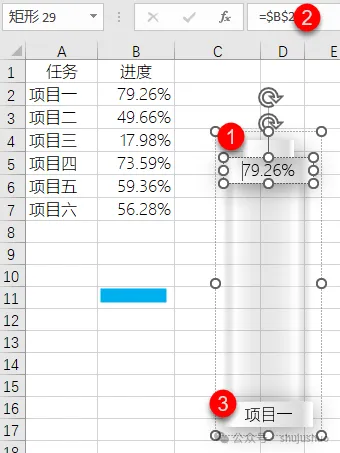
4、电池框添加标签。双击选择上边框,进入文本编辑状态后,在编辑栏输入公式“=$B$2”。
重复操作,将下边框文本链接到任务名称。
06
添加电池框到柱形图

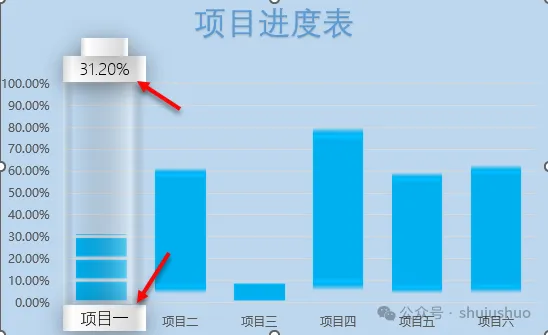
拖拽电池框到柱形图,调整大小,直到电池框的上沿与纵坐标轴最大值100%重叠、下沿与纵坐标轴最小值0%重叠。
07
图表美化

最后一步还是老规矩对图表进行美化,
1、重复第3步和第6步操作,将剩余的柱子修改为电池容量图。
2、删除纵坐标轴、横坐标轴和网格线。
3、将所有电池框和图表组合在一起,这个很重要,不然的话,每次图表移动位置都要重新对电池框进行布局。