【Excel】跨表匹配、查询、核对数据,VLOOKUP函数用法一篇搞定!
- 2026-10-31 04:34:43
要说Excel职场出场率最高、最实用的函数,VLOOKUP绝对排第一!
不管是人事、财务、运营、行政、销售,几乎每天都要用到它:两张表数据核对、跨表信息查询、批量人员信息匹配……
今天格子间一次性为大家讲透VLOOKUP函数的核心用法:跨表匹配+查询+核对数据。
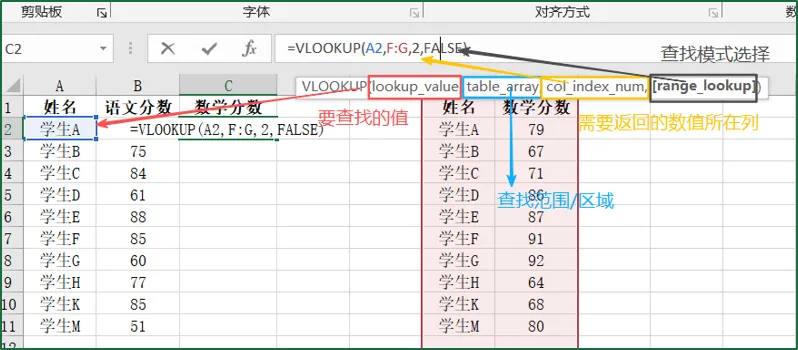
VLOOKUP函数语法
=VLOOKUP(查找值,表格数组,返回列号,[匹配模式])
①查找值:要搜索的值,唯一可识别;
②表格数组:查找范围,第一列必须为①查找值;
③返回列号:从表格数组第一列开始数的列序号;
④匹配模式:FALSE(精确匹配)或TRUE(近似匹配),一般用FALSE,或者使用“0”代表。
跨表匹配/查询/核对
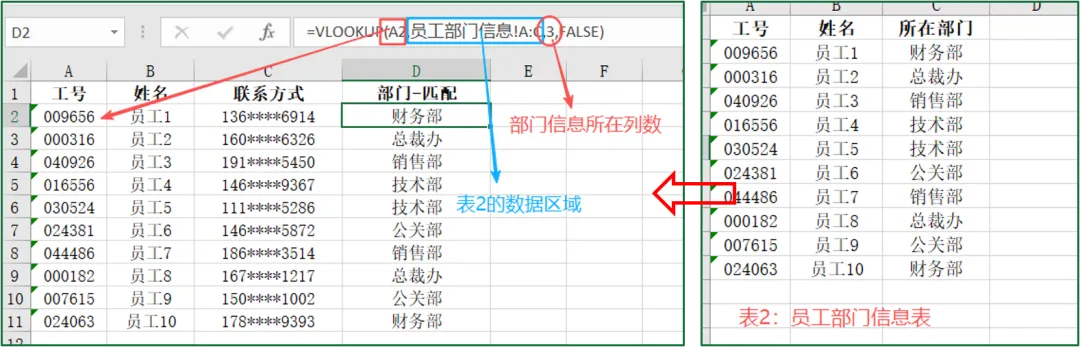
(1)适用场景:两张表
表1:员工基础信息,如工号、姓名、联系方式
表2:员工部门信息,如工号、姓名、所在部门
表1和表2可以在不同sheet、不同工作表,以下步骤均可实现匹配/查询。
(2)核心公式
在表1空白单元格内输入公式:
①用于匹配数据
=VLOOKUP(A2,员工部门信息!A:C,3,FALSE)
②用于查询/核对数据
=IFERROR(VLOOKUP(A12,员工部门信息!A:C,3,FALSE),"未查询到部门信息")
(3)注意事项
①A2为工号,员工在公司唯一可识别信息,不要用姓名,可能有重合;
②若没有唯一可识别信息,可以人为创造,如“工号+姓名”作为唯一可识别信息,使用公式“=A2&B2”;
③表2如果不是同一个工作表,在使用VLOOKUP函数时,需确保表2“表名正确”、“处于打开状态”、“有一样的唯一可识别信息”;
④若查找范围是一个固定区域,而非整列,加【$】绝对引用,如“员工部门信息!$A$1:$C$11”,防止下拉时查找区域错乱。
更多LOOKUP系列函数
除了最常用的VLOOKUP函数,还有LOOKUP函数、HLOOKUP函数、XLOOKUP函数,能够适用各种各样的匹配场景,如横向、正向、方向等等。
VLOOKUP函数通常只用于从左往右查找。
要想了解更多关于“LOOKUP系列函数”相关内容,可以参考往期:
👇关注格子,学习更多办公实用技巧,2026争取少加班、早下班!

