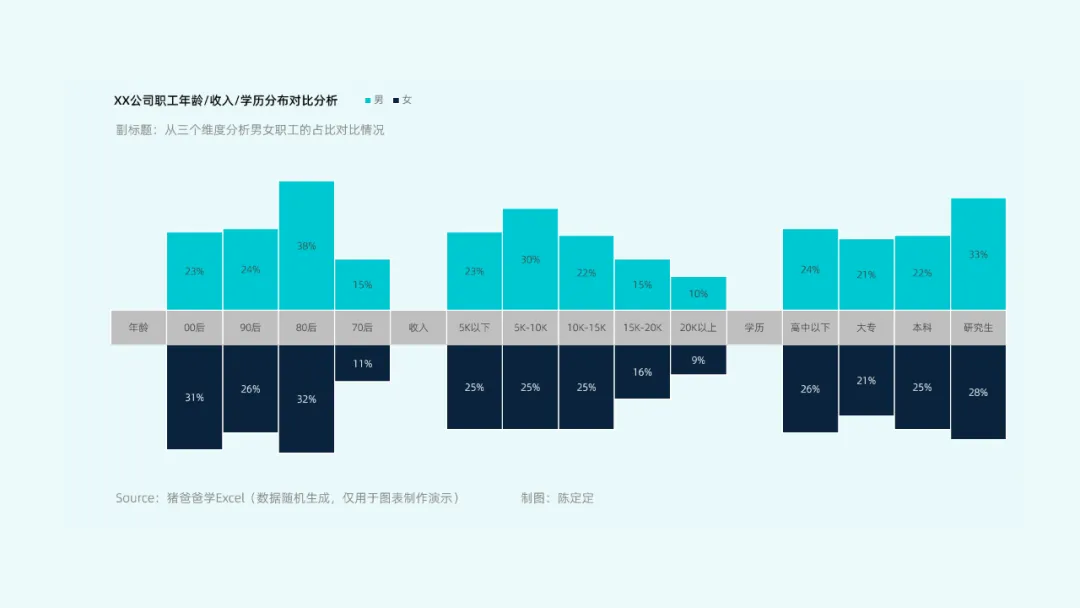
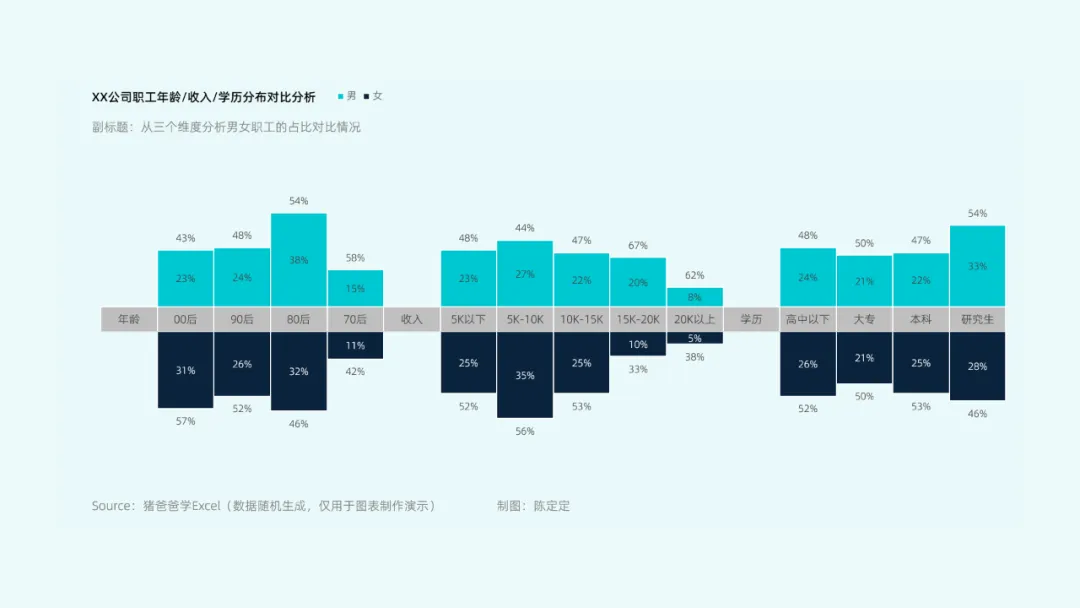
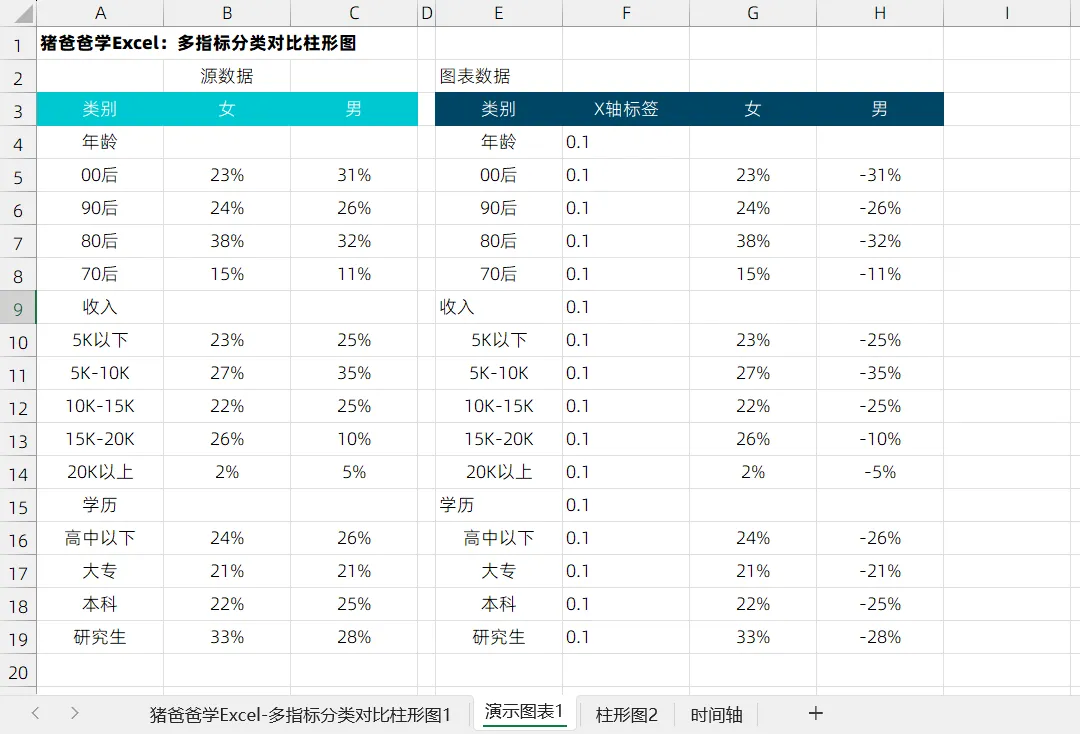
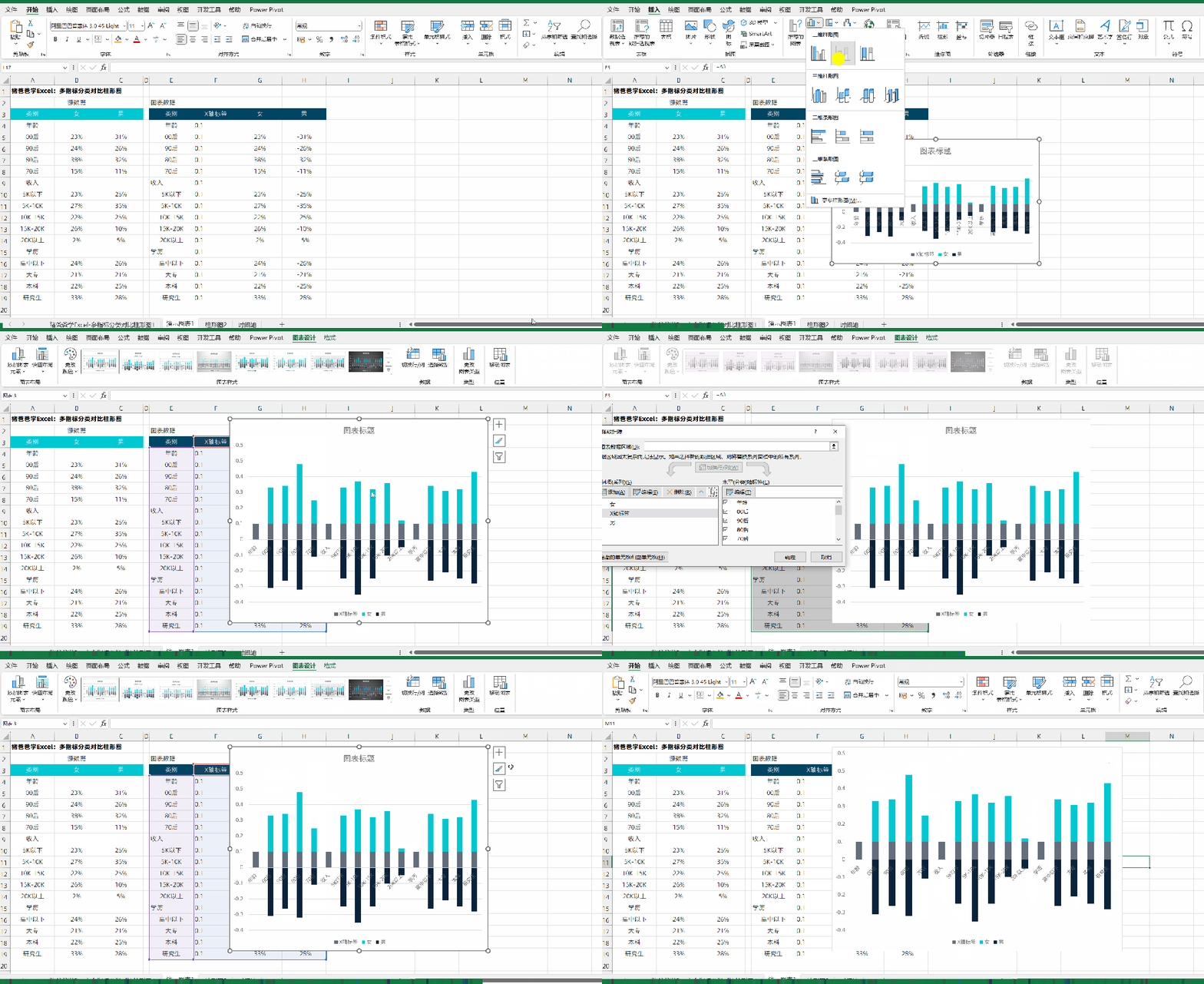
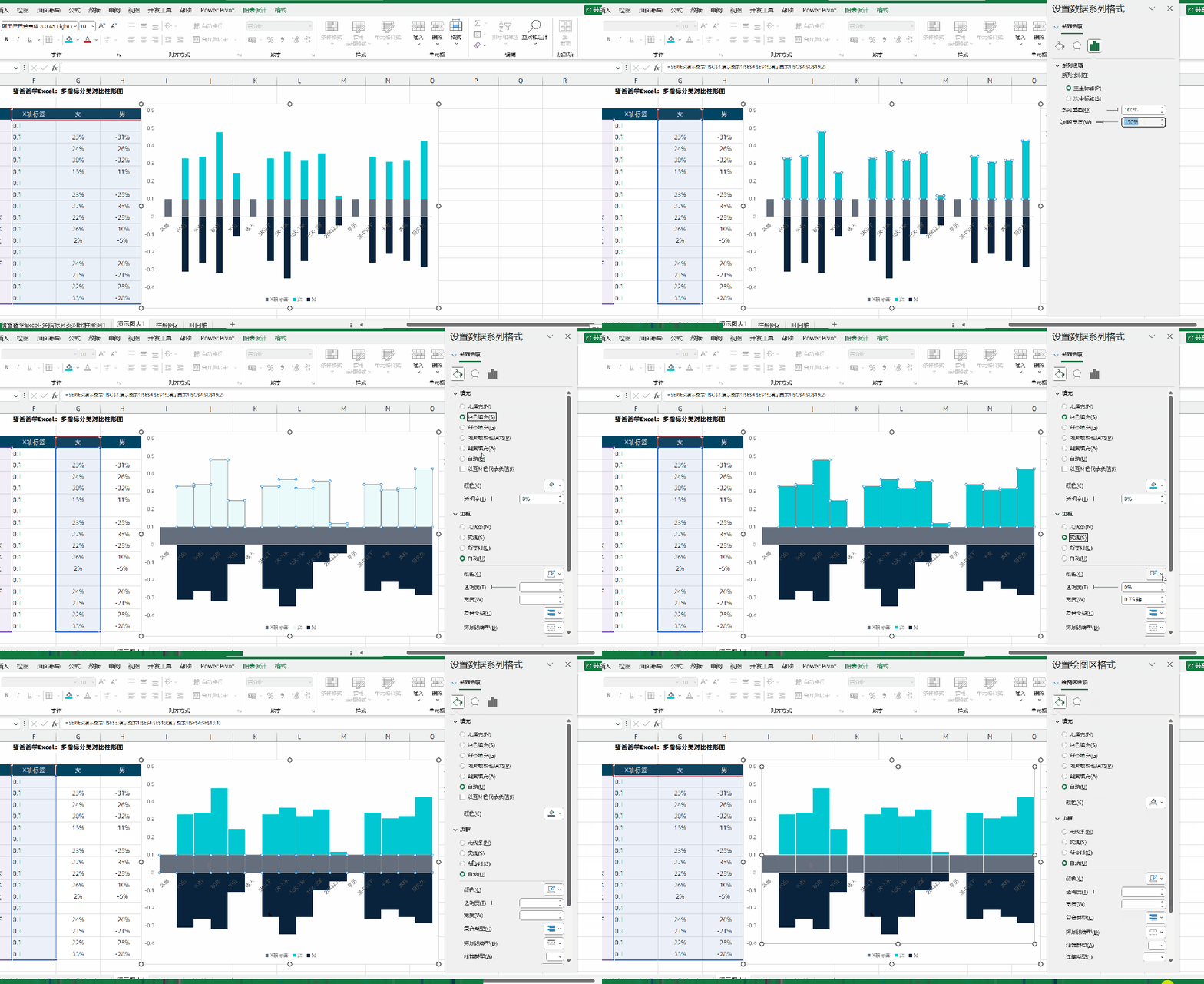
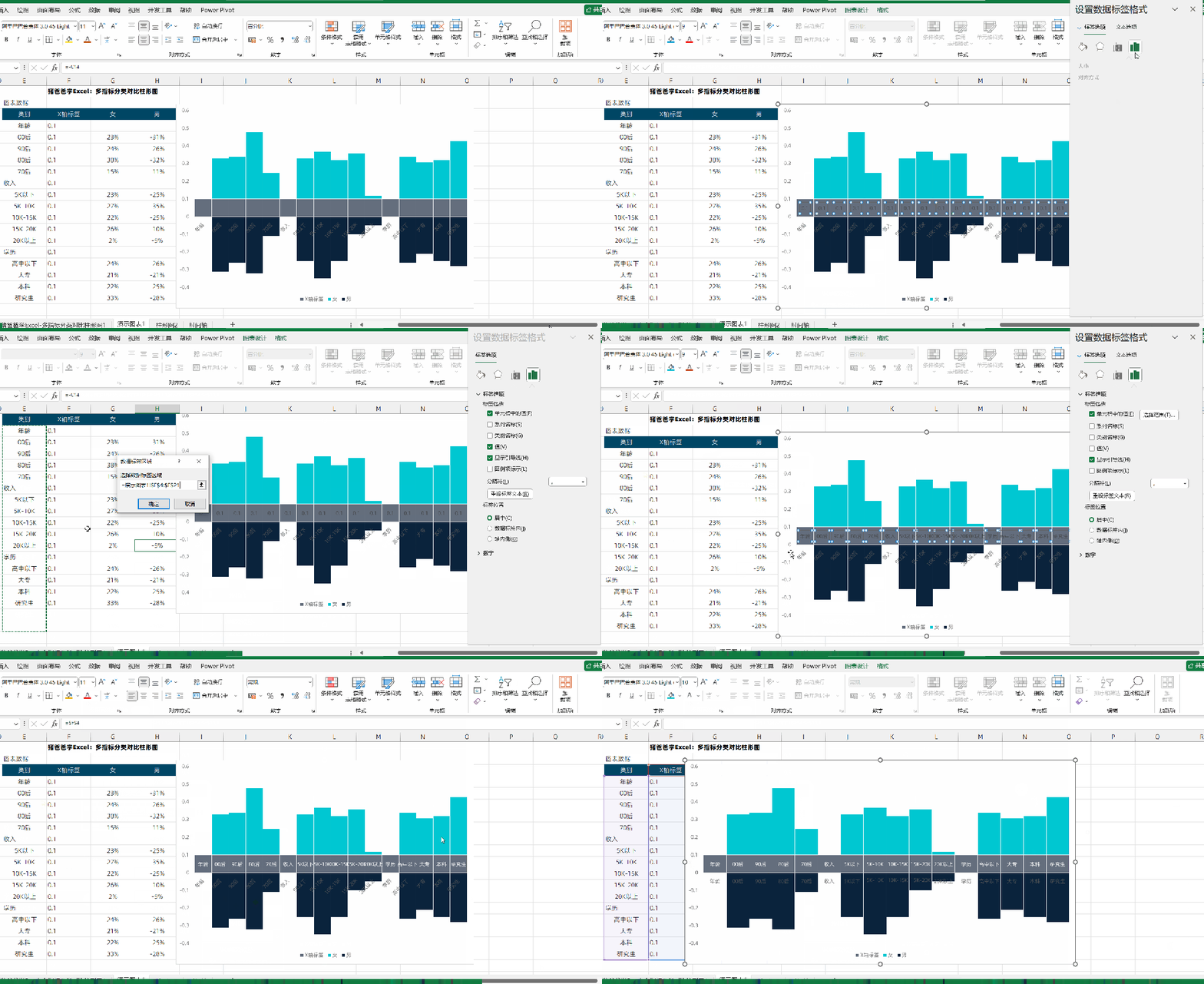
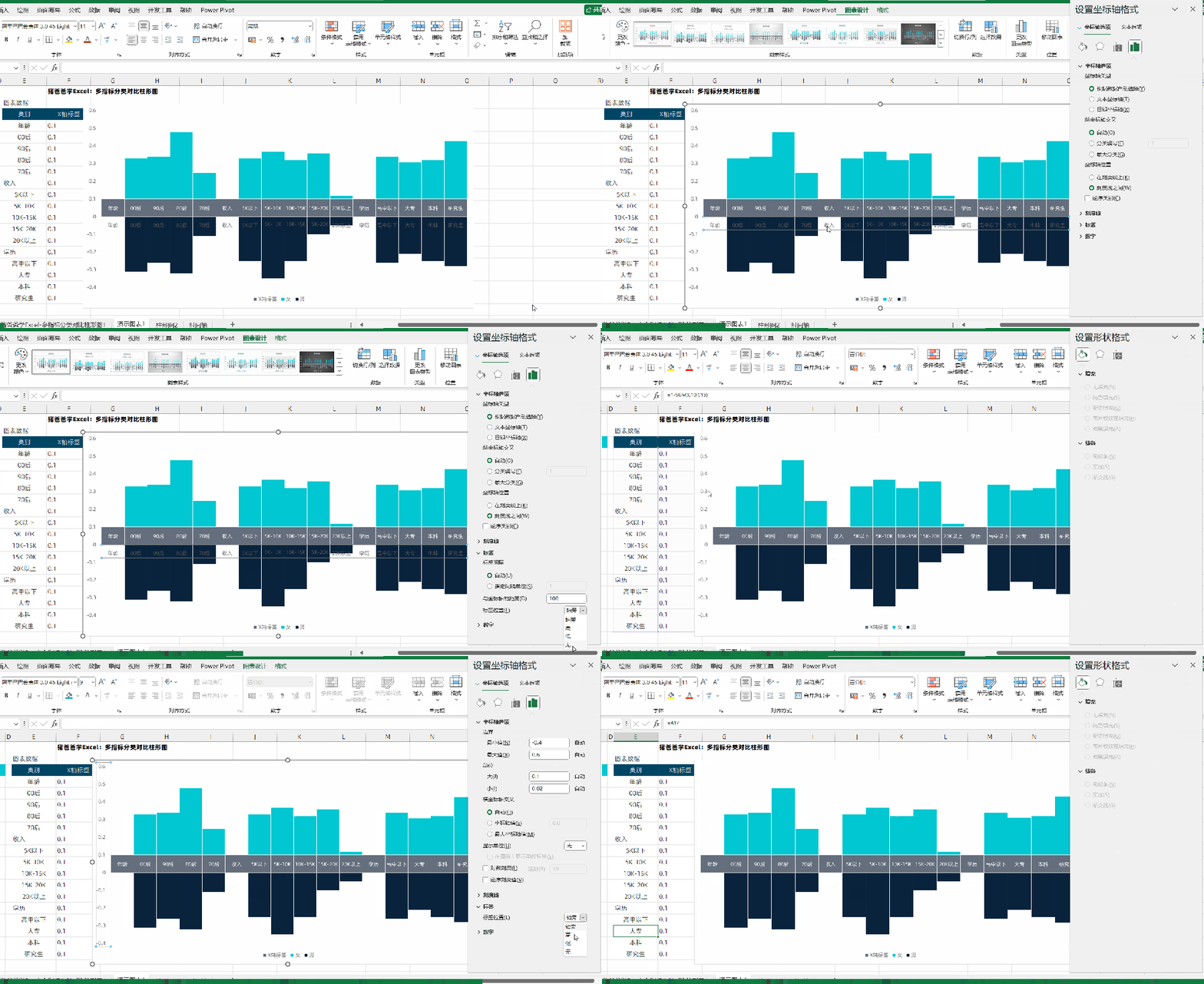
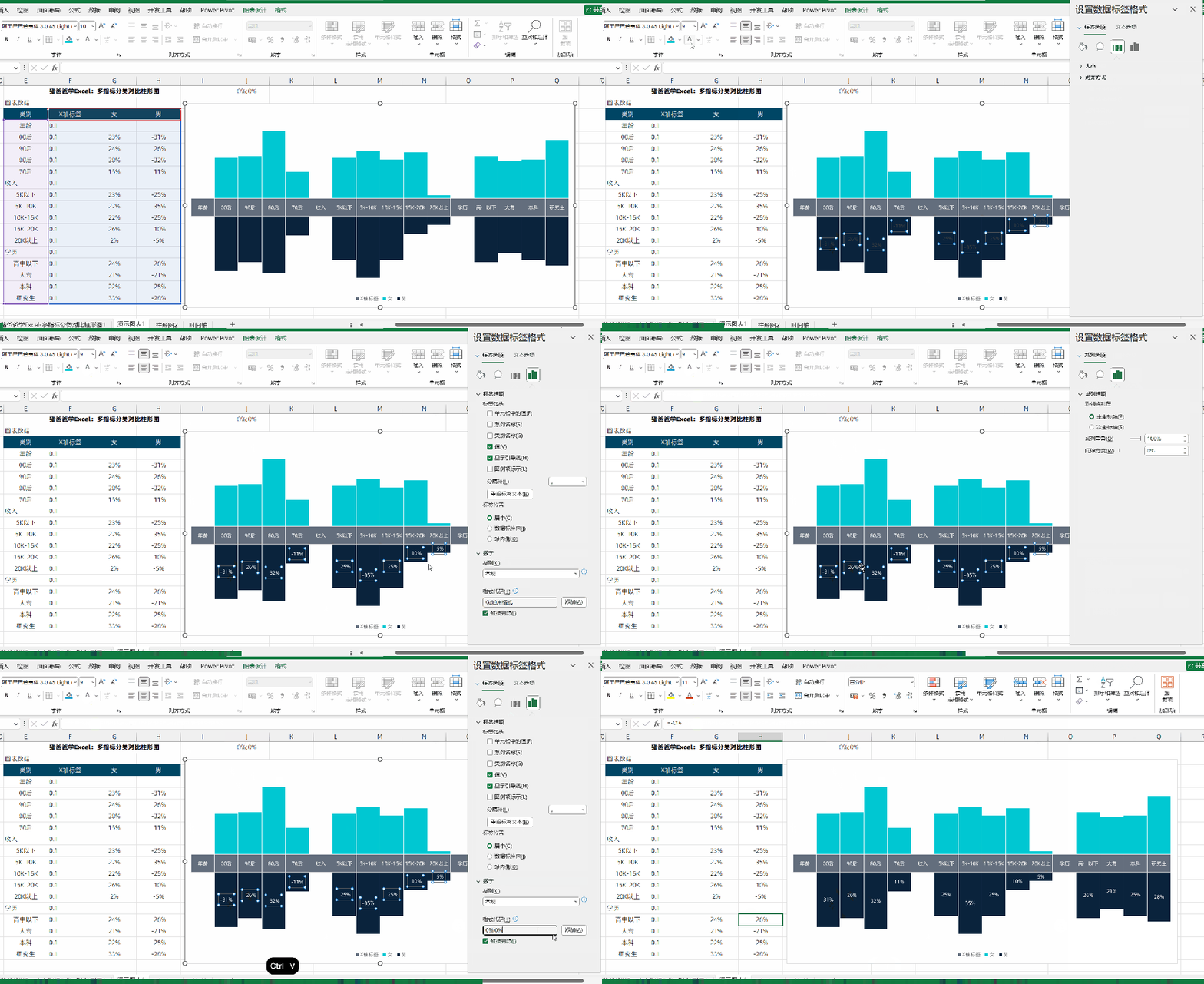
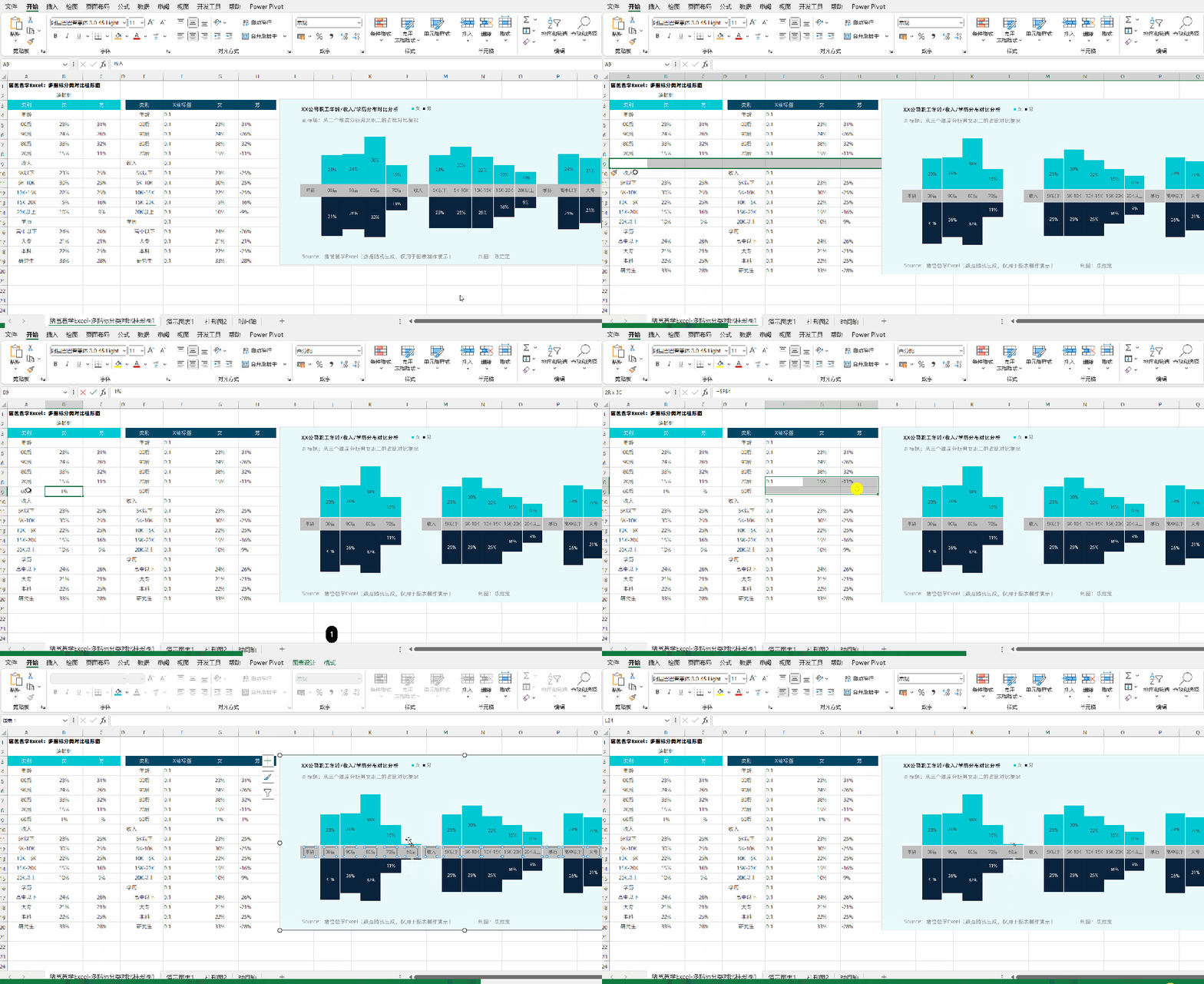
这一节是猪爸爸学excel图表之多指标分类对比堆积柱形图第67号图表模板,截止当前已经更新超130多款~~留言区获取~~2个大类,展示多个指标,并且每个指标还要细分多个类别?这几个因素综合起来,想要做出一款新颖美观商务有范的图表,有些难度呀,刚开始的时候,我脑海中已经是多种图表类型(堆积柱形图+散点图)的组合图表了。但是想了再想,咦,好像就用堆积柱形图,也是做出一款相当不错的图表了,不需要各种组合,大道至简,图表在制作过程中,步骤能够越简单越好,这样,能够掌握的人才会更多(当然,这是在不降低图表美观专业的前提下哈)。那么,我们先来看看,下图为图表1,中间自定义水平轴,展示了3个指标及细分的类别,水平轴上为女性数据,水平轴另一边为男性数据(数据标签显示的是他们各自的比例)。而图表2,则是多了一组男女对比占比的数据,例如第一组柱子“00后”,分别显示了女性占比43%,男性占比57%;图表可以展示更多的内容。我们以图表1为例来演示制作过程,图表1你学会了,那么图表2就是依样画葫芦的事情而已了。为了让整个图表的数据能够连续,方便后续数据源的调整(一次做图,多次使用)。所以,还是老惯例,我们将引用源数据来重构图表数据。H列稍微有点不同,为了让数据在水平轴上下分布,H5单元格=-C5,将C列数据全部转化为负数。F列是为了代替水平轴的类别标签,这里因为所有数值都是百分比,所以F列数值均使用0.1即可(如果是套用图表的话,这里就要根据你自己的数据来进行适当的调整哈)。这里要强调一点,这个图表,就是简单的堆积柱形图,但是,数据的排列顺序,会影响图表展示的效果(柱子的顺序会变化,所以该图表的一个重要点,是辅助数据的排列设计哈)。选择E3:H19数据区域,【插入】-【堆积柱形图】,即可生成图表,而且图表的雏形立马就完成了。在图表处,右键【选择数据】,调出【选择数据源】对话框,将【图例项(系列)】中“X轴标签”的位置下调,可以看到,图表就变得不对了。所以,这就是我刚才在强调的,辅助列的位置,是很重要的。我们先将数据整理好了,那么,就避免了需要在【选择数据源】这里进行再次调整的麻烦了。接着,点击图表,在图表左上角的快捷按钮处,取消【图表标题】、【网格线】的勾选,这样能让图表整体更为简洁美观。点击选中柱子系列,Ctrl+1调出设置窗格,在【系列选项】选项卡,设置【系列重叠】为100%,而【间隙宽度】则为0%即可。点击选中“女”系列,在设置窗格的【填充与线条】选项卡,设置【填充】为-【纯色填充】,选择一个合适的颜色;【边框】选择【实线】,颜色为【白色】,这样子各个柱子之间有白色边框隔开来,整体会更加协调美观。点击选中“X轴标签”系列柱子,右键【添加数据标签】,现在,标签显示的都是0.1,点击选中标签,在设置窗格中的【标签选项】,设置【单元格中的值】选择范围为E4:E19区域,再设置字体颜色为白色,如有必要,调整一下字体大小,图表大小,这样子,水平轴就完成了。现在,我们就可以将原来的水平轴给隐藏起来了,点击选中【水平轴】,在设置窗格中的【坐标轴选项】,设置【标签】-【标签位置】为【无】,搞定。同理,【垂直轴】的标签也给隐藏起来哈。点击选中“男”系列柱子,右键【添加数据标签】,现在,这组数据标签有一点点小小小问题,就是都是负值,怎么解决呢?小伙伴们开动脑袋想一想,相信很多小伙伴会想到利用【单元格中的值】,指定为对应C列的数值。没错,很棒,这是一种方法。当然,很多时候,答案总是多种多样的,今天,我们来看看另一种解题方法,点击选中该组标签,在设置窗格的【标签选项】-【数字】,在【格式代码】中输入0%;0%,这样子,就可以让负值前的负号消失。而“女”系列则是正常添加数据标签即可,就不做演示了哈。接下来,再利用【插入】-【文本框】来制作主副标题,数据来源说明等细节,调整【图例】位置等,这里就不再一一赘述了哈。最后再展示下,如何添加或删减数据,如图所示,我在第9行右键【插入】,新增了一行,这样操作,图表的范围也会对应扩展了,接下来,补齐公式部分,图表就已经更新完成了。最后再补充一点,如果你想让3个大类的标签更明显直观一些,也可以插入一个美观的形状,通过单独复制粘贴的方法将柱子替换为形状,来制作更为细节的大类图标。这里就不再展开了。都看到这了,动动小手,点个小爱心【推荐】,再给个大拇指点赞~~谢谢大家~~
记得将我【设为星标】,我们才能不失联哦~~
大脑:恩,看懂了~
手:你说啥?鼠标要点哪里?要怎么点击?
光看不练,上阵头晕,大家多多练习下,才能真正掌握哦~~
我的财宝吗?想要的话就给你吧,去找吧!我把世界的一切都放在那里~~
20年文章合集
今天的分享就到这里,大家生活愉快~~
求转发