在职场中摸爬滚打多年,我发现真正让Excel效率起飞的,往往不是那些花哨的技巧,而是几个核心函数的深度运用。今天就把同事私下里反复使用的10个函数分享给大家。
表姐整理了552页《Office从入门到精通》,私信【教程】即可领取!↑↑↑

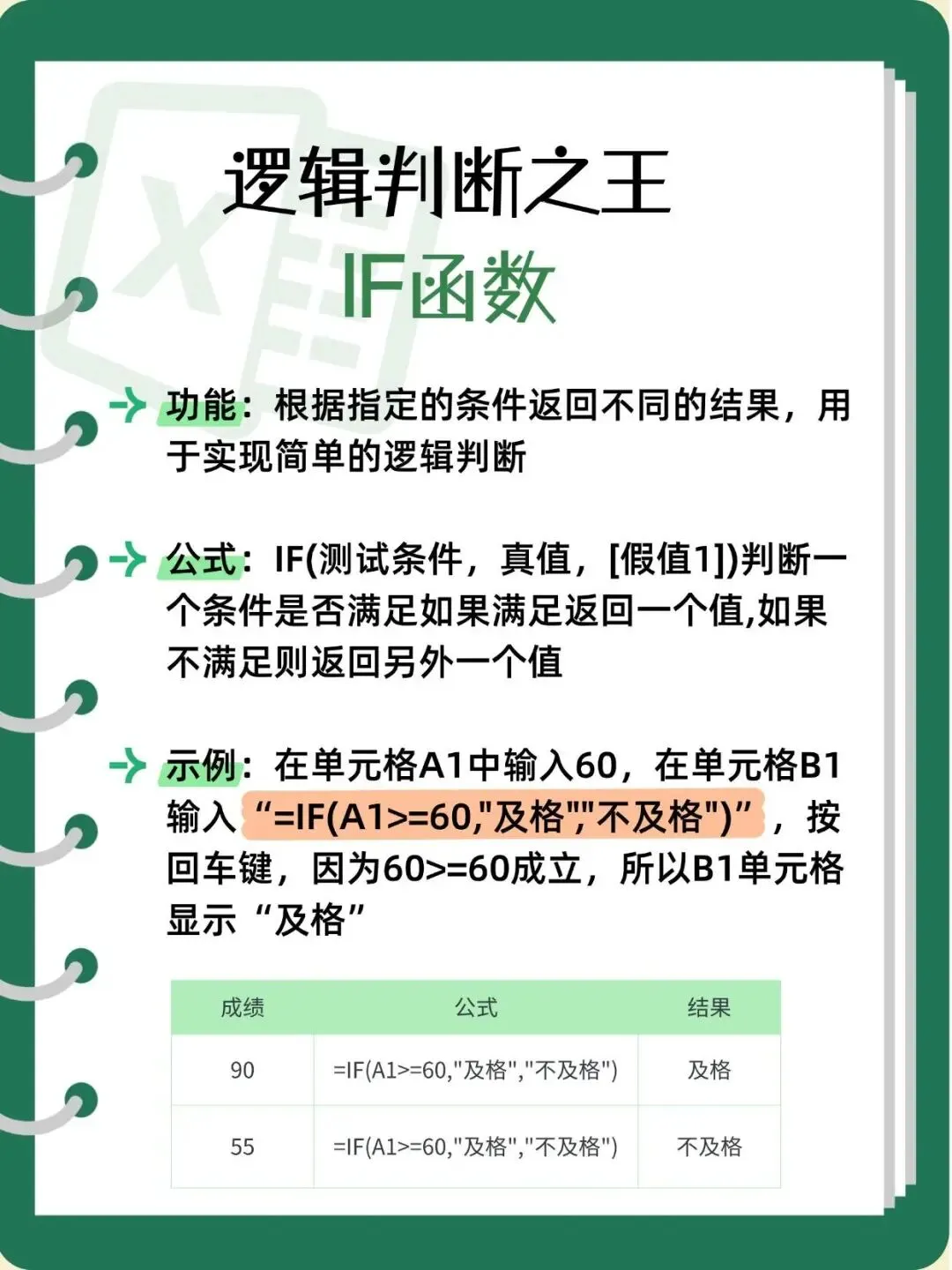
一、IF函数(逻辑判断)
IF函数是Excel中最基础也最常用的逻辑判断函数,它根据你设定的条件是否成立来返回不同的结果。实际工作中我们经常用它来做成绩评级、销售达标判断、费用审批分类等场景,几乎每个表格都离不开它。参数方面,第一个是测试条件(比如A1>=60),第二个是条件成立时返回的值,第三个是条件不成立时的返回值,第三个参数可以省略不写。
=IF(A1>=60,"及格","不及格")
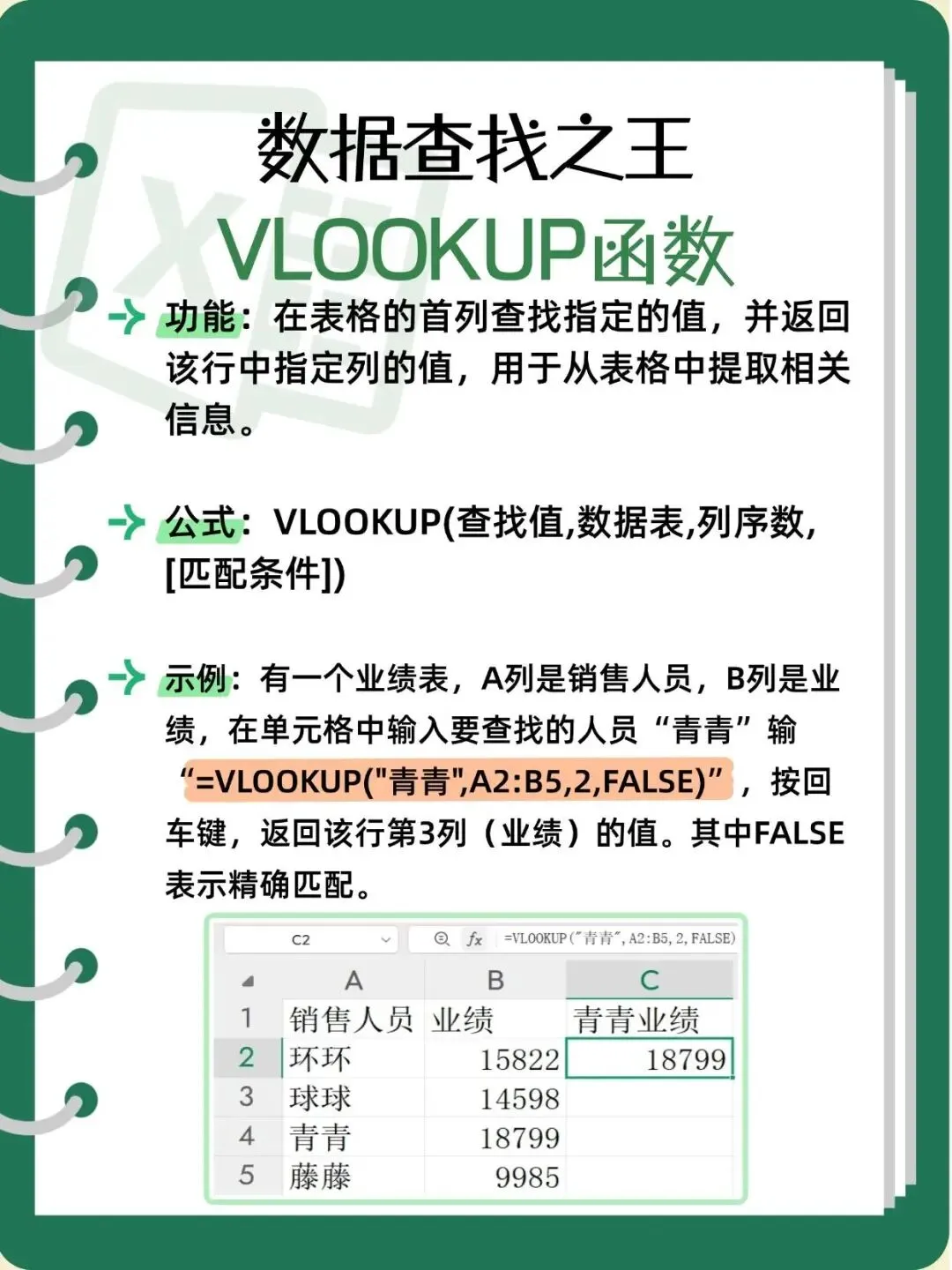
二、VLOOKUP函数(数据查找)
VLOOKUP是数据查找领域的绝对王者,它能在表格的首列纵向查找指定值,然后返回该行中某一列的数据。日常做工资条、查产品价格、匹配客户信息这些操作,用VLOOKUP几秒钟就能搞定,比手动查找快上百倍。它的四个参数分别是:要查找的值、查找的数据区域、返回第几列的数据、以及匹配方式(精确匹配填FALSE)。
=VLOOKUP("青青",A2:B5,2,FALSE)
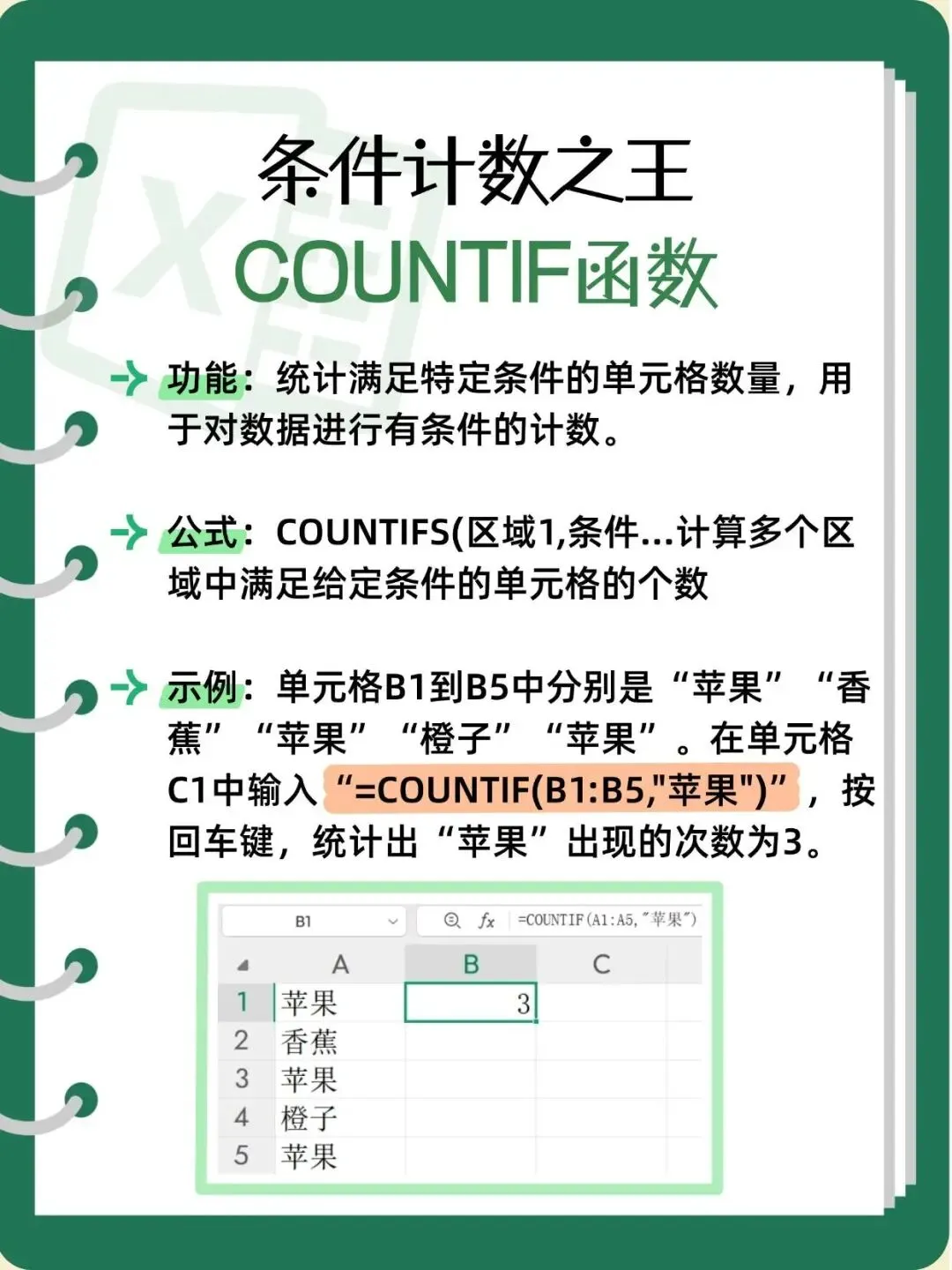
三、COUNTIF函数(条件计数)
COUNTIF专门用来统计满足特定条件的单元格有多少个,是做数据分析时的得力助手。比如统计某产品出现了多少次、某部门有多少人、某个分数段的学生数量等,一个公式就能出结果。它只需要两个参数:第一个是要统计的区域范围,第二个是你设定的统计条件,支持通配符和比较运算符。
=COUNTIF(B1:B5,"苹果")
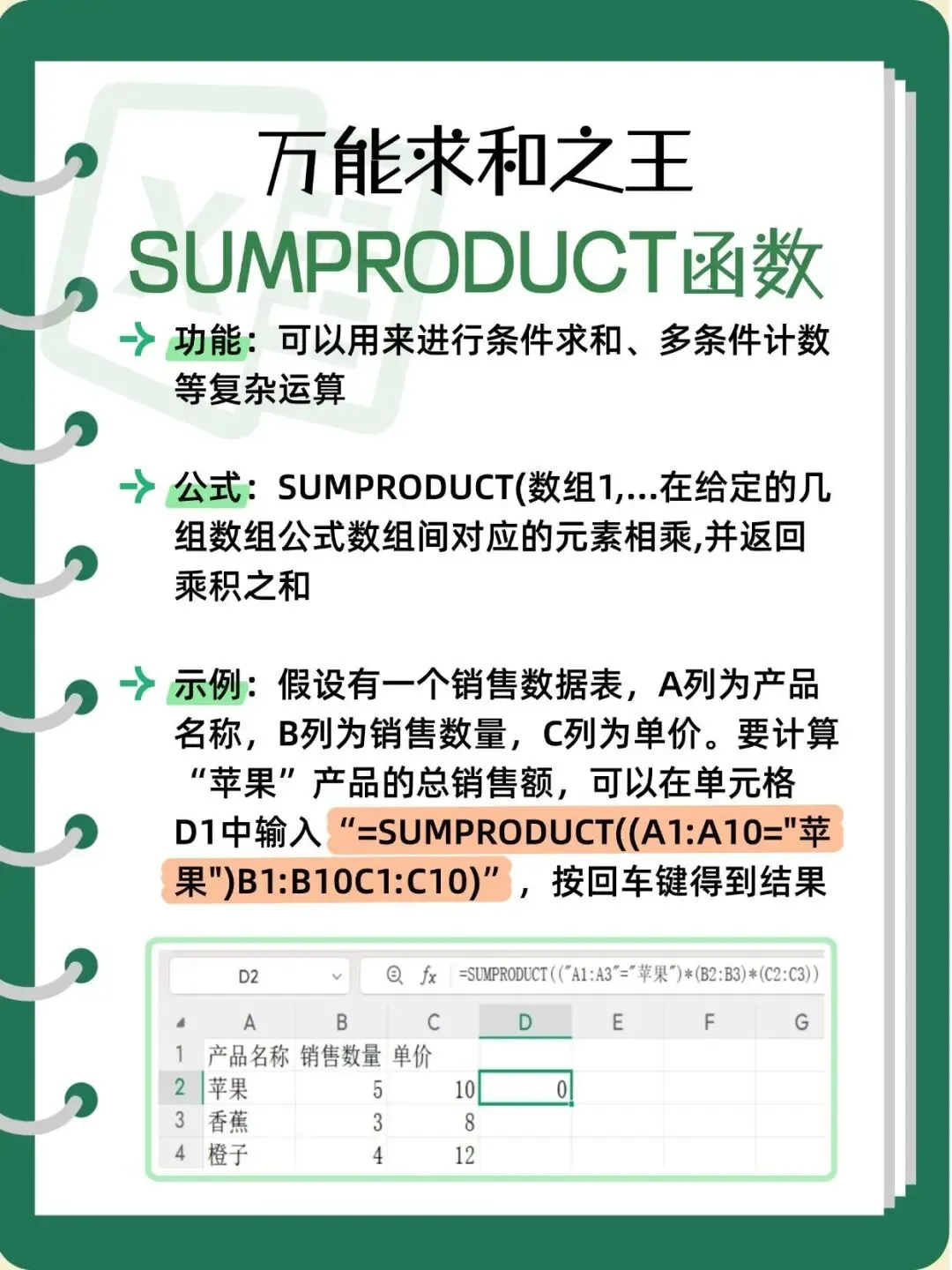
四、SUMPRODUCT函数(条件求和与数组运算)
SUMPRODUCT被称为万能求和之王,它能对多个数组对应位置的元素相乘后再求和,功能远超普通的SUM函数。最经典的用法是多条件求和与多条件计数,比如同时按产品和地区筛选后计算销售额,不需要借助辅助列就能一步到位。它的核心原理是将各数组间对应的元素逐一相乘,最后把所有乘积加总得到结果。
=SUMPRODUCT((A1:A10="苹果")*B1:B10*C1:C10)
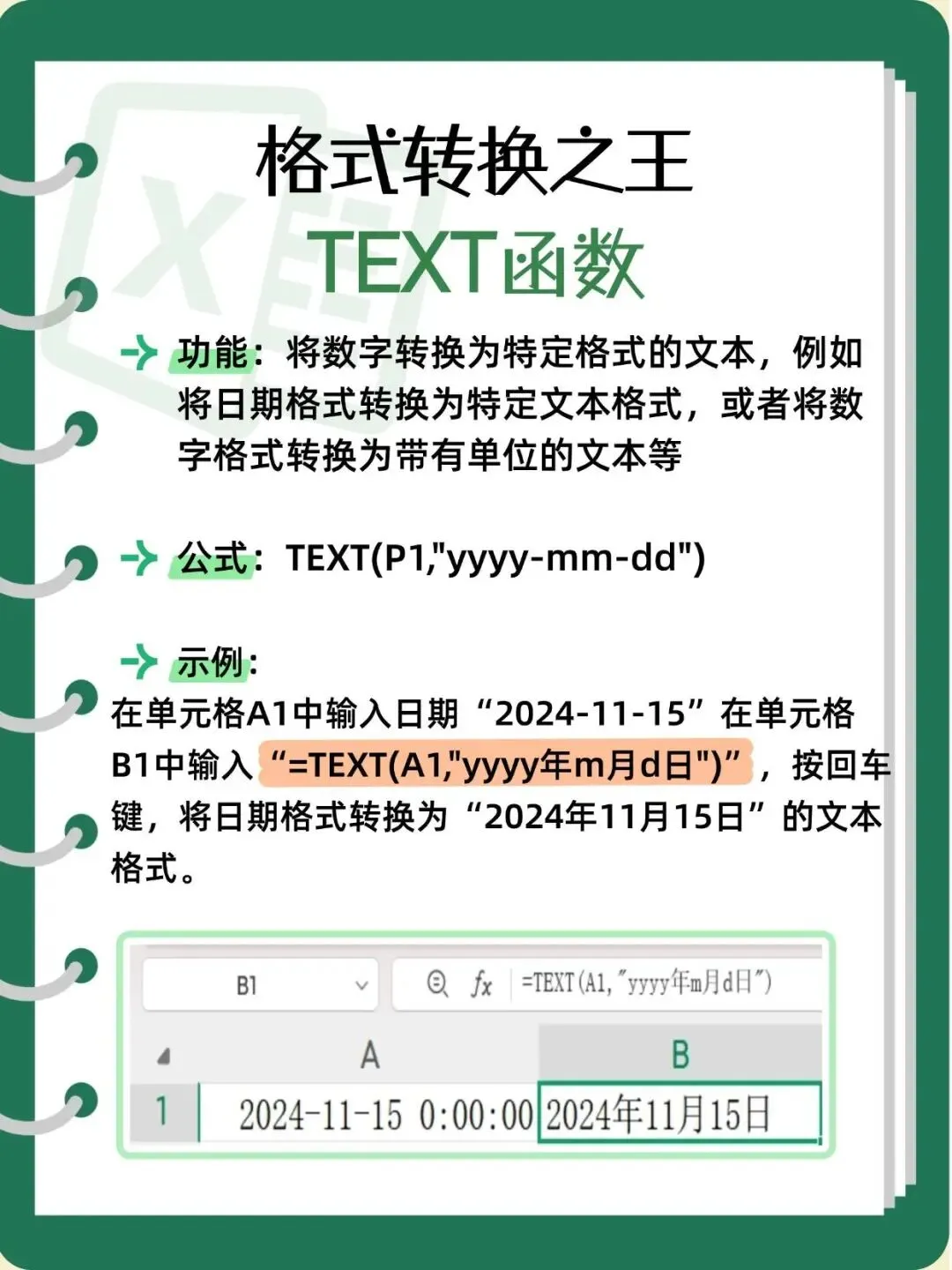
五、TEXT函数(格式转换)
TEXT函数能把数字转换成任意格式的文本,这在制作报表时特别实用。比如把日期变成中文日期格式,或者给金额加上元的单位前缀,甚至把数字格式化为带千分位的文本。两个参数很简单:第一个是要转换的数值或日期,第二个是目标格式代码,比如yyyy年m月d日就是中文日期格式。
=TEXT(A1,"yyyy年m月d日")
六、TEXTJOIN函数(智能文本合并)
TEXTJOIN是Excel 2016之后推出的新一代文本合并函数,比传统的&连接符和CONCATENATE都要强大得多。它最大的亮点是可以指定分隔符,并且能自动忽略空单元格,这在合并姓名列表、拼接地址信息等场景下非常好用。三个参数依次为:分隔符(如逗号、空格)、是否忽略空值(TRUE或FALSE)、以及要合并的文本区域。
=TEXTJOIN(",",TRUE,A1,B1)

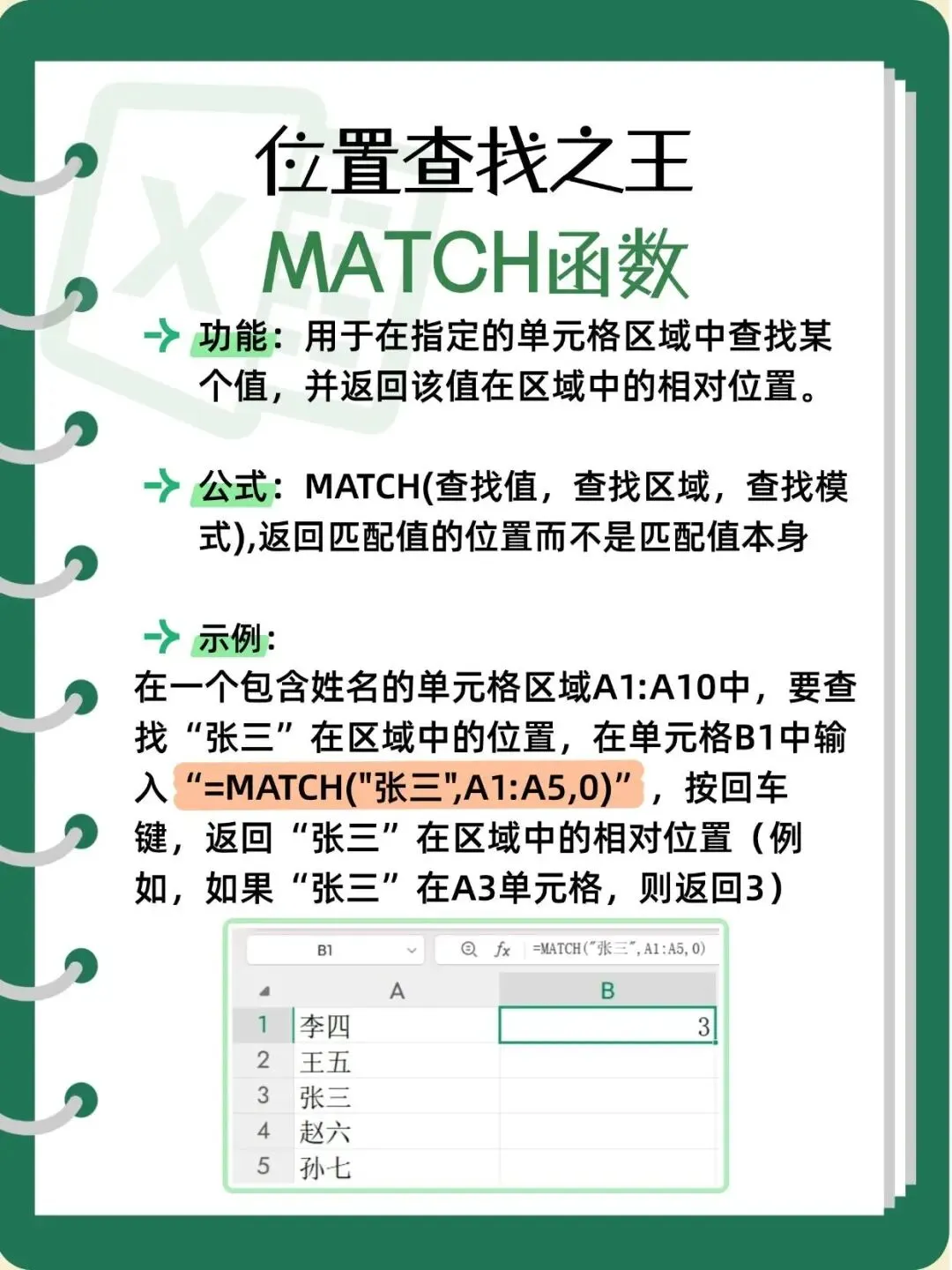
七、MATCH函数(位置查找)
MATCH函数用来在指定区域中查找某个值,但它返回的不是值本身,而是该值在区域中的相对位置序号。这个特性让它成为INDEX函数的最佳搭档,两者组合可以实现比VLOOKUP更灵活的左右双向查找。参数包括要查找的值、查找区域、以及匹配类型(0表示精确匹配),返回的结果是一个代表位置的数字。
=MATCH("张三",A1:A5,0)
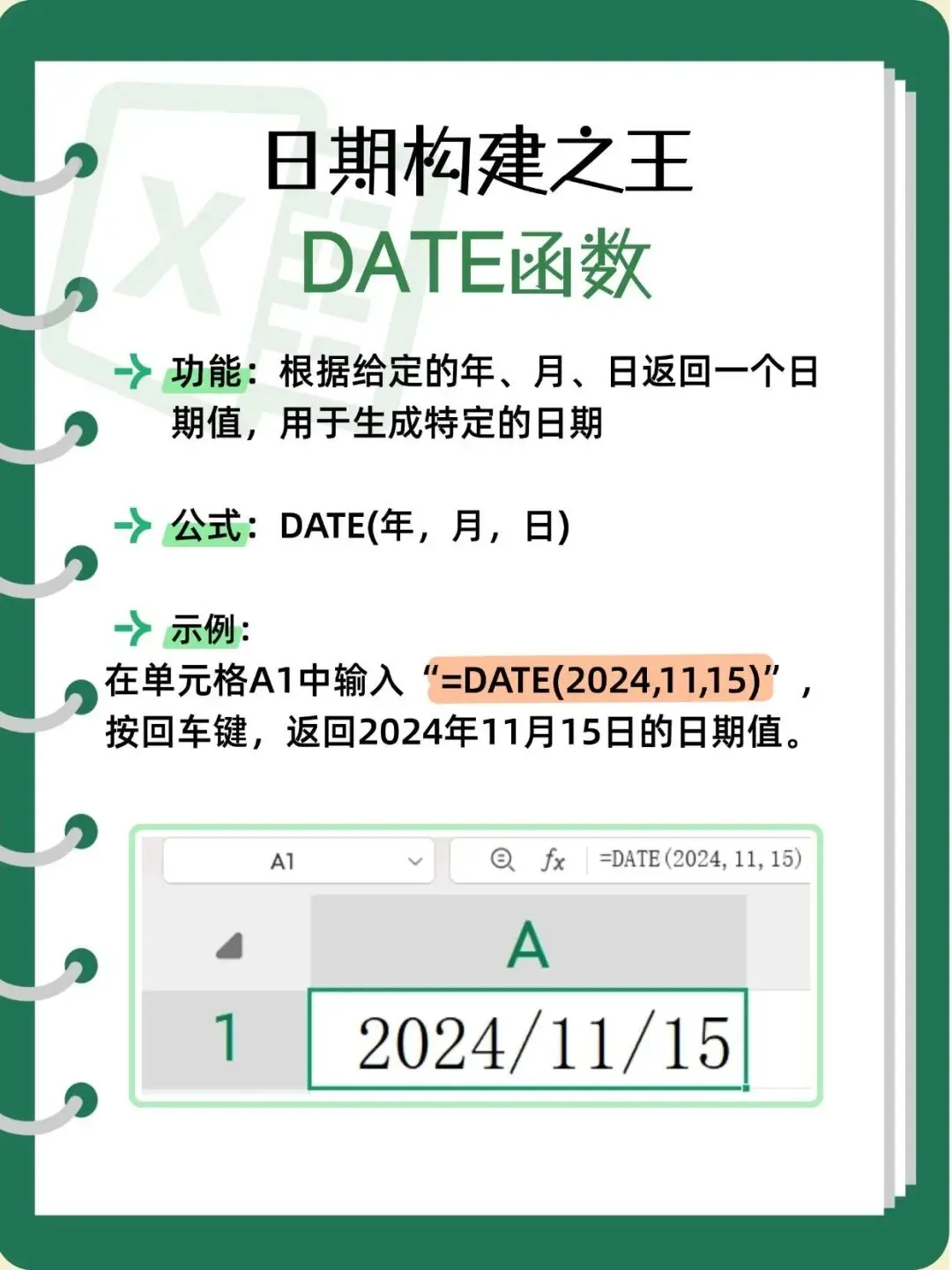
八、DATE函数(日期构建)
DATE函数可以根据分别提供的年、月、日三个数字来构建一个标准的日期序列值。在实际工作中,当你的年月日分散在不同单元格里,或者需要通过计算动态生成日期时,这个函数就派上大用场了。三个参数非常直观:年份、月份、日期,每个都可以引用单元格或直接填写数字,Excel会自动处理跨年跨月的进位问题。
=DATE(2024,11,15)
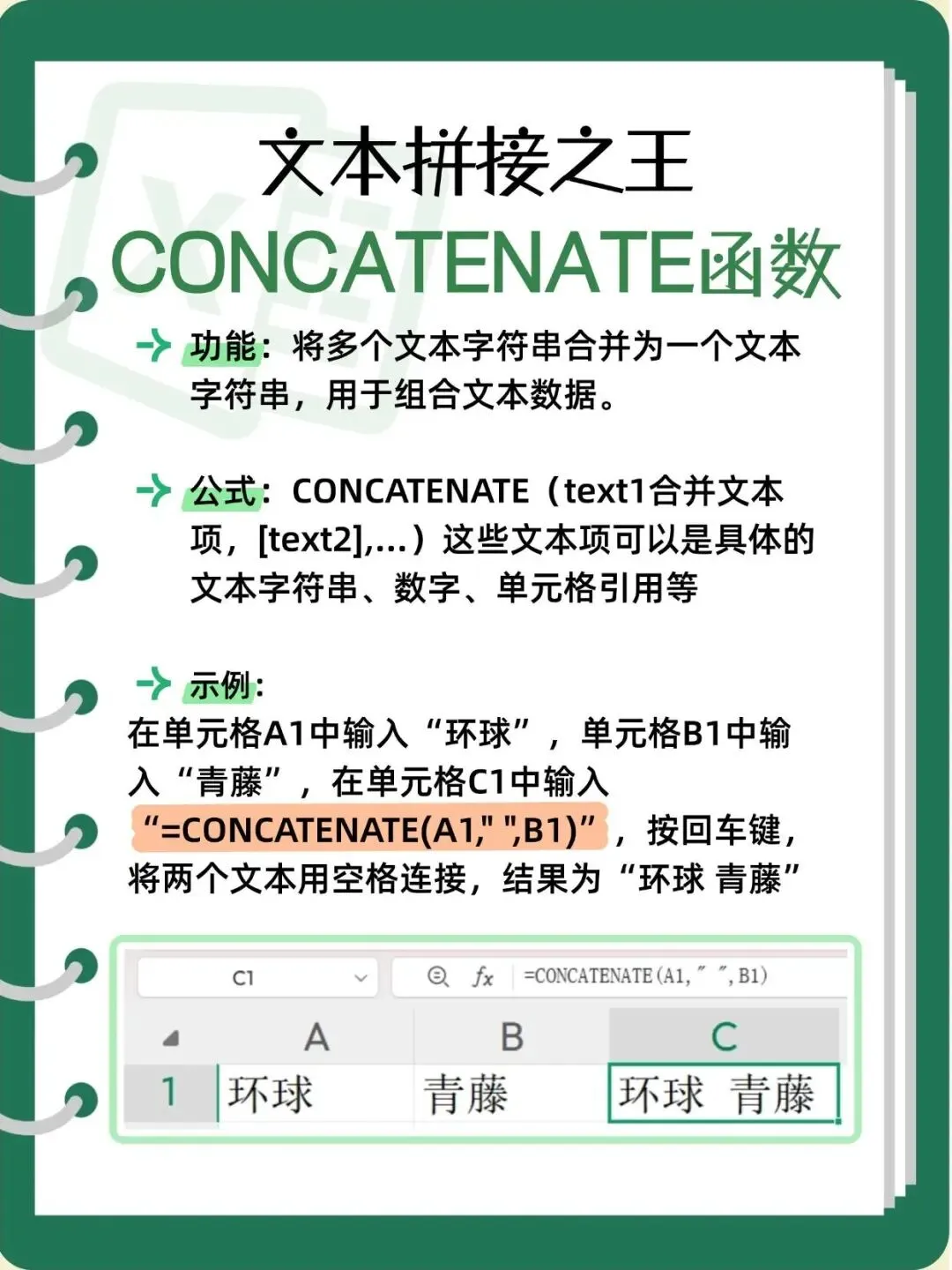
九、CONCATENATE函数(文本拼接)
CONCATENATE是最经典的基础文本拼接函数,可以把多个文本字符串合并成一个完整的字符串。虽然现在有了TEXTJOIN和CONCAT等新函数,但在处理简单的固定格式拼接时,CONCATENATE依然很好用且兼容性最好。它可以接受多个文本参数,每个参数可以是具体的文字、数字,也可以是单元格引用,用逗号分隔即可。
=CONCATENATE(A1," ",B1)
以上就是职场中最高频使用的10个Excel函数,从逻辑判断到数据查找,从文本处理到日期运算,覆盖了日常工作的绝大部分场景。建议每个函数都动手试一遍,熟能生巧才是硬道理。


