Excel合并与拆分小工具又又升级了!保留原格式,合并Excel时还能告诉你每行数据从哪来
- 2026-06-01 09:11:01
Excel合并与拆分小工具又又升级了!保留原格式,合并Excel时还能告诉你每行数据从哪来有个朋友吐槽。说每个月都要把十几个部门的Excel合并到一起,复制粘贴到手抽筋。 更崩溃的是,老板突然说“按这个城市列拆成单独文件”,他又得重新来一遍。 
当时写了个比较粗糙的工具给他用。后来有人问我要。 于是干脆做成一个带界面的小工具,放公众号后台。 没想到还不错。 但提需求的也多了 “能不能保留格式啊?” “合并的时候能不能告诉我每行数据来自哪个文件?” 行吧,这次一次性解决。 如果你之前用过老版本,下面这几个变化应该能戳中你。 第一,合并时可以保留格式了。 以前合并只能拼数据,字体、颜色、边框全没了。 现在选“同一工作表不同sheet”,原汁原味保留每个sheet的样式。 相当于把多个Excel文件里的工作表,全部搬到一个新文件里,一个sheet都不少。 第二,合并时可选“添加来源”。 勾上之后,每一行数据后面会自动加两列——“来源文件”和“来源工作表”。 以后哪个数据对不上账,一眼就知道从哪来的,不用再翻原始文件。 第三,支持拖拽。 不用一层层点文件夹了。 直接选中文件,拖到窗口里就行。 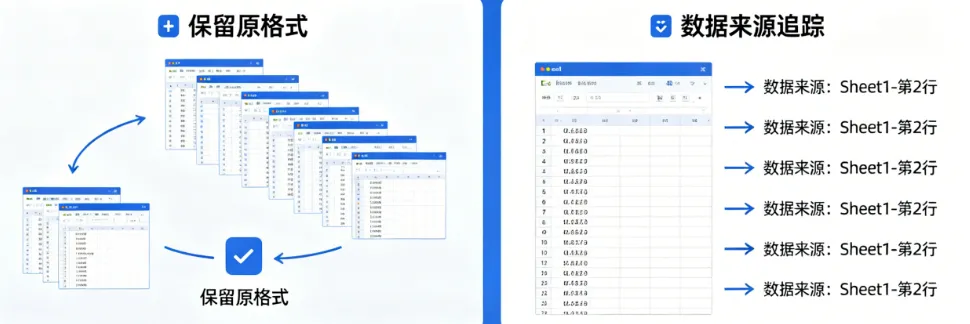
简单一点,不整那些复杂的操作。 打开工具,默认就是“合并文件”模式。 左侧有个大框,把要合并的Excel文件拖进去,或者点“添加文件”按钮一个个选。 顺序可以调整,选中一个文件,点右边的“上移”“下移”就能排先后。 下面有三个选项要留心 输出文件名可以随便写,默认是“合并Excel文件.xlsx”。 点“开始处理”就行。 切换到“拆分文件”模式。 把要拆分的文件拖进来,或者点“选择文件”。 拆分方式有两种: 按sheet拆分:每个工作表单独保存成一个Excel文件。文件命名规则是“原文件名_工作表名.xlsx”。格式完整保留,因为本质上是复制原文件再删掉多余的工作表。 按列内容拆分:先选好工作表和拆分列。比如“城市”列里有北京、上海、广州,点“开始处理”后,会生成三个文件,每个文件只保留对应城市的数据。 输出文件夹默认是源文件所在的目录,你也可以自己另外选一个。 场景一:每月报表合并 你手底下有10个销售团队,每人交上来的Excel格式一模一样(比如都有A列“日期”、B列“金额”)。 选“同一工作表同一sheet”,勾上“添加来源”,合并后你能看到每一笔成交来自哪个团队。 做汇总分析的时候,想筛哪个团队的数据就筛哪个。 场景二:把总表按地区分发给不同的人 你有一张全国门店明细表,需要按“省份”发给各省负责人。 用“按列内容拆分”,几分钟生成几十个文件,每个负责人只能看到自己省份的数据。 而且因为格式没变,他们拿到的表跟你手里的完全一样,不会出现“对不齐”的尴尬。 场景三:整理收集来的杂乱表格 各部门交上来的表里,可能都带着自己的格式,字体颜色、合并单元格、批注都有。 你想把它们都放在一个文件里方便查找,但又不想破坏原始样子。 选“同一工作表不同sheet”,每个部门变成一个sheet,翻起来很快。 我打包成了exe,公众号后台回复“Excel合并与拆分小工具(再升级版)”就能获取,下载后直接解压运行就行了。 写这么多字,不如你亲眼看一眼,看下图。 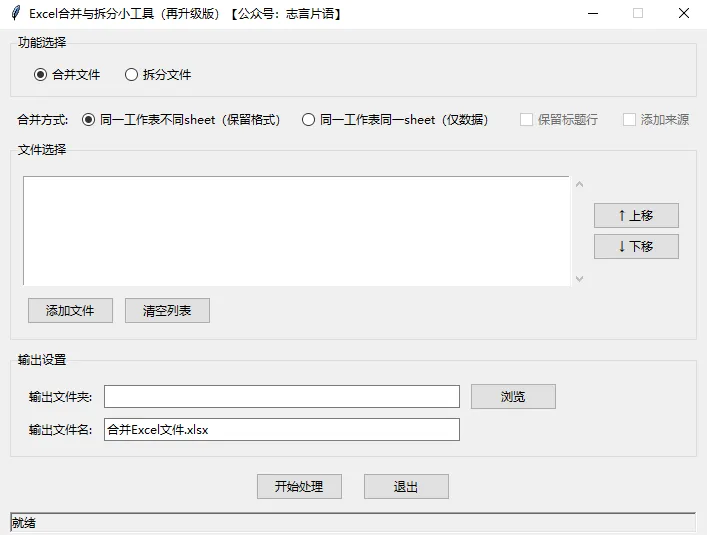
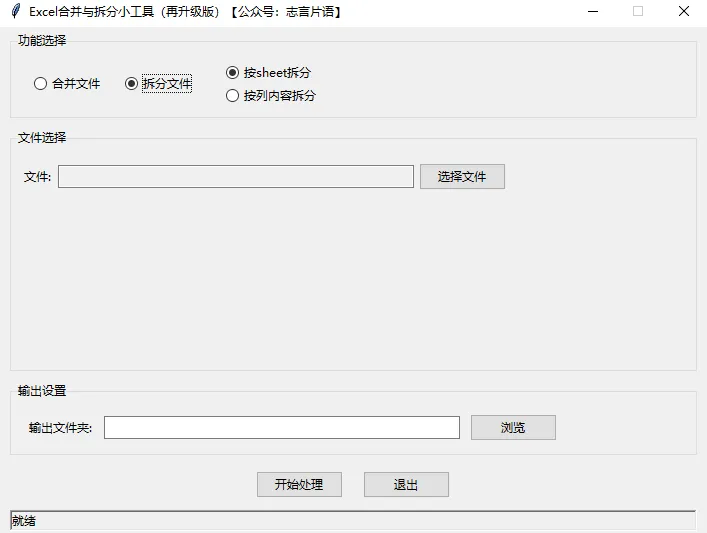
整个界面就一块区域,左边是文件列表,右边是按钮。 没有花里胡哨的配色,主打一个朴实。 功能选项用单选框,选合并就显示合并的控件,选拆分就显示拆分的控件。 文件可以拖拽,也可以点按钮浏览。 这个工具前后改了三版。 第一版只是简单的合并和拆分,第二版可以按列拆分,第三版就是现在这个——保留格式、添加来源。 如果你觉得有用,欢迎转发给那个每个月被Excel折磨的同事。 也欢迎在评论区提新需求,不一定能做到,但我会试着解决。 如果遇到bug或者不知道怎么用,直接留言,我尽量回。 #Excel合并拆分工具 #再也不怕同事发来的表格了 #让工作轻松一点 #拖拽就能用的Excel小工具
升级了什么
怎么用
合并文件
合并方式:选“同一工作表不同sheet”,每个文件里的每个sheet都会单独变成一个sheet,格式全保留。选“同一工作表同一sheet”,所有数据堆到一个sheet里,格式会丢(但速度快)。 保留标题行:仅当上面选了“同一sheet”才生效。如果你每个文件都有表头,勾上它就不会把表头重复合并进去。 添加来源:也是仅对“同一sheet”有效。勾上后自动加两列,告诉你每行来自哪个文件和工作表。
拆分文件
几个实用的场景
安装和运行
界面长啥样
写在最后
本文来自网友投稿或网络内容,如有侵犯您的权益请联系我们删除,联系邮箱:wyl860211@qq.com 。


