别再一个个删了!Excel这个隐藏功能,专门收拾漏网之鱼 21
- 2026-10-30 22:13:23
别再一个个删了!Excel这个隐藏功能,专门收拾漏网之鱼
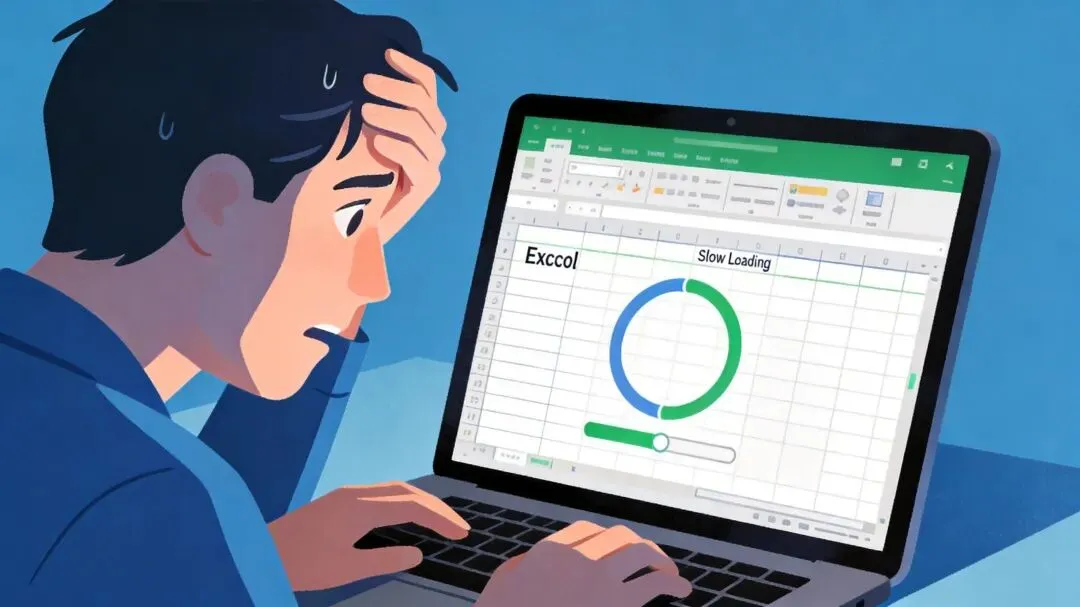
打开一个Excel文件,鼠标滚一下,卡两秒。再滚一下,又卡两秒。
你以为是数据太多。打开一看,数据就几十行。
你以为是公式太复杂。检查一下,全是加减乘除。
然后你开始怀疑人生:到底是谁在背后搞我?
我跟你说,大概率是那些藏在表格里的小东西——图形对象。

01 它们是怎么混进来的?
说个真实的。
之前帮同事看一个Excel,打开之后那个卡啊,我以为他在里面藏了个视频。结果翻遍整个表,就几十行数字。
后来我仔细一看,好家伙,右下角密密麻麻全是小点点。差不多上百个,占着地方不说,还拖慢整个文件。
🎯 真相是:同事之前从网页上复制粘贴数据,把人家网页里的图标、小按钮什么的全粘进来了。粘贴的时候说"保留原格式",保留得那叫一个彻底。
这些图形、图片、图标,在Excel里都叫"对象"。
它们堆在表格里,你看着干干净净,但文件就是跑不动。就像客厅地上撒了一把玻璃渣,你看不见,但走路硌脚。

02 手动删?删到你怀疑人生
你可能会说,删掉不就行了?
行,你去试试。
📋 手动删除的"笨办法"
选中一个对象
按Delete键
下一个
按Delete键
……无限循环
一个两个还行,十个八个也忍了。
但如果你有上百个呢?
手动删?删到你眼睛花了,漏掉的还有一大堆。
这不是效率问题,这是心态问题。
03 F5键,藏着一个大Boss
好了,重点来了。
Excel里有个功能,专门收拾这些漏网之鱼。
🚀 F5定位法 - 三步搞定所有对象
按F5键 —— 调出定位窗口
点击左下角"定位条件"
勾选"对象",点确定
对,就那个你平时想"刷新网页"的时候才想起来按的F5。
按下去之后,会弹出一个对话框,标题写着"定位"。
别关,继续点左下角的"定位条件"。
然后你会看到一堆选项,别慌,认准"对象"这一条,打上勾,点确定。
然后——
所有的对象同时被选中了。
不管你肉眼看没看见,不管它藏在哪里,全部选中,一个不漏。

04 有用的补充:Ctrl键的妙用
等等,有个情况得说一下。
如果你的表格里有图表,比如柱状图、折线图,它们也是对象。但你可能不想删掉它们——毕竟图表是有用的。
好办。
确认无误之后,按Delete键。
Boom,所有垃圾对象全部消失,干净利落。
05 什么时候用这招?
总结一下适合场景:
✅ 文件打开慢、滚动卡✅ 从网页或其他地方复制粘贴过数据✅ 不明原因的Excel卡顿✅ 想给文件瘦个身
不是什么高深技巧,但用对时机,能省你半小时起步。

好了,今天就聊到这儿。
你有没有遇到过那种"明明数据很少但就是卡"的情况?是因为什么?评论区唠唠,我挺好奇的。
📱 关注公众号,第一时间收到推送
我们下期见 👋

