Excel文本数字无法计算?3个无代码绝招,一键批量搞定
- 2026-10-31 09:23:10
Excel文本数字无法计算?3个无代码绝招,一键批量搞定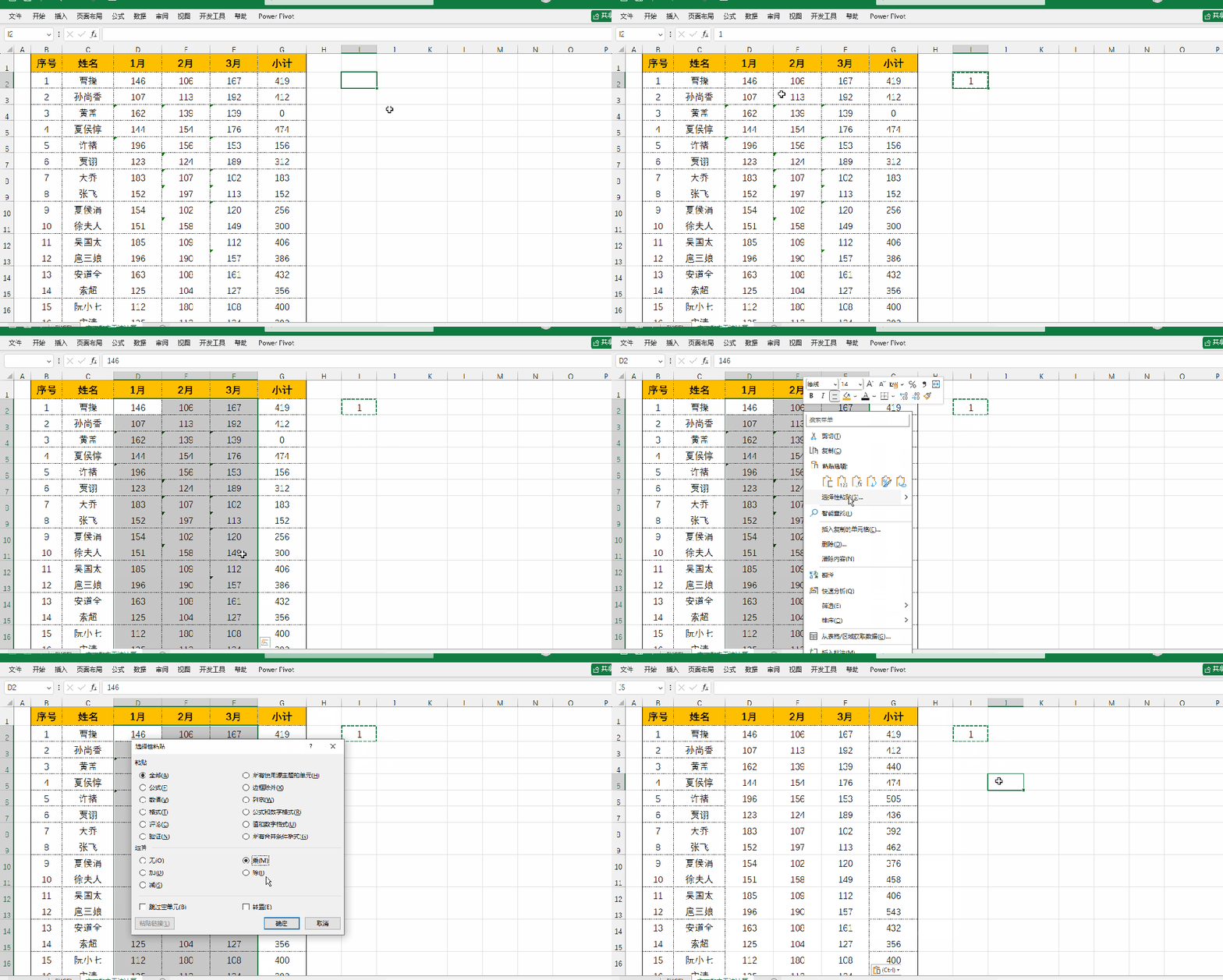
做表格的人,大概率都遇到过这种崩溃瞬间:
明明单元格里全是数字,求和、公式计算结果永远是0,数据排序错乱,函数完全不生效。
不用怀疑,不是你公式错了,是你的数字被Excel默认为文本格式!这种文本型数字,肉眼看着是数字,本质是文字,完全无法参与运算。
今天分享 2 个纯鼠标操作、零代码、超快速的批量转换方法,彻底解决数字无法计算问题!
01 最快万能法:选择性粘贴乘法(推荐!)
这是职场大佬最常用的方法,不限行列、不限数据量,几百上千条数据一键搞定。
操作步骤:
1. 在任意空白单元格输入数字 1
2. 选中这个单元格,按Ctrl+C 复制
3. 选中所有需要修复的文本数字区域
4. 鼠标右键 → 选择性粘贴
5. 运算选择:乘,点击确定
原理:文本数字×1,不会改变原有数值,但是会强制把文本格式刷新为数值格式
操作完成后,所有数据立刻恢复正常,求和、排序、函数全部生效!
02 整列专用法:数据分列
如果你的数据是整列需要转换,用这个方法最干净、零出错,也是官方最标准的修复方式。
操作步骤:
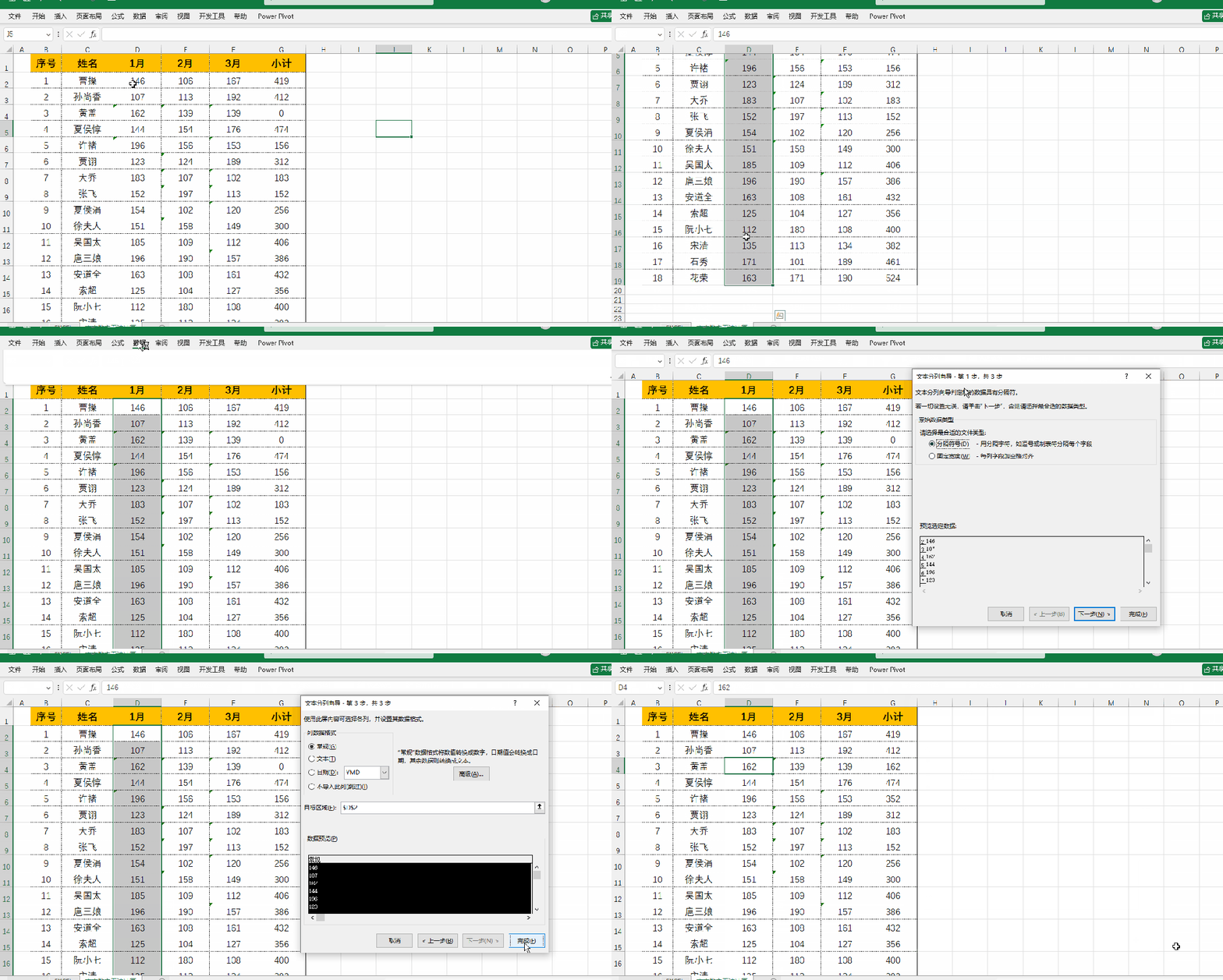
1. 选中需要转换的整列数据
2. 顶部菜单栏点击【数据】→【分列】
3. 直接连续点击两次【下一步】
4. 最后一步列数据格式选择【常规】
5. 点击完成
全程无需修改任何参数,傻瓜式操作,一键批量规整整列数据,完美解决批量文本数字错乱问题。
写在最后:
Excel大部分计算出错、数据异常,都不是数据错了,只是格式不匹配。
本文来自网友投稿或网络内容,如有侵犯您的权益请联系我们删除,联系邮箱:wyl860211@qq.com 。

