Excel两大函数组合!一键查空值、标重复,效率直接翻倍
- 2026-10-25 13:26:12
哈喽,我是高效蜗牛君!每天 2 个 Excel 函数组合小技巧,帮你摆脱繁琐操作,轻松提升办公效率~
你是不是也被这些办公难题困扰:表格里空单元格混杂其中,漏填信息只能逐行肉眼查找,费时又容易出错;想要检查数据是否重复,得先手动统计次数再逐一标注,来回切换操作;单独用判断函数或计数函数,没法结合场景灵活使用,表格处理效率大打折扣?
别愁!这2组超简单的实用函数组合,几分钟就能学会,帮你一键搞定这些麻烦事!
技巧 1:IF+ISBLANK 组合:智能识别空值,快速标注漏填内容
不用逐行翻看检查单元格是否空白,IF搭配ISBLANK组合,可精准检测单元格是否为空,并根据结果自动展示提示文字或原有内容。员工信息表核对缺项、客户台账检查未填栏目、数据报表区分空值与有效内容都适用,彻底告别人工查缺漏的重复劳动。
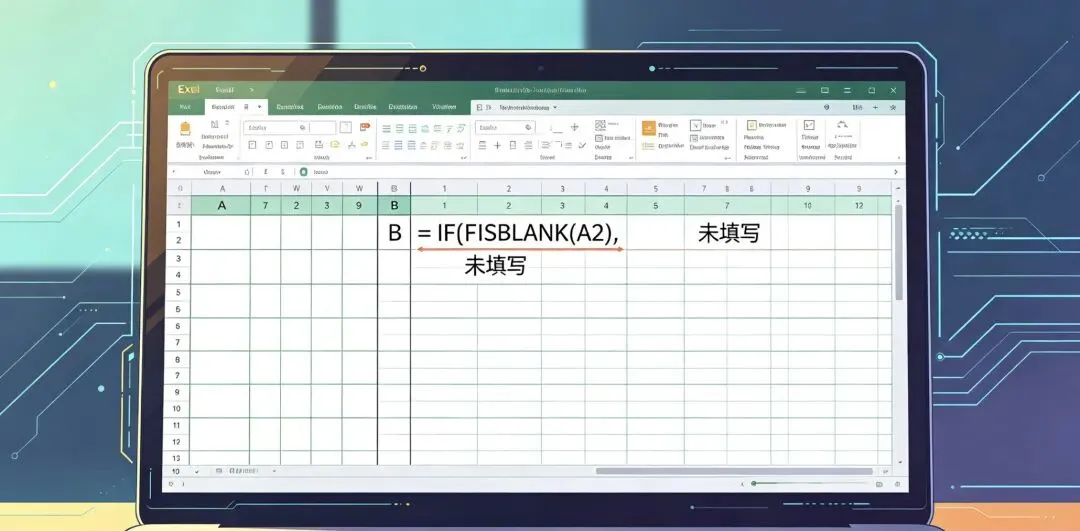
操作步骤:选中要显示结果的单元格,输入公式 =IF(ISBLANK(目标单元格),空值提示内容,正常显示内容)
比如 =IF(ISBLANK(A2),"未填写",A2) ;A2 是需要检测内容的单元格,整列数据可下拉公式批量识别;按下回车,单元格为空时就会显示“未填写”,存在内容则正常展示原有数据。也可灵活调整提示文案,例如 =IF(ISBLANK(B2),"信息缺失","信息完整") ,批量校验整张表格的填报完整性。
技巧 2:IF + COUNTIF 组合:计数联动判断,自动标注重复数据
不用先筛选统计数量、再手动标记状态,IF搭配COUNTIF组合,能先统计数据出现频次,再按照规则给出对应提示。批量排查重复姓名、重复编号,判断数据出现次数是否超标,根据统计结果划分数据状态都能用,两步需求一步完成,办公效率大幅提升。
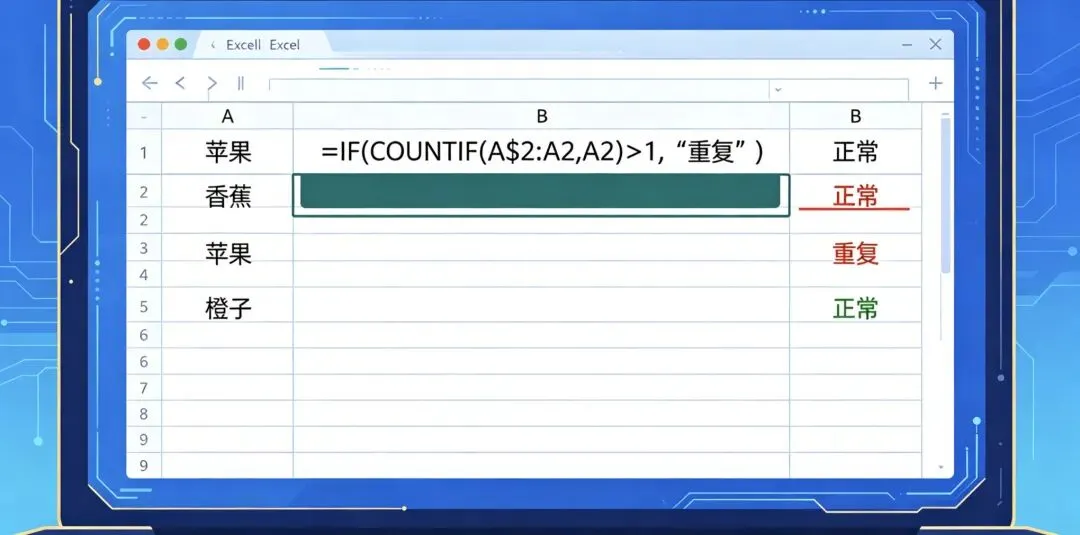
操作步骤:选中结果单元格,输入公式 =IF(COUNTIF(统计区域,目标单元格)>判断数值,符合条件提示,常规提示)
比如查重常用公式 =IF(COUNTIF($A$2:A2,A2)>1,"重复","正常") ;$A$2:A2 为动态统计区域,A2 是当前判断单元格;回车后下拉填充,首次出现的数据显示“正常”,重复出现的数据会自动标注“重复”。
若是需要判断数据频次,可使用公式 =IF(COUNTIF(B:B,B2)>=3,"频次过高","正常频次") ,快速标记出现次数超标的数据。
今天的 2 组 Excel 函数组合小技巧你 get 了吗?操作步骤超简单,新手也能快速拿捏,赶紧收藏起来下次直接用!
关注高效蜗牛君,每天2个高效办公小妙招,助力你轻松搞定工作~

