Excel的真相:你越勤快,加班越久
- 2026-10-26 07:23:52
我学Excel整整三年,最近才发现:原来连括号都不用手动补全。那一刻真的破防了,感觉过去全是在用脚做表。
身边总有这类高手:领导临时要表,人家淡定接下,准点下班;轮到自己,复制公式引用乱套,改个数据步步惊心。很多时候你看似忙到停不下来,不过是被低效操作硬生生耗着加班。
吃透下面这5个Excel隐藏小规则,轻松从表格苦力变身准时下班选手。
1. 末尾右括号,Excel自动帮你补
还在执着手动打完最后一个括号?纯属多此一举。
操作:输入公式 =SUM(A1:A10 直接回车,系统会自动补齐右括号。
简单来说,单独使用函数时,结尾不用手动输入 ) 。
⚠️ 避坑提醒:仅适用于常规单函数,公式结构错乱时,自动补全也无法修正错误公式。
2. 公式“搬家”,优先用剪切
复制公式总担心单元格引用跑偏?换个思路就能解决。
操作:选中单元格拖动边框移动;或使用 Ctrl+X 剪切 → Ctrl+V 粘贴。
剪切移动公式,引用位置完全不变,不会出现错乱。
⚠️ 避坑提醒:如果需要保留原位置、再复制一份内容,就不要使用剪切功能。
3. 多选零散单元格,逗号自动插入
逐个手打分隔逗号,既繁琐又浪费时间。
操作:输入 =SUM( ,按住 Ctrl ,依次点击需要的单元格,完成后回车即可。
按住Ctrl点选单元格,系统会自动添加逗号做分隔。
⚠️ 避坑提醒:如果是连续数据区域,直接鼠标拖选,效率会更高。
4. 批量改数据,无需新建辅助列
整列数据统一加减乘除、调整数值,别再逐个手动修改了。
操作:复制目标数值 → 选中全部数据区域 → 右键选择【选择性粘贴】→ 按需选择加/减/乘/除。
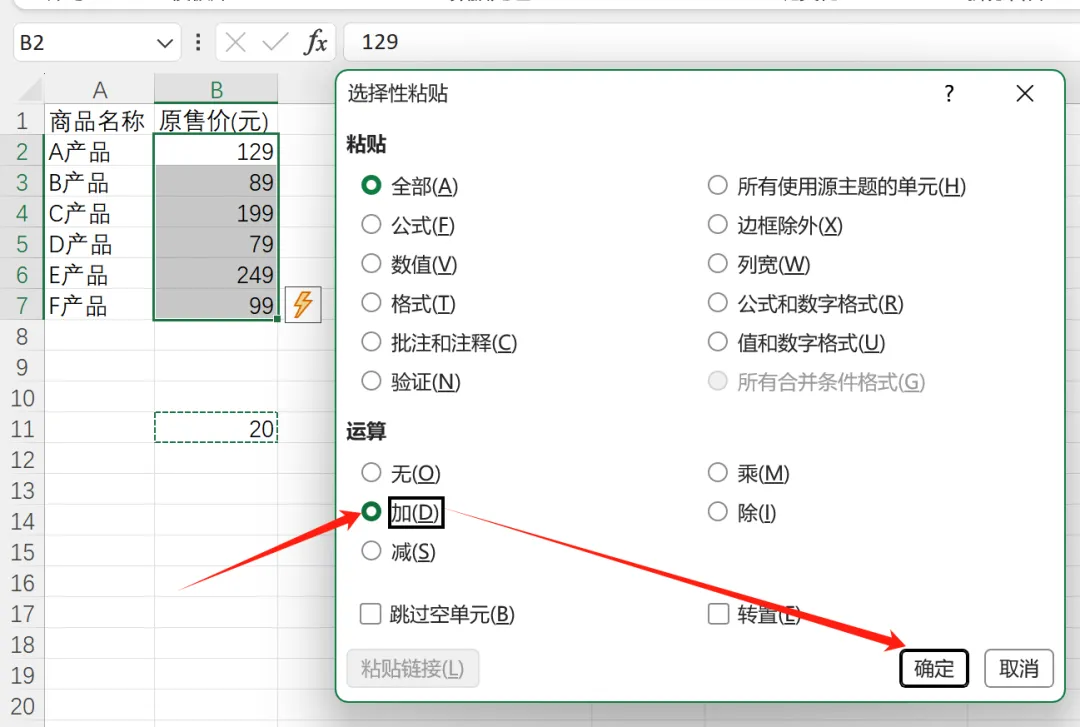
一键就能完成整批数据运算,彻底省去搭建辅助列的麻烦。
⚠️ 避坑提醒:一定要分清“变化值”和“倍率”,操作前建议备份原始数据,避免出错。
5. 锁定引用,F4一键切换,不用手打$
手动输入美元符号锁定单元格,速度慢还容易出错。
操作:将光标定位到公式的单元格引用上,反复按 F4 ,可循环切换4种引用模式:完全相对(A1)→完全绝对($A $1)→行绝对(A$1)→列绝对($A1)
想要固定单元格引用,直接按F4就能快速加锁。
⚠️ 避坑提醒:部分笔记本需要搭配 Fn+F4 使用;Mac系统通用快捷键为 Cmd+T 。
这些看似微不足道的小技巧,都是踩过无数加班坑总结出来的实用经验。Excel从来都不是难学,只是很多好用的细节,很少有人主动分享。
不想再被表格困住,日复一日被迫加班?不妨点赞+在看,把这篇干货收藏起来,关键时刻拿出来用,办公效率直接翻倍。
后续我还会持续分享压箱底的Excel实用技巧,帮大家轻松搞定各类办公表格,欢迎点个关注~
👇👇👇

