用excel的vlookup函数根据KPI匹配奖金,1秒搞定!
- 2026-10-27 18:49:26
用excel的vlookup函数根据KPI匹配奖金,1秒搞定!点击上方蓝字关注,更多惊喜等着你 
很多人对VLOOKUP函数的精准查找都有所了解(不清楚的同学可以点击后面文字查看往期文章→在一个excel表格中查找另一表格中对应的数据,如何实现?)有详细步骤 但是对于VLOOKUP函数的模糊匹配却从没了解过,其实模糊查找的功能是非常强大的!今天在这里讲个实例,根据每个同事的KPI来计算个人奖金,特别好用,需要的同学可以收藏📚 

01 VLOOKUP模糊匹配 在演示今天的实例之前,我们首先说明一点,VLOOKUP的模糊查找,百分之八九十都用在数字数值的查找匹配上。如果用在中文字符查找的话,那最后统计的数据都会出问题!看下图例子,用不完整的员工姓名去匹配对应的员工工资,出现如下的结果↓ 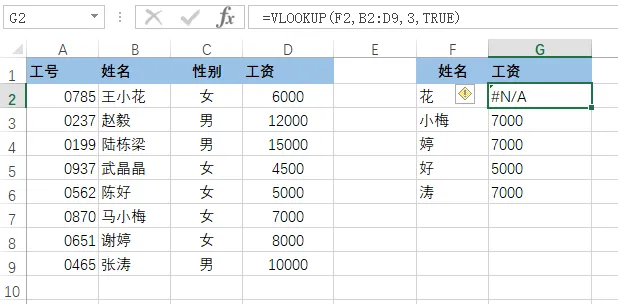
当查找值是数字的时候,我们就可以用到模糊查找。下面我们就开始今天的实例,根据KPI计算奖金。 首先我们需要先制定一个根据KPI计算奖金的标准。 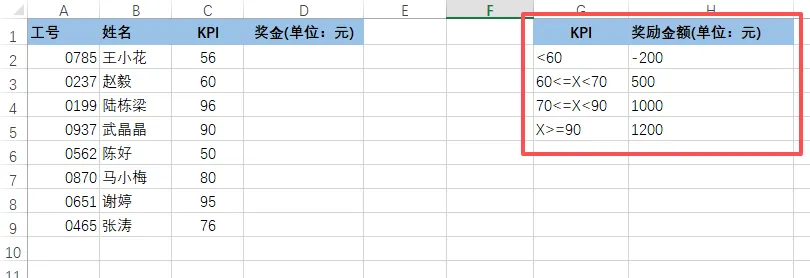
在使用模糊查找的时候,我们需要先建立一个辅助列,就是要把每档的最低值列出来,比如“60<=X<70”这一列值,在这个集合里最小值就是60;而<60的最小值是负无穷,而在个人考核的时候,KPI的值不可能是负无穷,我们只需取一个较小的值就可以,比如0或任取一个负数(-100、-1000、-10000……)。 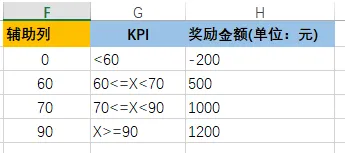
在辅助列设置完成后,这时候我们再使用VLOOKUP函数的模糊匹配,输入公式=VLOOKUP(C2,F$2:H$5,3,1)。(注意:这里选择区域要按F4键使用绝对引用,否则最后结果可能会出错!关于VLOOKUP函数的绝对引用请点击看这篇→Excel表里明明有数据,为什么VLOOKUP函数匹配查找不到?) 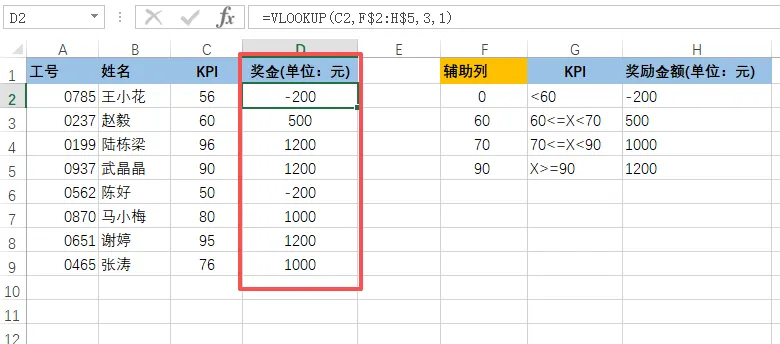
很多人到这里可能会看不懂,VLOOKUP函数的模糊查找到底是什么原理?为什么要加辅助列?举个例子我们要查找KPI为96的奖金,那么该数值是在大于等于90,取这一档的最小值,也就是90,对应第3列1200元,就是我们需要匹配的结果。 如果数值正好是某一档的最小值,比如表内的赵毅,KPI值为60,那就是第二档,匹配结果也如同精确查找一样。 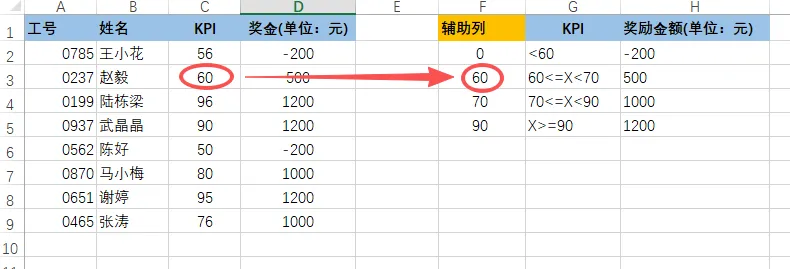
关于vlookup函数公式的运用,根据KPI计算奖金你学会了吗?有什么不懂的可以提问。 
关于运营以及办公软件,如果你有什么想了解的知识点也可以告诉小编,欢迎关注! 如果你喜欢“运营人的小小世界”,那就点个赞和在看吧~ 如果你有不同的想法和思路,欢迎加小编微信讨论~ 
获取更多办公的小知识 请关注“运营人的小小世界(ID:yyrsmallworld)” 扫码关注我们 运营人的小小世界 有你想知道一切办公知识 
阅读字数:1080 | 3分钟阅读
本文由“运营人的小小世界”发布,2026年5月31日
本文来自网友投稿或网络内容,如有侵犯您的权益请联系我们删除,联系邮箱:wyl860211@qq.com 。

