告别Word邮件合并!用Excel+代码,轻松搞定多表联动智能打印
- 2026-10-31 09:01:24
告别Word邮件合并!用Excel+代码,轻松搞定多表联动智能打印
一个Excel工作簿,几行简单代码,你就能实现比Word邮件合并更强大的智能打印系统——而且能同时关联多个数据表。
当你需要批量生成大量格式相似的文档时,Word的邮件合并功能通常是首选工具。但如果你需要从多个数据表中提取信息,或者在打印前实时预览数据联动效果,Word就显得力不从心了。
今天,我将向你展示一种更灵活、更强大的解决方案:仅用Excel加少量代码,实现超越Word邮件合并的智能打印系统。
这个方法不仅能从多个表格中提取和组合数据,还能实现数据实时联动,一键导出为整齐的PDF文档。
为什么不用Word邮件合并?
Word邮件合并有其局限性。它通常只能连接单个数据源,复杂的多表关联需要预先在数据库或Excel中完成数据整合。当数据分散在多个表格中,或者需要在打印前进行动态数据预览和调整时,Word邮件合并就显得不够灵活。
更令人沮丧的是,每次数据更新都需要重新执行合并过程,无法实现“变动一个单元格,相关数据自动跟随更新”的智能联动。
相比之下,Excel本身就是数据处理平台,结合公式引用和简单代码,就能构建一个实时响应、多表联动的智能打印系统。
Excel智能打印系统核心架构
1. 智能联动:一个单元格变动,全局数据跟随更新
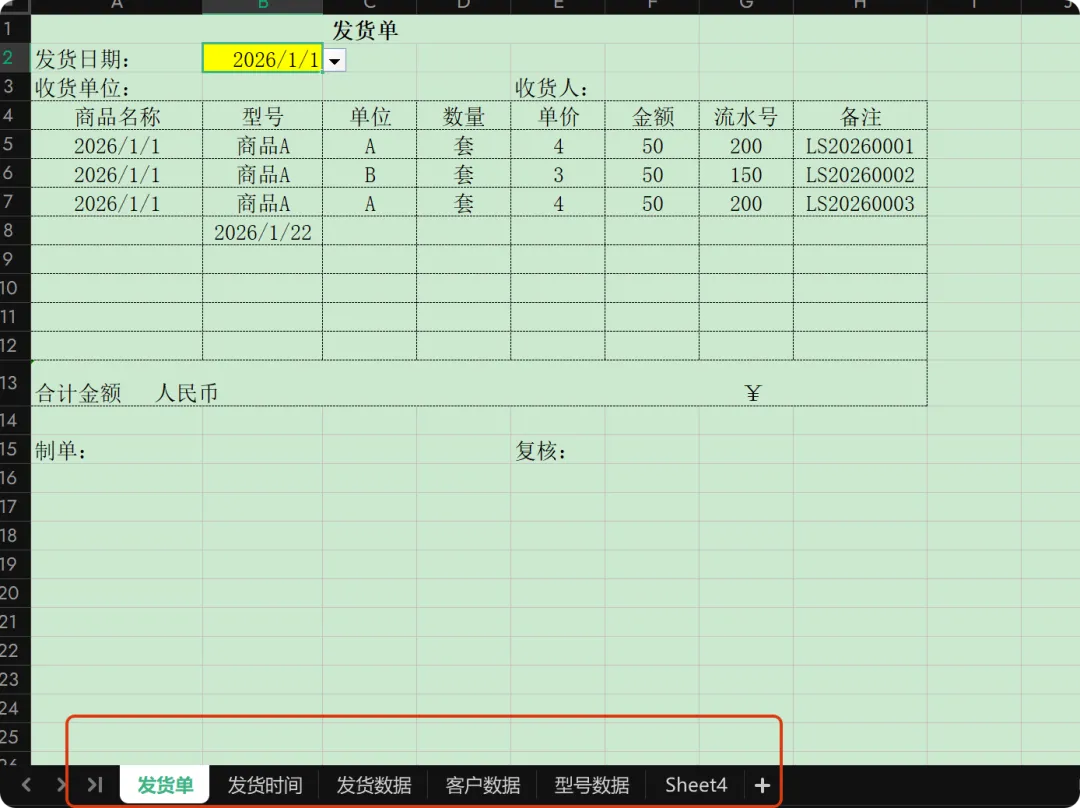
在我们的Excel工作簿中,我们将设置一个专门的工作表作为“打印主页面”。这个工作表不存储原始数据,而是通过公式引用其他工作表中的数据。
例如,你可以用Filter、VLOOKUP、INDEX-MATCH或XLOOKUP函数,从客户信息表、产品清单和订单表中提取所需信息,并组合到打印主页面的指定位置。
核心优势:当你在任何一个源数据表中修改信息时,打印主页面会自动更新,实现“一改全改”的智能联动。
2. 多表关联:打破单一数据源限制
假设你要生成发货单,需要同时关联:
客户信息表(客户名称、地址、联系方式)
产品目录表(产品名称、规格、单价)
订单明细表(购买数量、折扣信息)
在Excel中,你只需要在打印主页面设置相应的查找公式,就能轻松从这三个表中提取并组合所需数据,而Word邮件合并很难直接实现这种多表关联。
3. 一键导出:代码实现批量PDF输出
通过简单的VBA或Python代码,我们可以实现:
循环处理每条记录
将打印主页面填充为对应数据
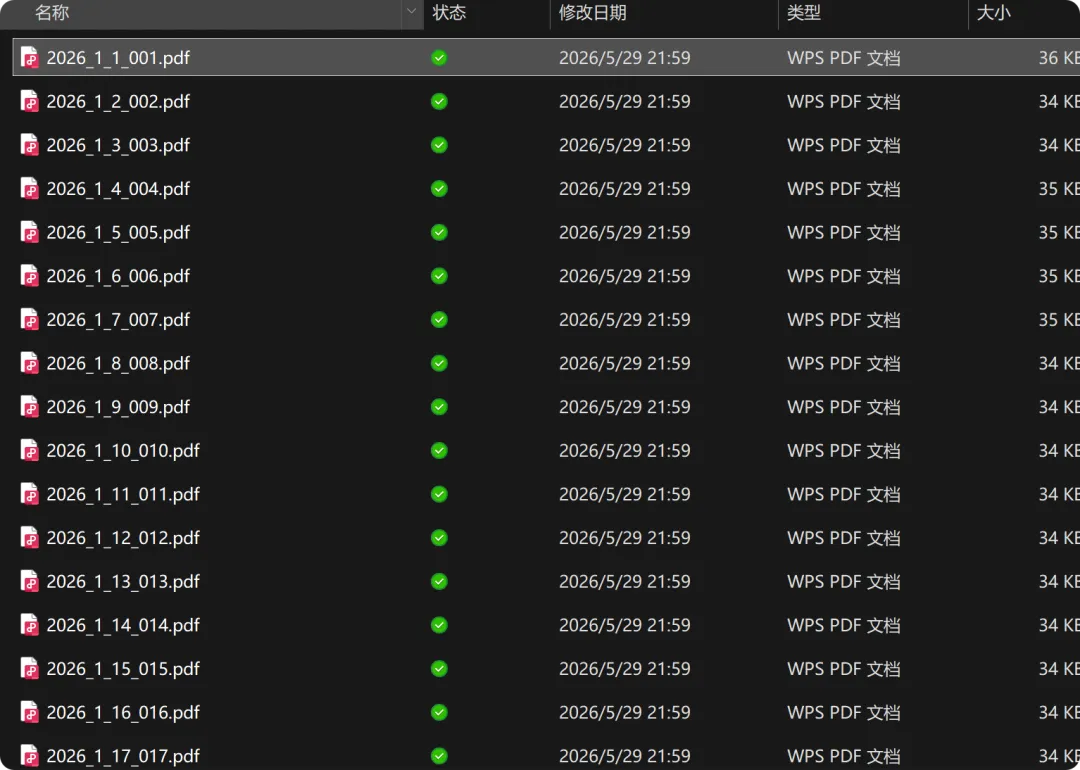
自动导出为PDF文件
按规则命名并保存到指定文件夹
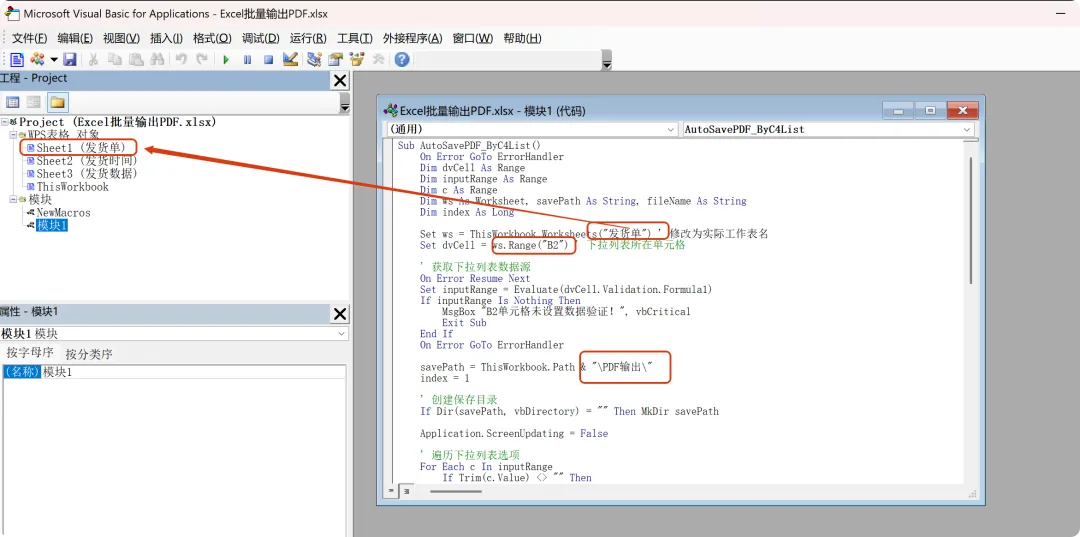
' 简化版VBA示例代码Sub AutoSavePDF_ByC4List()On Error GoTo ErrorHandlerDim dvCell As RangeDim inputRange As RangeDim c As RangeDim ws As Worksheet, savePath As String, fileName As StringDim index As LongSet ws = ThisWorkbook.Worksheets("Sheet1") ' 修改为实际工作表名Set dvCell = ws.Range("C4") ' 下拉列表所在单元格,这里以C4为例' 获取下拉列表数据源On Error Resume NextSet inputRange = Evaluate(dvCell.Validation.Formula1)If inputRange Is Nothing ThenMsgBox "C4单元格未设置数据验证!", vbCriticalExit SubEnd IfOn Error GoTo ErrorHandlersavePath = ThisWorkbook.Path & "\PDF输出\"index = 1' 创建保存目录If Dir(savePath, vbDirectory) = "" Then MkDir savePathApplication.ScreenUpdating = False' 遍历下拉列表选项For Each c In inputRangeIf Trim(c.Value) <> "" ThendvCell.Value = c.Value ' 设置C4值' 更新模板关联数据(示例:假设B8引用C4值)ws.Range("B8").Value = c.Value' 生成文件名(示例:选项值_001.pdf)fileName = savePath & CleanFileName(c.Value) & "_" & Format(index, "000") & ".pdf"' 处理文件名冲突While Dir(fileName) <> ""index = index + 1fileName = savePath & CleanFileName(c.Value) & "_" & Format(index, "000") & ".pdf"Wend' 导出PDFws.ExportAsFixedFormat Type:=xlTypePDF, _Filename:=fileName, _Quality:=xlQualityStandard, _IgnorePrintAreas:=FalseEnd Ifindex = index + 1Next cMsgBox "已生成 " & index - 1 & " 个PDF文件!", vbInformationExit SubErrorHandler:If Err.Number = 13 ThenMsgBox "类型不匹配错误!请检查数据验证内容。", vbCriticalElseMsgBox "错误号:" & Err.Number & vbCrLf & "错误描述:" & Err.Description, vbCriticalEnd IfApplication.ScreenUpdating = TrueEnd SubFunction CleanFileName(fileName As String) As StringDim invalidChars As String, char As VariantinvalidChars = "\ / : * ? [ ] " & Chr(34)For Each char In Split(invalidChars, " ")fileName = Replace(fileName, char, "_")Next charCleanFileName = fileNameEnd Function
将上述的代码复制到你要做的Excel的VBA代码中,调整选定单元格和表格名称,就可以实现批量生成。
如果发现报错,可以将错误截图给AI,一般错误都是路径权限或者是输出错误,AI能很好的调整。
系统搭建四步法
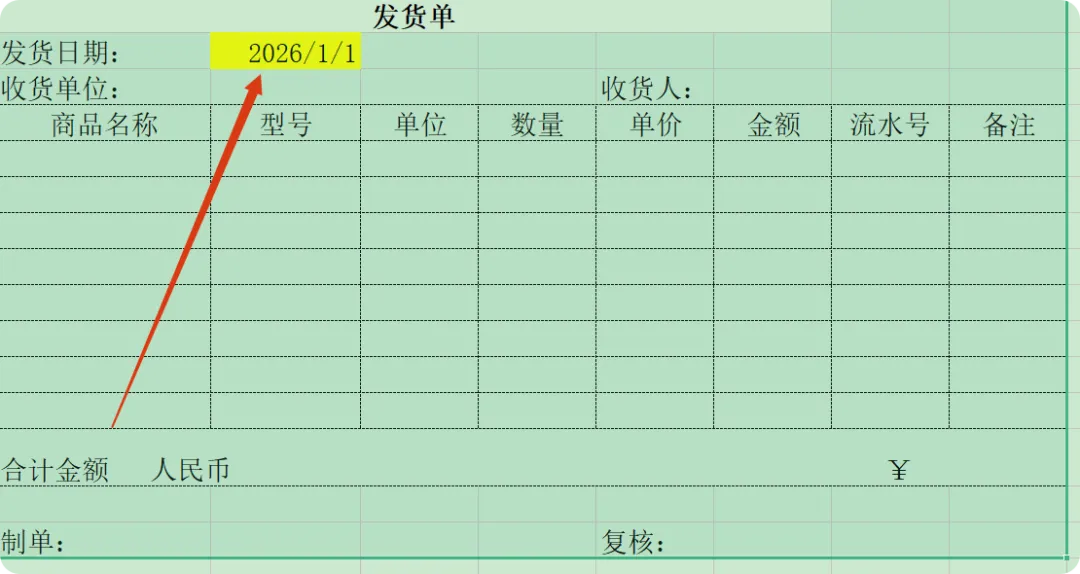
第一步:设计打印模板
在Excel中创建一个工作表作为打印模板,规划好所有需要显示的数据位置,使用清晰的格式和布局。
第二步:建立数据关联
在打印模板的每个数据单元格中,设置公式引用其他工作表中的数据。
数据表
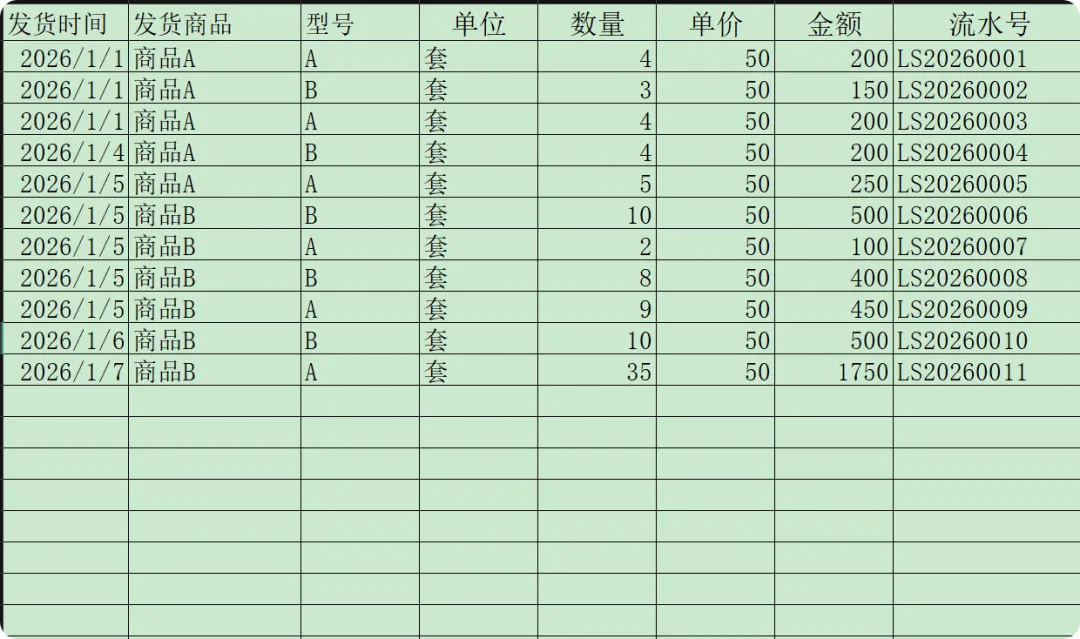
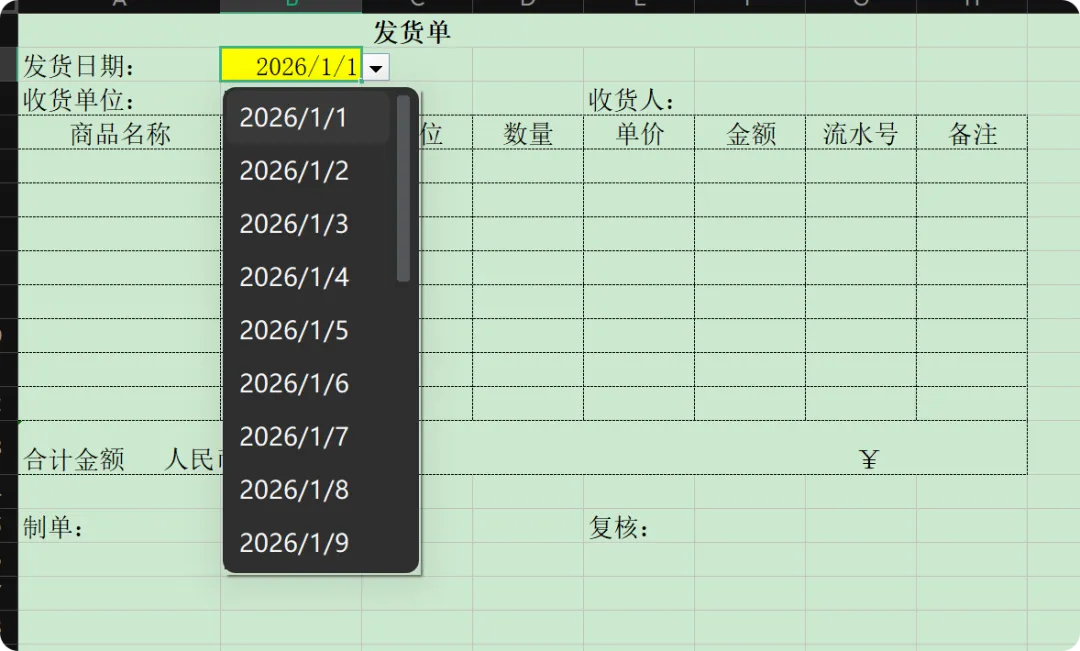
其他单元格就可以使用VLOOKUP或者filter函数来关联多个表格的数据。
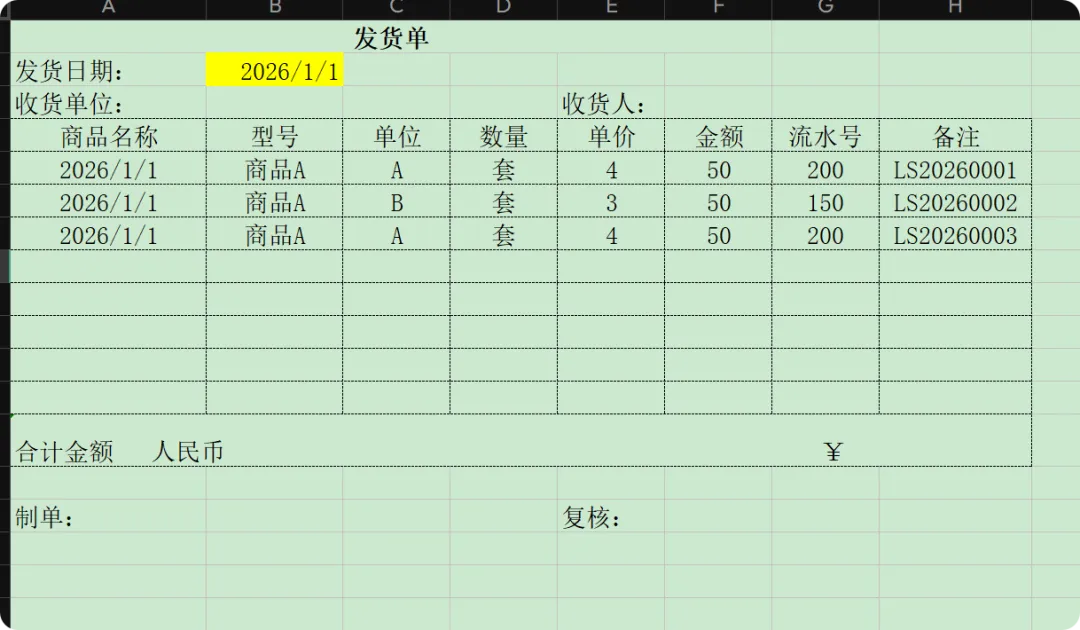
第三步:编写输出代码
根据你的需求,编写VBA,实现批量数据填充和PDF导出功能。如遇问题找AI帮忙。
第四步:测试与优化
使用少量数据测试系统运行效果,调整模板格式和代码逻辑,确保输出结果符合预期。遇到问题,多问AI。
实际应用场景
人力资源部门:批量生成员工录用通知书,从员工信息表、职位薪资表、部门信息表中提取数据,生成个性化Offer。
教育机构:制作学生成绩报告单,关联学生基本信息表、各科成绩表、教师评语表,一键生成所有学生的个性化成绩单。
销售团队:创建客户报价单,从产品目录、客户数据库、折扣政策表中提取信息,快速生成专业报价文档。
物流公司:打印发货单,关联订单信息、客户地址、物流公司数据,自动生成带有条形码的发货单。
对比分析:Excel方案 vs Word邮件合并
功能特点 | Excel+代码方案 | Word邮件合并 |
|---|---|---|
多表关联 | ✅ 轻松实现 | ❌ 有限支持 |
数据联动 | ✅ 实时更新 | ❌ 需重新合并 |
灵活性 | ✅ 高,可自定义逻辑 | ❌ 中等 |
学习成本 | ✅ 中等(需简单公式和代码) | ✅ 低 |
复杂计算 | ✅ 支持Excel所有函数 | ❌ 有限支持 |
系统效果预览
图:通过系统一键生成的标准PDF文档,格式统一且专业
从零开始的简易教程
如果你从未尝试过这种方法,可以遵循以下简易步骤开始:
这个方法的真正优势在于它将数据管理、计算分析和文档输出整合在统一平台中,减少了工具切换和数据转换带来的错误和效率损失。
无论你是需要处理几十份还是上万份文档,这套系统都能稳定高效地完成任务。更重要的是,一旦搭建完成,它就能成为你日常工作中可重复使用的自动化工具,长期节省大量时间和精力。
现在,你可以打开Excel,开始构建你自己的智能打印系统了。从简单的需求开始,逐步增加功能,你会发现这个方法的强大和灵活之处远超想象。

