AI办公效率指南(PPT篇中):实操全流程
上篇介绍了工具,这篇我们真刀真枪做一份PPT。
从输入主题到导出成品,全流程拆解,每步都有具体操作。
本文你将学到
以「Q3营销策略方案」PPT为例,完整演示:
- 用AI快速生成大纲和结构
- 用AI生成每页内容
- 用AI一键美化和配图
- 人工审核和微调
- 导出和最终检查
目标:看完这篇,你能立刻照着做一份AI辅助的PPT。
案例设定
项目 | 内容 |
场景 | 企业内部汇报 |
主题 | Q3营销策略方案 |
页数 | 20页左右 |
受众 | 管理层 + 市场部 |
时长 | 汇报约20分钟 |
工具 | Gamma(生成) + PowerPoint(微调) |
为什么选这个场景?
- 结构清晰(背景→分析→策略→预算→时间表)
- 有数据展示需求(图表)
- 需要一定设计感(对外汇报)
第一步:用AI生成大纲(5分钟)
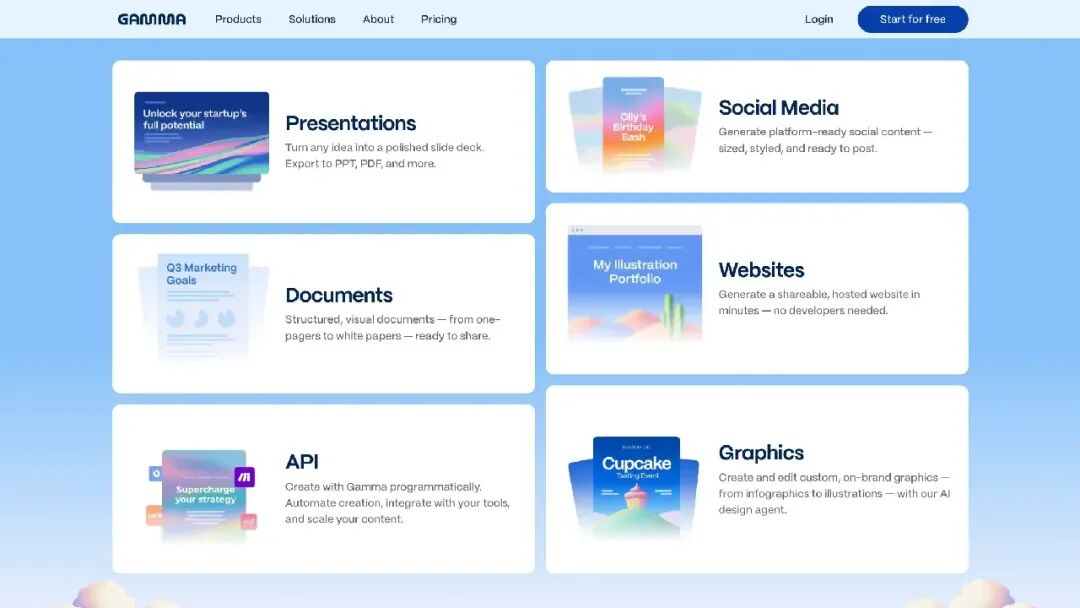
1.1 打开Gamma
- 访问 gamma.app
- 注册/登录(支持Google/邮箱)
- 点击「Create → New Presentation」
1.2 输入主题提示词
关键:提示词越详细,生成质量越高。
在Gamma的输入框里输入:
Q3营销策略方案PPT,面向公司管理层和市场部,汇报时长约20分钟。
请包含以下部分:
1. 封面页
2. 目录页
3. Q1-Q2回顾(数据展示)
4. 市场环境分析(PEST分析)
5. 竞品动态(3个主要竞品)
6. Q3营销目标(3个核心目标)
7. 核心策略(内容营销、社交媒体、线下活动)
8. 预算分配(表格展示)
9. 时间表(甘特图)
10. 风险与应对
11. 结语页风格要求:商务简洁,蓝色主色调,适合大屏投影。
总页数:20页左右。
1.3 选择生成模式
Gamma提供几种模式:
模式 | 说明 | 推荐度 |
Generate | AI全自动生成 | ★★★★☆(推荐) |
Guided | 逐步引导,你来控制每页 | ★★★☆☆ |
Import | 上传Word/PDF,AI提取内容 | ★★★☆☆ |
选「Generate」模式,让AI全生成,后续再改。
1.4 等待生成并预览
约30秒后,Gamma会生成:
- 完整的页面结构
- 每页的标题和正文
- 配图和图标
- 统一的视觉风格
先整体预览一遍,确认结构是否完整。
第二步:审核并修改内容(15分钟)
AI生成的内容不能直接用,必须审核。
2.1 审核清单
逐页检查以下内容:
检查项 | 说明 |
事实准确性 | 数据、日期、名称是否正确 |
逻辑连贯性 | 前后是否有矛盾 |
语言风格 | 是否符合你的企业语境 |
信息完整性 | 是否有遗漏的重要信息 |
篇幅合适性 | 每页内容是否太多/太少 |
2.2 修改方法
方法一:直接在Gamma里编辑
方法二:用AI辅助改写
选中一段文字 → 点击「AI助手」→ 选择:
- Rewrite(改写)
- Expand(扩写)
- Shorten(精简)
- Fix grammar(修正语法)
示例:
原始AI生成文字:
Q3我们将加大社交媒体投入,通过抖音、小红书等平台提升品牌曝光度。
用「Rewrite」改写后:
Q3季度,社交媒体预算占比将从25%提升至40%,重点投放抖音信息流和小红书KOC合作,预期品牌搜索量提升30%。
(加入了具体数字和预期指标,更有说服力)
2.3 添加你自己的内容
AI不知道你们公司的具体情况,需要你补充:
- 具体数据:替换AI生成的示例数据
- 内部信息:你们公司的产品名、部门名、项目名
- 本地化内容:符合你们行业/市场的表述
操作:
- 在Gamma里新建页面(点击「+」)
- 选择页面类型(标题页/内容页/图表页/引用页)
- 填入你的内容
第三步:美化和配图(10分钟)
3.1 一键切换主题
Gamma右侧有「Themes」面板,点击可切换主题。
推荐主题(商务场景):
主题名 | 风格 | 适合场景 |
Professional | 蓝色,简洁 | 通用商务汇报 |
Executive | 深色,高级感 | 高管汇报、融资路演 |
Clean | 白色,极简 | 内部讨论、培训 |
Bold | 彩色,活力 | 创意提案、年轻化品牌 |
选「Professional」,符合本次场景。
3.2 调整配色
如果企业的品牌色不是蓝色,可以自定义:
- 点击右侧「Theme」→「Customize」
- 修改主色(Primary Color)
- 修改辅助色(Secondary Color)
- Gamma会自动更新所有页面的配色
3.3 优化配图
AI生成的配图可能不准确或不清晰。
方案一:用AI重新生成配图
- 点击页面上的图片
- 选择「Replace image」
- 输入新的图片描述
- Gamma重新生成
示例提示词:
商务会议场景,多人讨论,白色背景,简洁风格
方案二:上传你自己的图片
- 点击图片 →「Upload image」
- 上传你本地的产品图、团队照、数据截图
- Gamma会自动裁剪和适配
方案三:用Midjourney/通义万相生成高质量配图
如果Gamma生成的图片质量不满意:
- 打开Midjourney/通义万相
- 输入提示词(保持风格一致)
- 生成并下载
- 上传到Gamma
提示词示例(保持风格统一):
Business presentation background, clean, blue tone,
minimalist style, space for text,
aspect ratio 16:9 --ar 16:9
3.4 添加图表(重要!)
策略方案PPT少不了图表。
在Gamma里添加图表:
- 点击「+」→「Chart」
- 选择图表类型(柱状图/折线图/饼图/表格)
- 输入数据(或粘贴Excel数据)
- Gamma自动生成并美化图表
示例:预算分配表格
项目 | Q2预算 | Q3预算 | 增幅 |
社交媒体 | 50万 | 80万 | +60% |
内容制作 | 30万 | 40万 | +33% |
线下活动 | 20万 | 30万 | +50% |
KOL合作 | 40万 | 50万 | +25% |
合计 | 140万 | 200万 | +43% |
第四步:添加演讲备注(5分钟)
PPT不只是给人看的,更是给你讲的。
4.1 为什么需要演讲备注?
4.2 在Gamma里添加备注
- 点击页面右下角「Notes」
- 输入该页的讲解要点(不是照着念的全文!)
示例备注(市场分析页):
- 强调:竞品A在抖音的投放增加了50%,我们必须应对
- 数据来源:第三方监测平台DataEye
- 时间控制:这页讲2分钟
- 互动:可以问大家"有没有人刷到过竞品A的广告"
4.3 用AI生成演讲备注
Gamma支持用AI自动生成备注:
- 点击「More」→「Generate speaker notes」
- AI会根据页面内容生成讲解要点
- 你再修改和补充
第五步:导出和微调(10分钟)
5.1 导出为PowerPoint文件
- 点击右上角「Share」
- 选择「Export」→「PowerPoint (.pptx)」
- 等待生成并下载
5.2 在PowerPoint里微调
Gamma导出的PPTX文件,可以用PowerPoint打开并继续编辑。
常见微调项:
调整项 | 操作 |
字体 | 全选 → 改成你们企业的标准字体 |
Logo | 插入 → 页眉页脚 → 所有页面添加Logo |
动画 | 切换 → 添加页面切换动画(不要太多) |
页眉 | 插入 → 页眉页脚 → 添加"机密""日期"等 |
最后一页 | 添加「谢谢」「Q&A」页面 |
5.3 检查清单
导出后,用这个清单最后检查一遍:
所有页面的字体一致
所有页面的配色一致
没有错别字
图表数据准确
图片清晰(没有模糊或拉伸)
演讲备注完整
添加了企业Logo
文件大小合理(<50MB,方便邮件发送)
完整时间统计
步骤 | 耗时 |
用AI生成大纲和初稿 | 5分钟 |
审核并修改内容 | 15分钟 |
美化和配图 | 10分钟 |
添加演讲备注 | 5分钟 |
导出和微调 | 10分钟 |
合计 | 约45分钟 |
传统方式做同样一份PPT:至少3-4小时。
中篇小结
这份PPT做完,你应该感受到了:
- AI的价值在于提效,不是替代你
- 你的判断力和行业知识,才是内容质量的关键
- 流程化比工具化更重要,固定流程才能持续高产
下篇我们进阶:批量制作PPT、模板化、与Office深度融合。
相关阅读:


