Excel单元格定位大讲解
- 2026-10-30 06:39:14
Excel单元格定位大讲解一、快捷键:F5或Ctrl+G 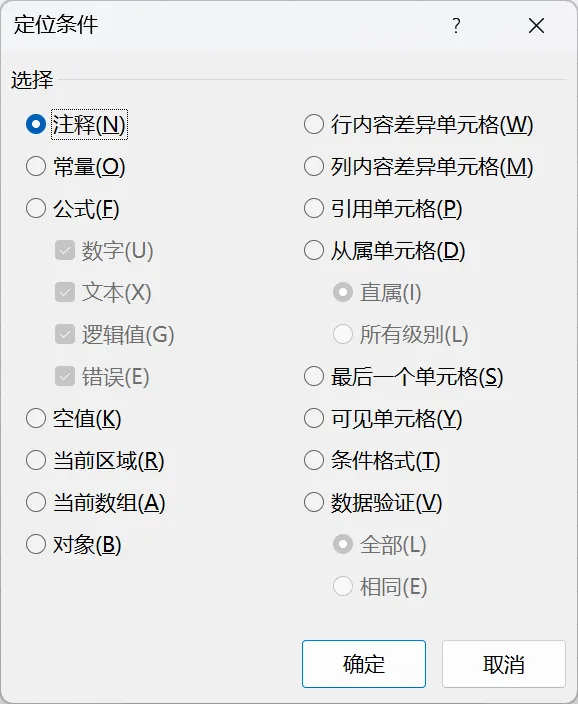
二、具体适用场景 1、选中有公式的单元格 步骤:定位条件 → 勾选公式(细分:数字、文本、逻辑值、错误) 场景:找出工作表中含有公式的单元格,统一修改公式,或者标色区分公式单元格。 2、选中常量 步骤:定位条件 → 常量,可按需勾选数字、文本、逻辑值、错误值。 场景:单独修固定的纯手动输入的单元格内容、区分公式与手写数据。 3、选中批注单元格 步骤:定位条件 → 批注,所有带有批注的单元格就都被选中。 场景:批量查看、删除、复制所有批注。 4、选中可见单元格 步骤: ①数据做了筛选、隐藏行列; ②框选整片区域 → ③再复制粘贴,隐藏内容不会被带出。 场景:筛选 / 隐藏行 / 列后,只复制显示内容,不复制隐藏行。 5、选中条件格式 / 数据有效性单元格 步骤及适用场景: ①条件格式:定位 → 条件格式,批量查看、修改或清除格式规则; ②数据验证:定位 → 数据有效性,快速找到设置了下拉菜单、输入限制的单元格。 6、选中对象(图片、形状、图表、按钮) 步骤:定位条件 → 对象,表格内所有图片、形状、控件全部选中。 场景:表格里图片 /或形状太多,一个个操作太费时间,批量删除、移动、统一大小等。 7、定位错误值 步骤:定位条件 → 勾选公式(下方错误),一键选出所有报错单元格。 场景:批量排查公式报错、清理或修改数据。 8、定位最后一个单元格 步骤:定位条件 → 最后一个单元格,自动跳转。 场景:快速跳转到表格实际使用的最后一格,查看数据边界。 9、定位从属 / 引用单元格 步骤及适用场景: ①引用单元格:选中公式格 → 定位 → 引用单元格,找到该公式用到的数据源。 ②从属单元格:选中数据格 → 定位 → 从属单元格,找到引用了它的所有公式。 10、快速选中所有空单元格(最常用) 步骤:选中目标数据区域→ 场景:选中空值后,直接输入内容,按 往期内容里也含有相似的场景应用。 Excel实用技巧--删除空白行方法总结 Excel 批量填充技巧!查找替换 + 定位填充,告别手动重复操纵 Excel实用教程--插入空白行全套技巧
Ctrl+G → 定位条件 → 可见单元格;Ctrl+G → 定位条件 → 勾选空值 → 确定。区域中所有空白单元格就被一键选中。Ctrl+Enter 可批量填充相同内容。
本文来自网友投稿或网络内容,如有侵犯您的权益请联系我们删除,联系邮箱:wyl860211@qq.com 。

