Excel抠图与换背景
- 2026-11-02 17:11:30
Excel抠图与换背景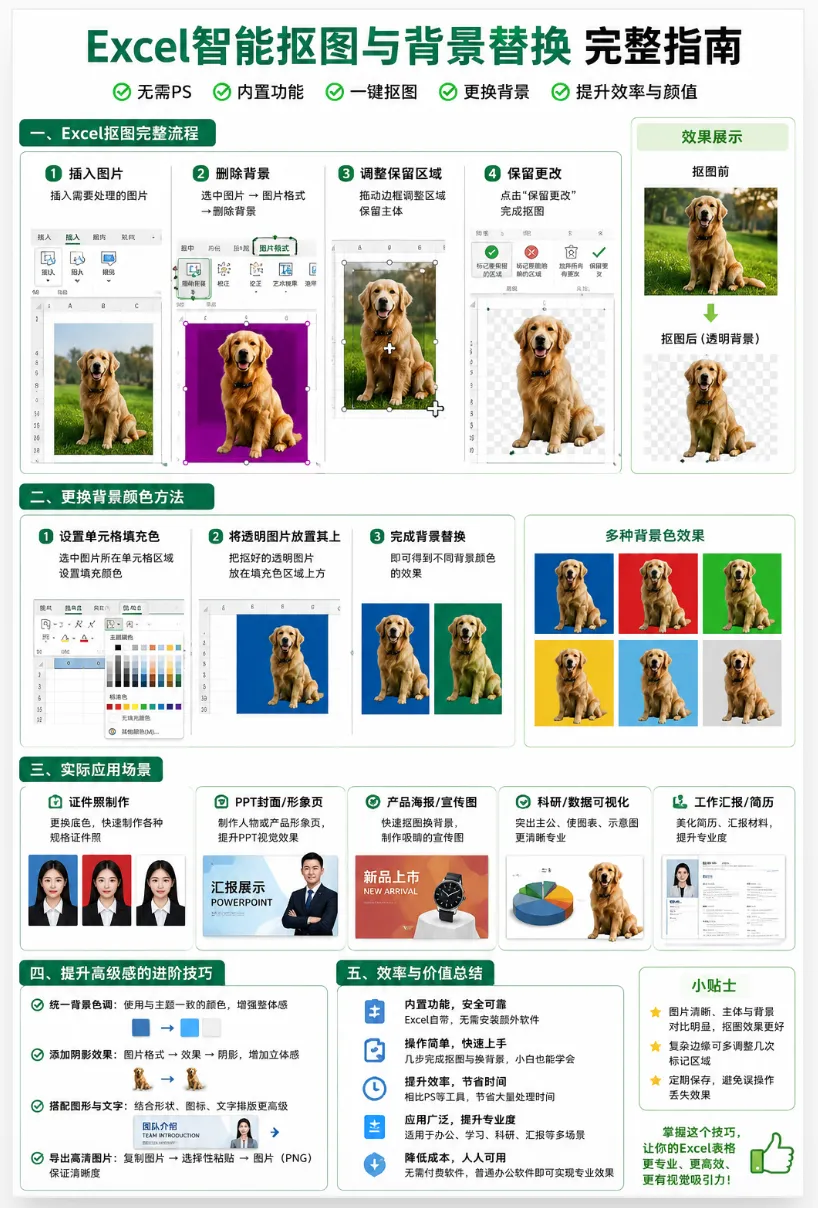
📊 Excel抠图与换背景
第一步:唤醒抠图功能
将需要处理的图片插入到 Excel 表格中。
双击点击图片,此时上方菜单栏会自动跳转到【图片格式】(或【格式】)选项卡。
点击最左侧的【删除背景】按钮。
第二步:精细化“修剪”边缘
点击后,图片中被系统识别为背景的部分会自动变成紫色(紫色代表即将被删除的区域)。
如果系统识别得不够精准,点击左上角的【标记要保留的区域】(画笔工具),在你想留下却变紫的地方(如头发丝、衣服边缘)轻轻划几条线。
反之,如果有没变紫的杂色背景,可以用【标记要删除的区域】划掉。
第三步:一键保留与换色
调整满意后,点击菜单栏里的【保留更改】,图片的背景就瞬间变透明了。
更换背景色: 选中这张已透明的图片,直接点击 Excel “开始”菜单下的【油漆桶(填充颜色)】图标,选择你想要的颜色(比如标准红、科技蓝),就能瞬间完成换底!
💡 实际应用场景:Excel 抠图能帮你做什么?
🎯 证件照紧急换底色临时填表格、考证书需要红底或蓝底照片,手头却只有白底照片?直接拖进 Excel 里,抠图、泼油漆桶颜色一气呵成,5秒钟搞定一张合规证件照。
📦 制作高颜值产品报价单 / 画册在做商品 Excel 报价单时,带有五花八门背景的产品图会让表格显得很杂乱。直接在表格里把商品“去背景”,让它们干干净净地排在单元格里,整个表格的视觉高级感瞬间拉满。
🆔 批量制作员工工号牌 / 通讯录HR 部门在制作带有照片的员工通讯录或工号牌模版时,可以用这个方法快速统一员工照片的背景色,让排版更加规范、整洁。
🎨 职场应急设计素材电脑没网、没装设计软件,老板突然要一张透明背景的公司 Logo 或者素材插图?直接用 Excel 抠完,右键图片选择“另存为图片”,就能导出一张标准的 PNG 透明底图片!
本文来自网友投稿或网络内容,如有侵犯您的权益请联系我们删除,联系邮箱:wyl860211@qq.com 。

