EXCEL行列操作在日常工作中最常用、最刚需的基础操作。不管是做考勤表、数据表、汇总表,还是日常整理表格,插入、删除、隐藏、调整行列大小都是每天必用的技能。
本篇教程核心覆盖5大核心功能:插入行/列、删除行/列、隐藏行/列、取消隐藏行/列、调整行高列宽,包含鼠标快捷操作、快捷键一键操作、精准数值设置方法,兼顾速度和精准度,看完再也不用慢慢点菜单调整表格。
一、基础认知:先分清行和列
在正式学操作前,先搞定最基础的概念,避免操作时选错、点错:
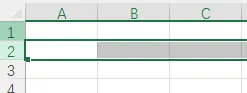
行:表格里横向的格子,左侧用数字1、2、3…… 标记,叫第1行、第2行,操作时选中左侧数字就是选中整行
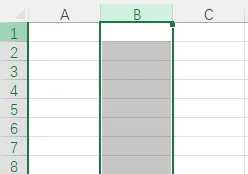
列:表格里纵向的格子,顶部用A、B、C…… 字母标记,叫A列、B列,操作时选中顶部字母就是选中整列
所有行列操作,优先选中整行/整列再操作,比只选中单个单元格更快捷、更不容易出错,这是新手最快上手的核心技巧。
二、插入行/列
做表格时经常需要补充内容、加分类、插备注,这时候就需要插入行或列,分单行/单列插入、多行/多列批量插入两种场景。
(一)插入单行/单列
1. 插入行:想在某一行上方插入新行,直接点击左侧该行的数字序号(选中整行)→ 鼠标右键 → 点击【插入】,新行就会自动出现在选中行的上方;
快捷键:选中整行后,直接按 Ctrl + Shift + + (Ctrl+Shift+加号),一秒插入,不用点右键。
2. 插入列:想在某一列左侧插入新列,直接点击顶部该列的字母标(选中整列)→ 鼠标右键 → 点击【插入】,新列自动出现在选中列的左侧;
快捷键:选中整列后,同样按 Ctrl + Shift + + ,一键完成。
(二)批量插入多行/多列
如果需要一次性插入5行、10行,不用重复点插入:
1. 选中和需要插入数量一致的行数:比如要插3行,就鼠标拖动选中左侧连续3个数字序号;
2. 鼠标右键 → 点击【插入】,就会一次性在选中区域上方,插入3行空白行;
3. 批量插入列方法完全一致:选中对应数量的列标,右键插入即可。
提示:只选中单个单元格插入,会弹出选择框,新手容易选错,直接选中整行整列操作,永远不会出错。
三、删除行/列
表格里多余的空白行、错误行、无用列,直接删除即可,注意区分删除整行整列和删除单元格内容,别删错数据。
(一)删除单行/单列
1. 选中需要删除的整行(点左侧数字) 或整列(点顶部字母);
2. 鼠标右键 → 直接点击【删除】,该行/列会被彻底移除,下方/右侧的表格内容会自动补齐空位,不会留空白;
快捷键:选中整行/整列后,直接按 Ctrl + - (Ctrl+减号),一秒删除,比右键更快。
(二)批量删除多行/多列
1.批量删除连续行列:鼠标拖动选中连续的行号/列标,右键点击【删除】,一次性全部清除;
2. 批量删除不连续行列:按住 Ctrl 键,用鼠标依次点击需要删除的行号/列标,选中所有目标后,右键删除即可。
提醒:删除是不可逆操作,删之前确认表格内容,误删可以按 Ctrl + Z 一键撤销,这是Excel万能救命快捷键。
四、隐藏/取消隐藏行/列
当表格里有备注列、辅助计算列、暂时不用的数据,不用删除,直接隐藏即可,既不影响数据计算,又能让表格看起来干净整洁,打印时也不会显示隐藏内容。
(一)隐藏行/列
1. 选中需要隐藏的整行/整列(可单选、可批量连续选、可Ctrl加选不连续的);
2. 鼠标右键 → 点击【隐藏】,选中的行/列就会直接消失,表格自动收拢空位;
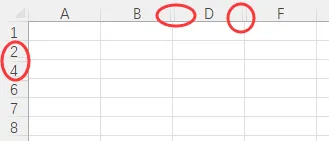
提示:隐藏后,行号/列标会出现断号,比如原本1、2、3行,隐藏第2行后,会直接显示1、3,中间有一条细线,就是隐藏的标记。
(二)取消隐藏行/列
很多新手学会隐藏,却找不到取消隐藏的方法,其实超简单,分两种场景操作:
方法1:取消隐藏单行/单列(最常用)
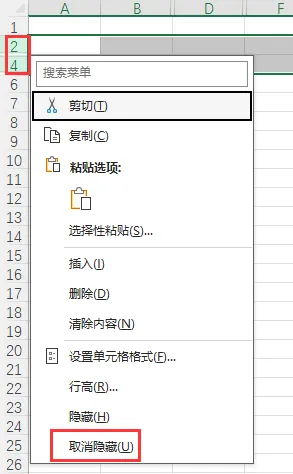
1. 选中隐藏位置相邻的两行/两列:比如隐藏了第2行,就用鼠标拖动选中第1行和第3行(把隐藏行夹在中间);
2. 鼠标右键 → 点击【取消隐藏】,隐藏的行/列就会直接显示出来。
方法2:批量取消整个表格所有隐藏行列
如果表格里隐藏了很多处,一个个选太麻烦,直接一键全显:
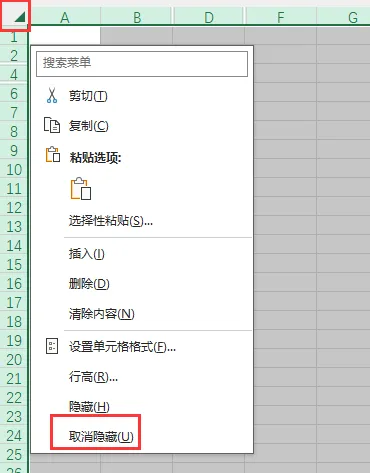
1. 点击表格左上角行号和列标交叉处的小方块,一键选中整个表格所有内容;
2. 鼠标右键 → 点击【取消隐藏】,表格里所有隐藏的行、列,全部一次性显示。
五、调整行高、列宽
表格内容要么挤在一起看不见,要么留白太多太松散,只需要调整行高和列宽,两种方法:鼠标拖动快速调、精准数值设置,兼顾美观和规范。
(一)鼠标拖动调整
1. 调整列宽(适配文字宽度)
(1)把鼠标光标,放在两个列标字母的缝隙处(比如A列和B列中间的竖线);
(2)光标会变成左右双向箭头,按住鼠标左键,左右拖动,就能直接拉大/缩小列宽;
技巧:光标变成双向箭头后,双击鼠标左键,Excel会自动根据该列最长的内容,匹配最合适的列宽。
2. 调整行高(适配行间距)
1. 把鼠标光标,放在两个行号数字的缝隙处(比如第1行和第2行中间的横线);
2. 光标变成上下双向箭头,按住鼠标上下拖动,即可调整行高;
技巧:双击双向箭头,自动匹配最合适的行高,文字不截断、不留空白。
(二)精准数值设置
做正式报表、汇总表时,需要所有行列宽度高度统一,鼠标拖动很难精准,直接设置固定数值:
1. 选中需要统一调整的整行/整列;
2. 鼠标右键 → 点击【行高】(调整行)或【列宽】(调整列);
3. 在弹出的框里,输入具体数字(比如行高输入25,列宽输入10),点击确定,即可精准统一尺寸。
技巧:日常表格,行高调整成20-25、列宽调整成8-12,这样既美观又不拥挤。
六、本篇快捷键汇总
不想记步骤,直接记这5组快捷键,所有行列操作1秒完成,职场人必备:
1. 插入行/列: Ctrl + Shift + +
2. 删除行/列: Ctrl + -
3. 撤销误操作: Ctrl + Z
4. 自动适配列宽:列标缝隙处双击
5. 全选表格:左上角交叉小方块(一键全选,批量取消隐藏)
七、新手常见问题
1. 问:为什么我插入行,只插入了单元格,不是整行?
答:因为只选中了单个单元格,没选中整行,点左侧数字序号选中整行,再插入,就不会出错。
2. 问:隐藏了列,怎么选都取消不了?
答:一定要选中隐藏列左右相邻的两列,再右键取消隐藏,或者直接全选表格一键取消。
3. 问:调整列宽后,文字被截断了怎么办?
答:双击列标缝隙,自动适配宽度,或者把列宽拉大即可,不会影响文字内容。
本篇教程全是日常办公最高频的操作,大家可以打开Excel练一遍。
人到中年,一半烟火,一半清欢。
愿我们历经半生风雨,依然内心安然,好好爱自己,过好往后每一天。
#中年职场 #职场生存 #职场避雷 #Excel技巧 #中年人职场