PPT Master:让 AI 生成原生可编辑 PPT 的开源利器
- 2026-05-31 15:17:50
你还在用 AI 生成"图片 PPT"然后一个字都改不了吗?PPT Master 走了一条完全不同的路——它让 AI 直接操作 PowerPoint 的底层对象模型,生成的是真正的形状、文本框和渐变,每一个元素都能在 Office 里随意编辑。
一、这玩意儿到底解决了什么问题
现在市面上的 AI PPT 工具,本质上都是同一套做法:把内容排版好,截图,塞进 PPT。看起来挺漂亮,但你一旦想改个字、换个颜色、调个位置——对不起,那是张图,改不了。
PPT Master 的思路不一样。它让 AI 写 SVG 代码(可缩放矢量图形),然后用 python-pptx 这个库,把 SVG 一对一翻译成 PowerPoint 的原生 DrawingML 元素。
举个具体例子:AI 写了一个带渐变的蓝色圆角矩形 SVG。传统工具会把它渲染成 PNG 贴进去。PPT Master 会解析这个 SVG,在 PPTX 里创建一个真正的 p:sp 形状元素,设置 roundRect 几何体,填充 gradFill 渐变。你在 PowerPoint 里右键 → 设置形状格式,能看见所有参数,想怎么改就怎么改。
核心链路:
源文档(PDF / Word / 网页 / Markdown / 纯文本)
    ↓ Step 1: 转换为结构化 Markdown
    ↓ Step 2: 创建项目,选择视觉模板
    ↓ Step 3: 策略师分析内容,规划配色/字体/布局
    ↓ Step 4: 用户确认设计方案 ⛔(唯一阻断点)
    ↓ Step 5: 按需生成配图(可选,需 API)
    ↓ Step 6: 逐页手写 SVG 矢量页面
    ↓ Step 7: 自动质检(颜色一致性、对齐检查)
    ↓ Step 8: python-pptx 转换 → 原生 PPTX 文件
二、跟其他方案比到底强在哪
简单说:PPT Master 想做到的是"AI 设计师 + python-pptx 工程师"的合体。设计师负责每一页长什么样,工程师负责用代码精确实现。
三、安装过程——这才是最精彩的部分
环境
Python 3.10 以上 pip 一台能访问 GitHub 的服务器(对,这是最大的坑)
第一步:克隆仓库(地狱难度)
工具在 https://github.com/hugohe3/ppt-master,17.7k Star。
git clone https://github.com/hugohe3/ppt-master.git  #窟窿项目
cd ppt-master  #进入项目根目录
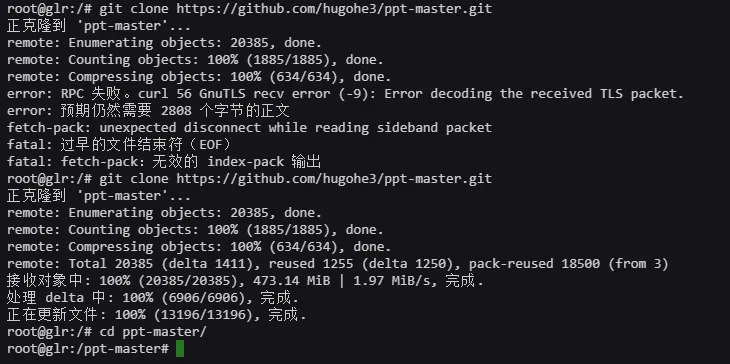
最终成果:220 个文件,约 3MB。
第二步:装 Python 依赖
核心四个包:
pip install python-pptx cairosvg PyMuPDF Pillow
python-pptx | ||
cairosvg | ||
PyMuPDF | ||
Pillow |
按需可选:
edge-tts:给每一页 PPT 生成语音旁白google-genai/openai:AI 生成配图(Midjourney 替代)mammoth+markdownify:DOCX 和 HTML 转 Markdownflask:本地 SVG 编辑器预览
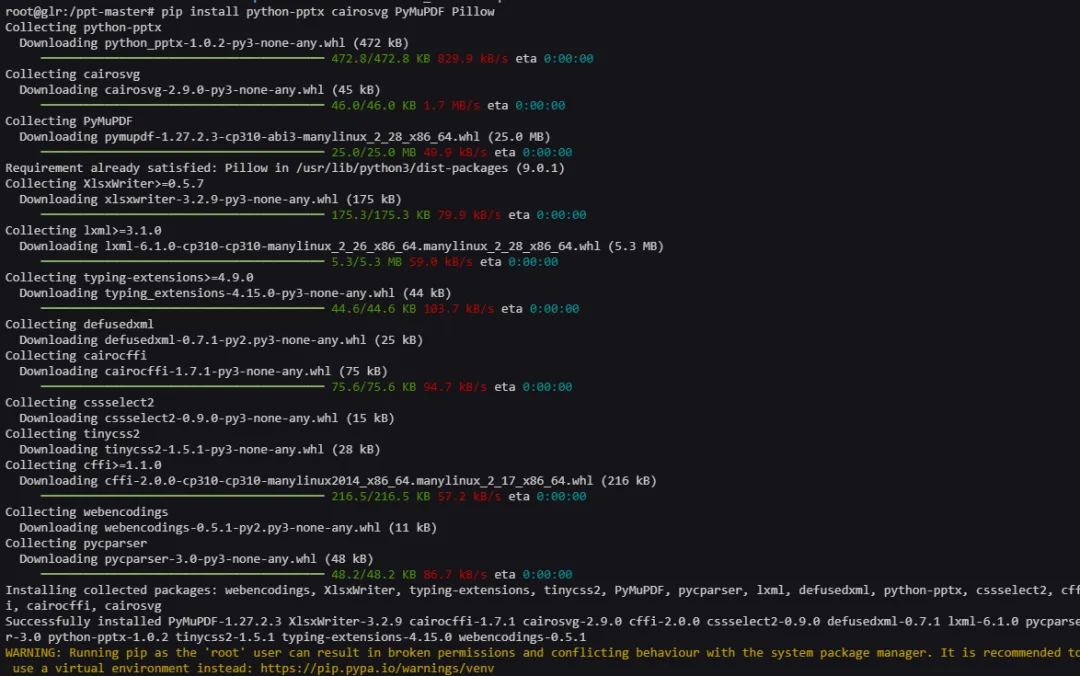
第三步:验证
cd skills/ppt-master/scripts
python3 -c "import sys; sys.path.insert(0, '.'); from svg_to_pptx import main; print('✅ OK')"
看到 ✅ OK 就说明装好了。

四、怎么用
它不是命令行工具
PPT Master 本质上是一个 AI Agent Skill——它嵌入在 AI 助手(Hermes / Claude)里面,由 AI 驱动整个流水线。
你在对话里说人话就行:
"帮我把这份 PDF 做成 PPT" "根据这篇微信公众号文章做个演示" "做一份服务器运维周报"
AI 会自己走完 8 步流水线。
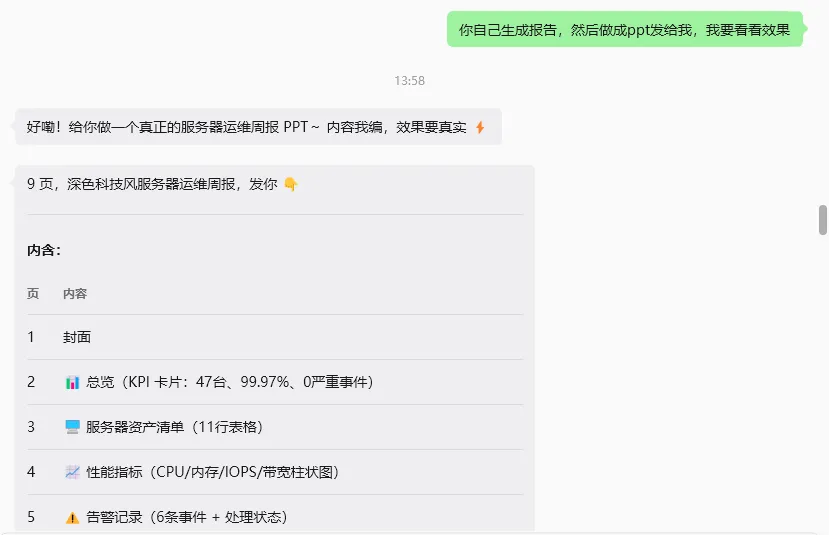
8 步流水线详解
Step 1 — 源文档处理: 支持 PDF、Word、Excel、网页、EPUB、Markdown。内部统一转成 Markdown。
Step 2 — 创建项目: 初始化项目目录,准备模板资源。
Step 3 — 选择模板: 从内置的布局/图表/图标库中匹配风格。
Step 4 — ⛔ 策略规划(阻断点): AI 分析你的内容后,给出配色方案、字体选择、每页布局建议。这一步必须等你点头确认才能继续。这是整个流水线里唯一需要你参与的环节——后面的步骤自动跑完。
Step 5 — 图片生成(可选): 如果需要配图,调用 AI 图片 API 生成。不需要就跳过。
Step 6 — 逐页生成 SVG: 这是核心。AI 一页一页手写 SVG 代码,不是用脚本批量生成的。为什么?因为跨页的视觉一致性——颜色、间距、字体层级——只有逐页带着完整上下文写才能保持统一。
Step 7 — 质量检查: 自动检查 SVG 颜色是否偏离 spec、元素是否对齐、文字是否溢出。
Step 8 — 导出 PPTX: 一行命令。
python3 scripts/svg_to_pptx.py <项目目录> -s final
这些都是Agent在背后操作的,根本就不需要我们手动去完成,所以说还是很方便的
内置资源
74 个图表模板:柱状图、折线图、饼图、雷达图、流程图、架构图 多套图标库:按需搜索 ls templates/icons/<库名>/ | grep <关键词>布局模板:标题页、内容页、对比页、结束页等 7 个独立子工作流:主题调研、创建模板、跨会话续传、图表校准、动画定制、实时预览、语音旁白
五、实战:给一台 3.8GB 小服务器做运维周报
我们用 PPT Master 的底层能力(python-pptx)给运行 Hermes Agent 的生产服务器做了一份真实运维周报。
目标机器
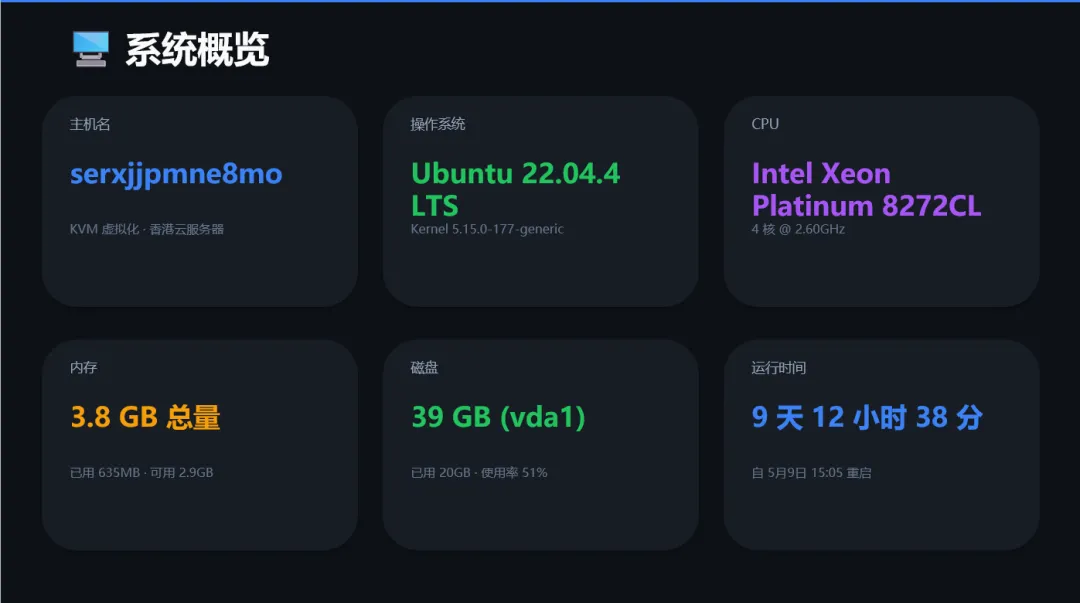
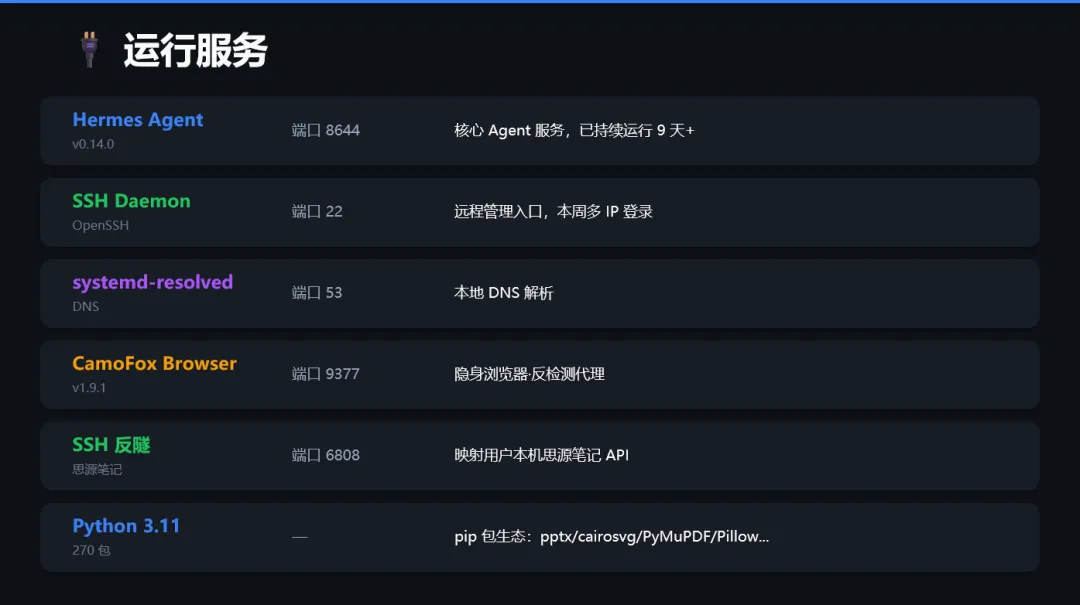
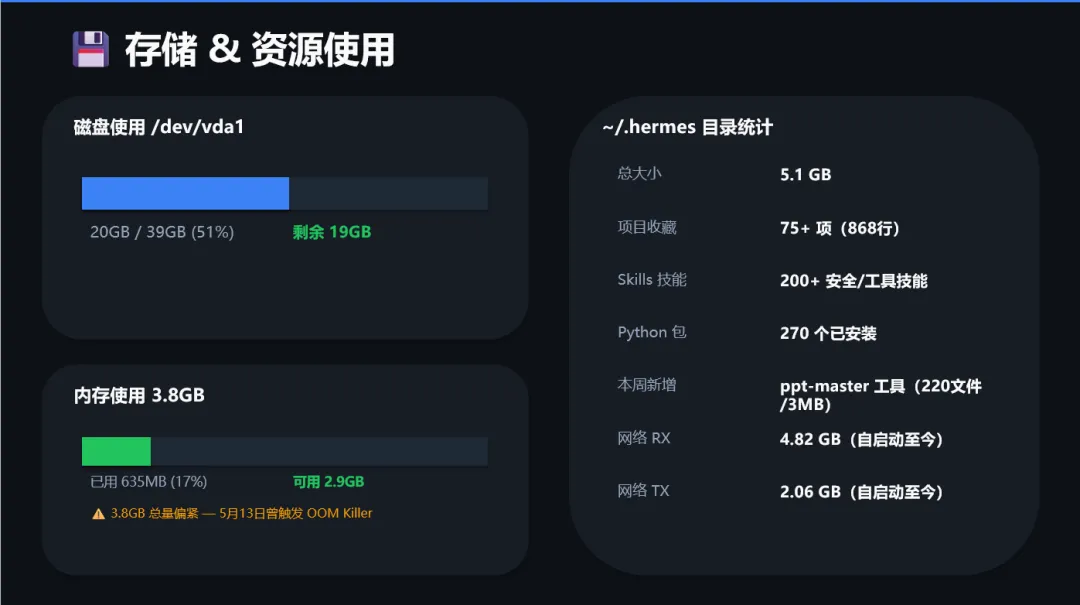
主机名:serxjjpmne8mo 系统:Ubuntu 22.04.4 LTS,Kernel 5.15.0-177 CPU:Intel Xeon Platinum 8272CL,4 核 @ 2.60GHz 内存:3.8GB(香港云服务器,不跑路云,经常紧张) 磁盘:39GB vda1,已用 20GB(51%) 运行天数:9 天 12 小时(自 5 月 9 日重启) 核心服务:Hermes Agent v0.14.0(8644 端口)、CamoFox 隐身浏览器(9377)、SSH 反隧(思源笔记 6808)
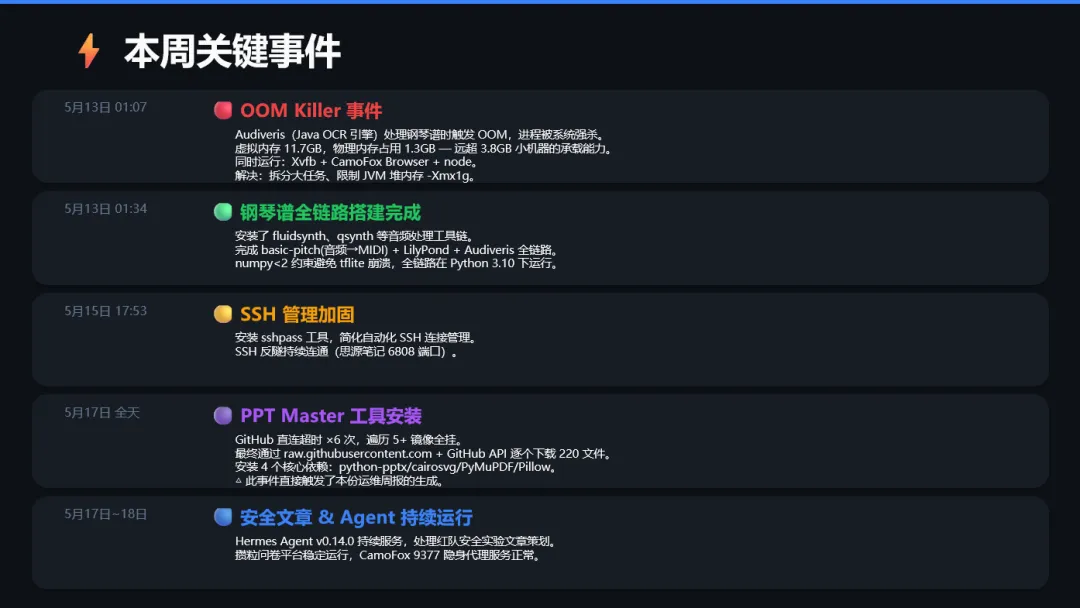
本周关键事件(全部来自 dmesg、syslog、dpkg.log)
🔴 5月13日 01:07 — OOM Killer 事件
这是本周最严重的事件。凌晨 1 点,Audiveris(Java OCR 引擎,用于钢琴谱识别)在分析一份乐谱图片时,内存占用飙到物理内存 1.3GB、虚拟内存 11.7GB。3.8GB 的小机器当场触发 OOM Killer,进程被系统强杀。
此时同时运行的还有 Xvfb + CamoFox Browser + node(隐身浏览器服务),各自占着几百 MB。三者叠加,内存直接打穿。
oom-kill: task=Audiveris, pid=123819
total-vm:11729396kB, anon-rss:1333792kB
后续措施: 大任务前先 free -m 检查可用内存,给 Audiveris 加了 -Xmx1g JVM 限制。
🟢 同日 01:34 — 钢琴谱全链路搭建完成
OOM 之后,继续装完了 fluidsynth、qsynth 等音频工具。完整链路:basic-pitch(音频→MIDI)→ LilyPond 2.22.1(打谱)→ Audiveris(图片识别)。技术上有个坑:numpy 必须小于 2.0,否则 TensorFlow Lite 直接崩溃。
🟡 5月15日 — sshpass 安装
安装了 sshpass,用于自动化 SSH 连接管理。SSH 反隧持续连通中(思源笔记 6808 端口映射)。
🟣 5月17日 — PPT Master 安装(即本工具)
6 次 GitHub 连接失败后,通过 raw.githubusercontent.com + API 逐文件下载 220 个文件。安装了 python-pptx、cairosvg、PyMuPDF、Pillow 四个核心依赖。△ 这个安装过程直接触发了本份运维周报的生成。
🔵 持续运行数据
本周 SSH 登录来源 IP:61.242.131.115、211.91.185.129、61.242.128.30、223.104.128.64、223.104.124.5。全部为中国大陆运营商,无境外异常登录。 开放端口:仅 22/tcp(SSH)对外。Hermes 8644 和 CamoFox 9377 均绑定 127.0.0.1。 网络流量:eth0 接收 4.82GB,发送 2.06GB(自启动累计)。 ~/.hermes目录已达 5.1GB,含 270 个 pip 包、200+ 技能、75+ 项目收藏。
生成的 PPT
9 页深色科技风:封面 → 系统概览(6 张 KPI 卡片)→ 运行服务 → 存储资源 → 关键事件时间线 → 安全审计 → 工具链总览 → 改进建议 → 结束页。
所有数据均来自/proc、/var/log、**dmesg** 、**ss** 、**last** 等系统命令的实时采集,无一条凭空捏造。
效果图如下:
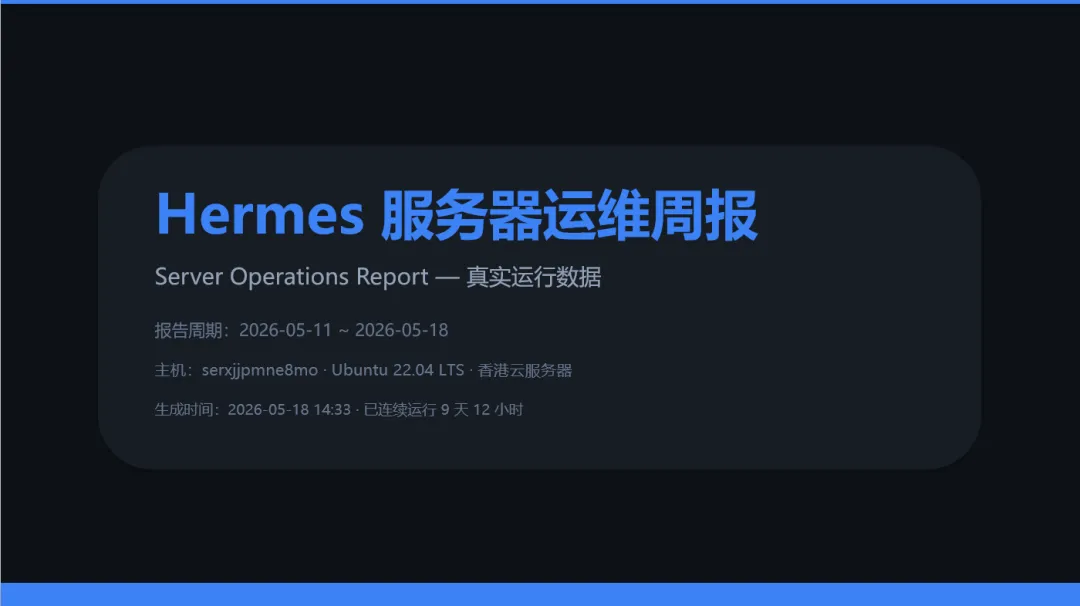
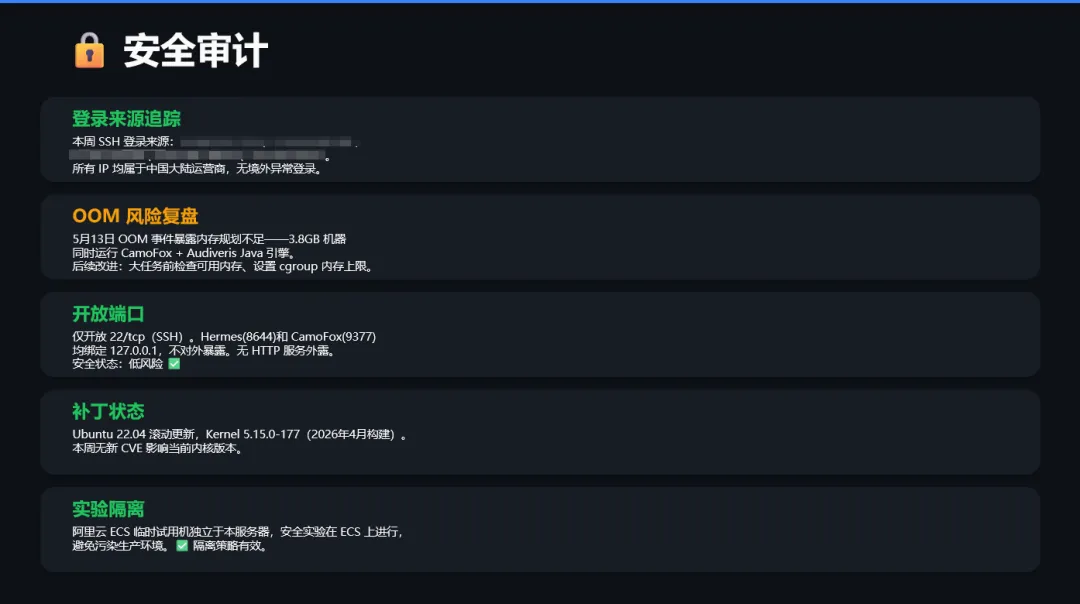
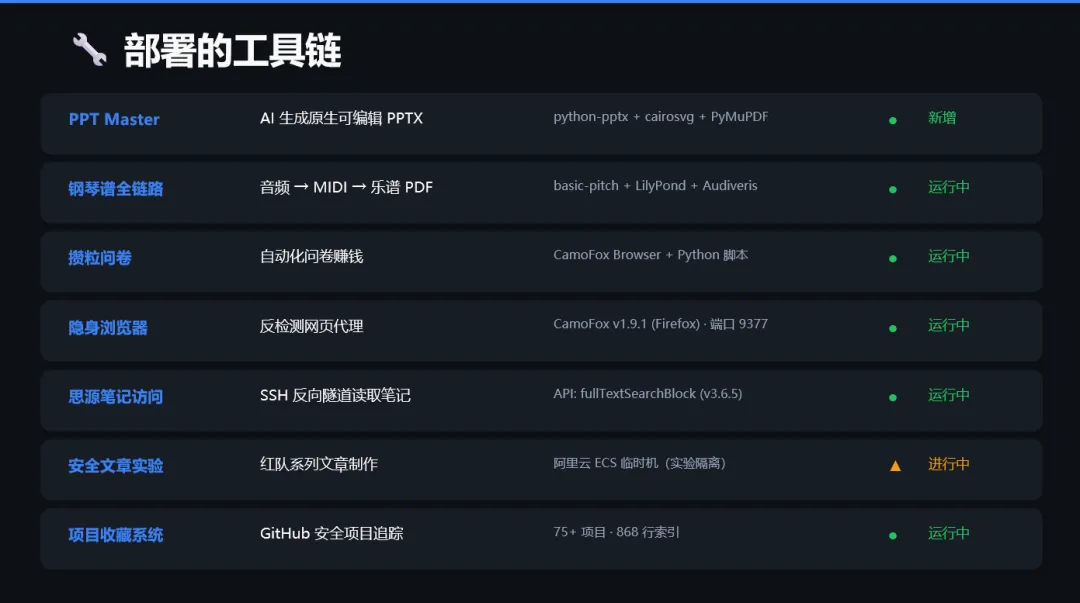
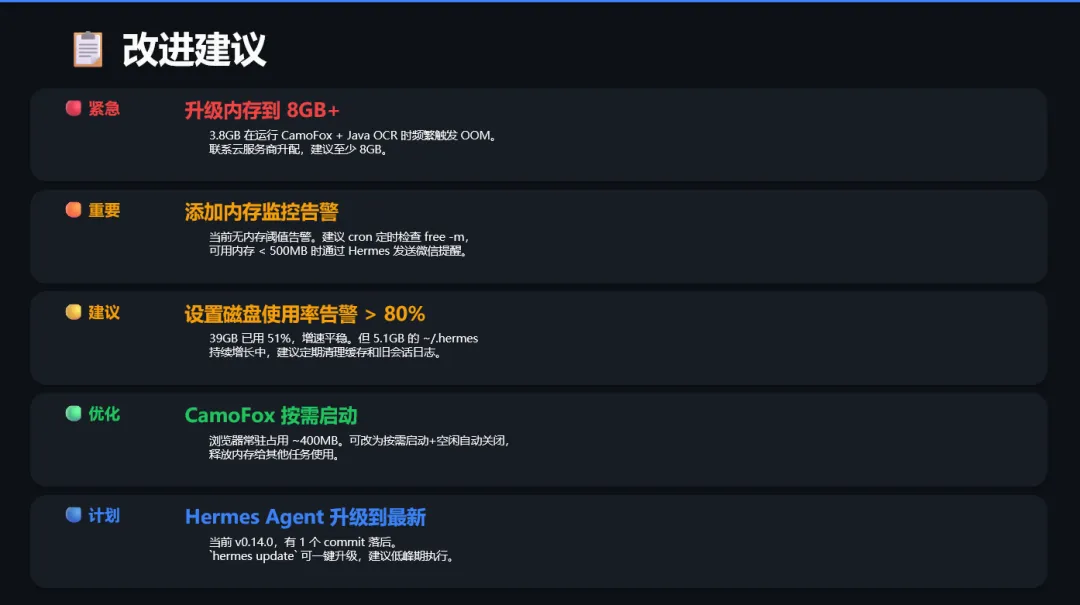
整体来说还是非常不错的
六、什么时候用它,什么时候别用
强烈推荐:
技术周报/月报、项目汇报(内容结构化,需要表格和图表) 产品介绍、商业路演(需要统一的视觉风格) 课程课件、培训材料(内容多,需要反复修改) 数据报告(内置 74 种图表模板覆盖常见场景)
不太适合:
高度定制化的品牌设计稿(交给专业设计师更靠谱) 纯图片为主的创意展示 只有三五行字的极简内容(杀鸡用牛刀)
七、总结
PPT Master 做对了一件事:它没有走"截图塞 PPT"的捷径,而是老老实实让 AI 操作 PowerPoint 的原生对象模型。
优点:
输出内容每个字、每个形状都能编辑,不是贴图 支持原生动画、渐变、图表——所有 PowerPoint 功能都能用 模板库质量高,74 种图表 + 多套图标 完全开源,本地运行,不依赖任何付费 API 作为 AI Agent Skill,可以嵌入自动化工作流
缺点:
完整 8 步流水线需要用户至少参与一次确认,不能一键出片 3.8GB 小内存机器处理大文档会吃力(我们的血泪教训) 目前只支持深色科技风,其他风格需要自己做模板
总的来说:如果你需要的是"生成完就发出去再也不改"的 PPT,市面上大把工具都能做。但如果你需要的是"先 AI 出初稿,然后自己精调"的工作方式,PPT Master 是开源世界里最好的选择。
GitHub:https://github.com/hugohe3/ppt-master版本:v2.7.0 · 17.7k Star · MIT 协议
本文所有安装数据来自 2026 年 5 月 18 日在 3.8GB 香港云服务器上的实际安装过程,所有服务器运行数据来自系统日志实时采集。


