【Excel】单元格左上角的绿色小三角到底是啥?教你一键批量消除!
- 2026-06-06 17:08:16
打开表格,满屏绿色小三角,看着难受又怕出错?
今天格子间带大家搞懂:“绿三角”是个啥?要不要一键清除?如何批量清除?
“绿三角”为什么会出现?
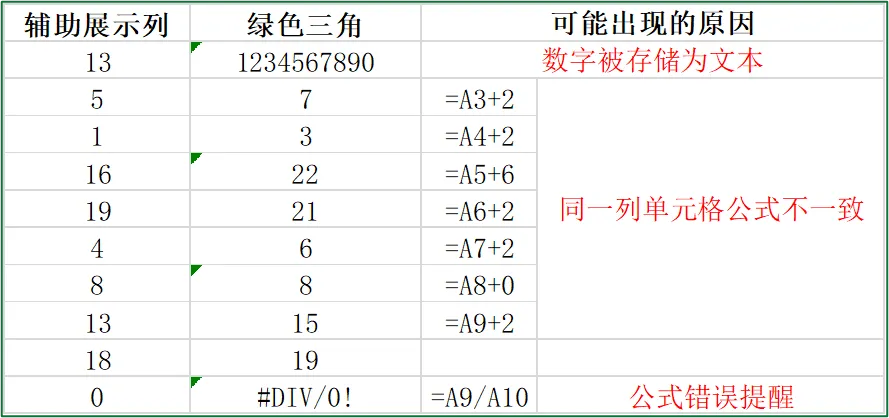
“绿三角”通常是提示错误的标识:单元格的格式或内容不符合常规。下面给大家展示最常见的三种情况:
①数字被存储为文本
这时的数字是以文本格式存储,老版本的Excel进行数学运算时可能会出错,但较新版本已经不会报错了。
在使用“VLOOKUP”函数进行匹配时,最常出错。
②同一列单元格公式不一致
如一列数据中大部分适用“公式1”计算,中间突然出现“公式2”或“公式3”,则会有“绿三角”提醒。
③公式错误提醒
如无法匹配到数据、运算出错、#N/A错误等,均会出现“绿三角”。
四种方法删除“绿三角”
方法1:单个/少量逐一删除
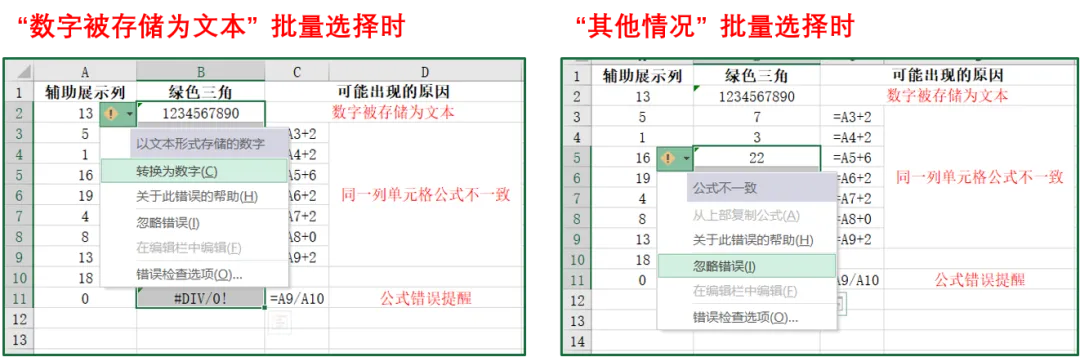
①选中带“绿三角”的单元格;
②单元格左上角会出现“黄色感叹号”;
③点击“黄色感叹号”,在下拉菜单中,根据需求选择;
④选择“忽略错误”,“绿三角”会消失;
⑤选择“转换为数字”,“绿三角”会消失,文本型数字转为常规数字。
注意:
①只有“数字被存储为文本”批量选择时,有两个实质性选项“忽略错误”和“转换为数字”;
②其他情况批量选择时,一般仅提供“忽略错误”的选项;
③无论哪种情况,批量选择时,第一个单元格必须有“绿三角”,否则不会出现“黄色感叹号”。
方法2:批量删除
当整列、整表都是“绿三角”,且需要“忽略错误”或“文本数字转为常规数字”时,可直接批量删除。
①选中所有带绿三角的单元格区域(第一个单元格必须有“绿三角”);
②点击“黄色感叹号”,选择“忽略错误”或“转换为数字”。
注意事项同方法1。
方法3:从源头控制“绿三角”出现的场景
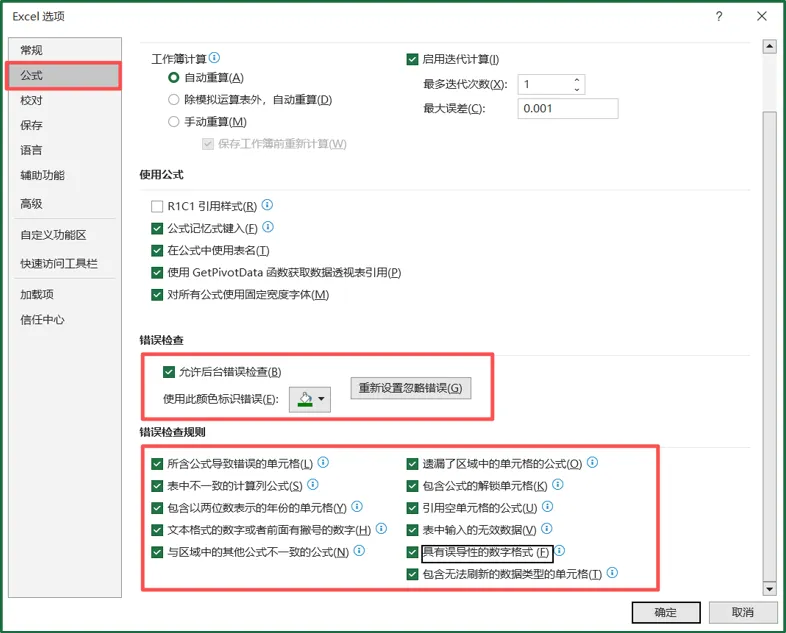
①依次点击【文件-选项-公式】;
②可以取消“允许后台错误检查”,所有错误将不会再有“绿三角”提醒;
③或者根据需要勾选“错误检查规则”下面的内容。
方法4:使用【分列】功能
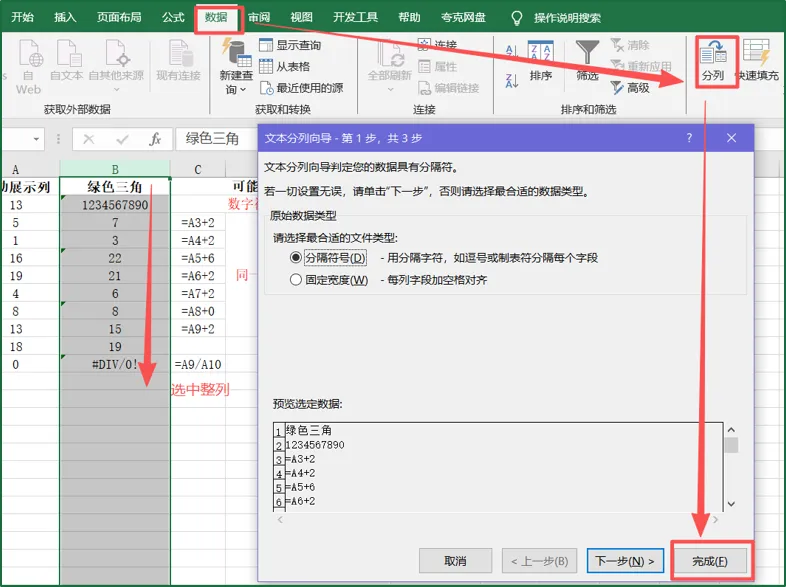
主要针对某一列,批量将“文本数字转为常规数字”;或者没有出现“黄色感叹号”可以使用。
①选中整列;
②依次点击【数据-分列-完成】,不需要任何设置。
注意事项
①以下场景千万不要将文本格式的数字转换为常规数字
a.身份证号,否则会变成科学计数法,丢失后4为数字;
b.银行卡号,同理;
c.座机号或00开头的工号等,转为常规数字后,会丢失首0
📌关于“数字太长显示为科学计数法E”和“首0消失”的问题,可以点击参考历史推文。
②若日期被保存为文本格式,使用【分列法】时不能直接点“完成”,需要后续设置日期格式。
依次点击【数据-分列-下一步-分隔符号均不勾选-下一步-日期】
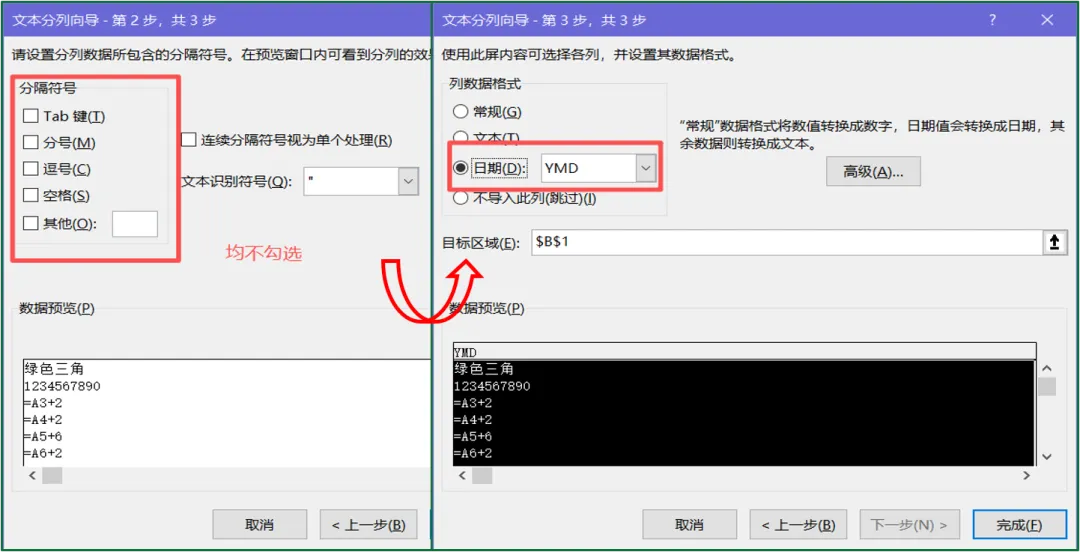
③当VLOOKUP匹配不上时,尤其是工号、日期等纯数字的情况,需要重点检查两边数字的格式是否不一致。
👇关注格子,学习更多办公实用技巧,2026争取少加班、早下班!
随机文章
-
 10个月宝宝每天需要喝多少奶粉?
- 距离保护整定计算.ppt
- 【课件PPT】2026年六五环境日|全面绿色转型 共建美丽中国专题培训及推荐活动宣传资料汇编
- Excel版!2025年山东各高校本科专科录取最低分+最低位次表!志愿填报必备!
- 制药工艺变更及工艺验证(1)ppt
- (32页 PPT) DRP全景解读:破解央企全域数字化资源管理平台的认知误区与建设逻辑
- PPT西安交通大学 杨松浩 : 混联异构新能源送出系统暂态稳定性分析与控制
- SCAN:Excel 第一次开始“记住之前发生的事”——从结果计算,到过程建模的关键一步
- 检验报告和原始记录培训PPT(共78页)
- 一年级下册《小壁虎借尾巴》ppt
- 杨絮柳絮消防安全培训PPT

