真正能把 Excel 用顺手的人,其实并不多。有的人做一张表半小时就搞定;有的人加班到深夜,还在复制粘贴。
而是:有没有把 Excel 调整成最适合自己的工作状态。
今天就给大家分享8个Excel适合日常办公高效设置。Excel 最崩溃的瞬间是什么?不是公式报错,而是:文件没保存。
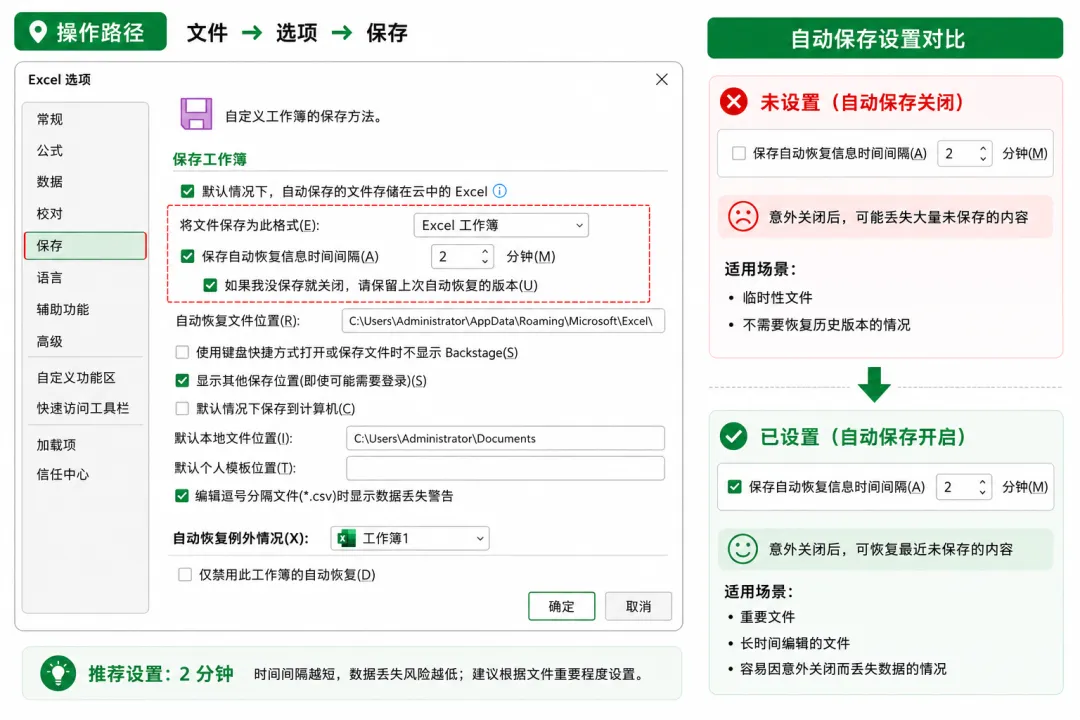
辛辛苦苦做了两小时,突然:
真的会让人血压飙升,所以自动保存一定要打开。
操作路径:文件 → 选项 → 保存,勾选:保存自动恢复信息时间间隔
推荐设置:2分钟
平时可能感觉不到,但关键时刻,这个功能真的能救命。
每次新建表格后,都要改字体、改字号,是不是已经成习惯了?
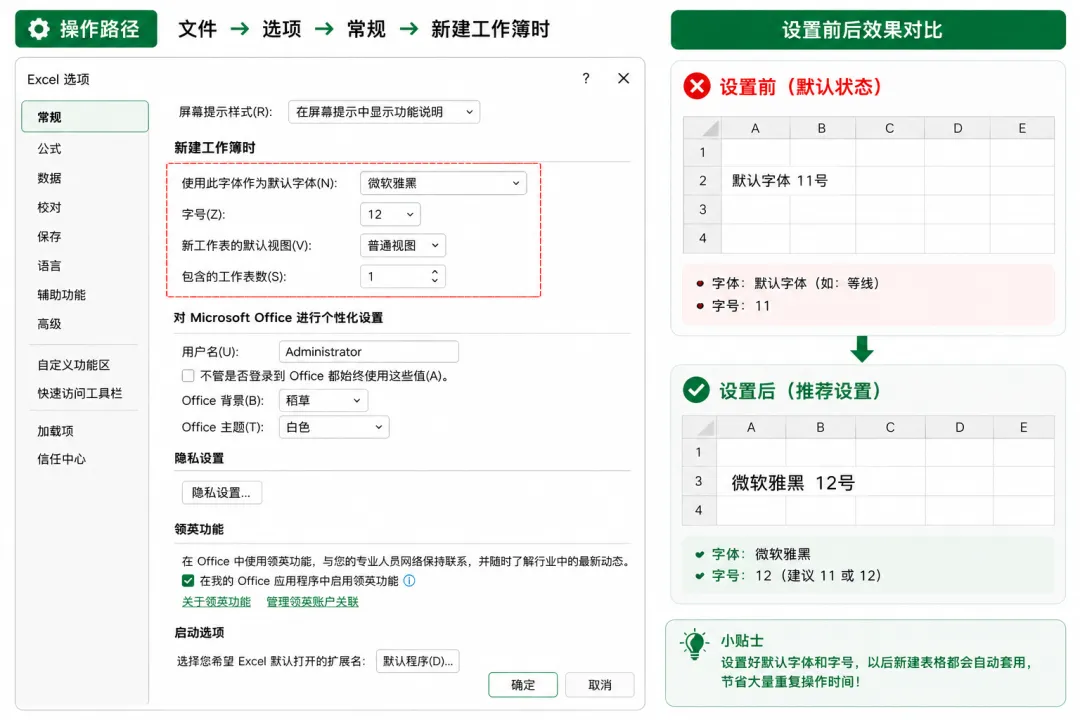
如果你每天都要做很多表格,这些重复动作其实特别浪费时间,其实可以直接把默认字体提前设置好。
操作路径:文件 → 选项 → 常规 → 新建工作簿时
推荐设置:
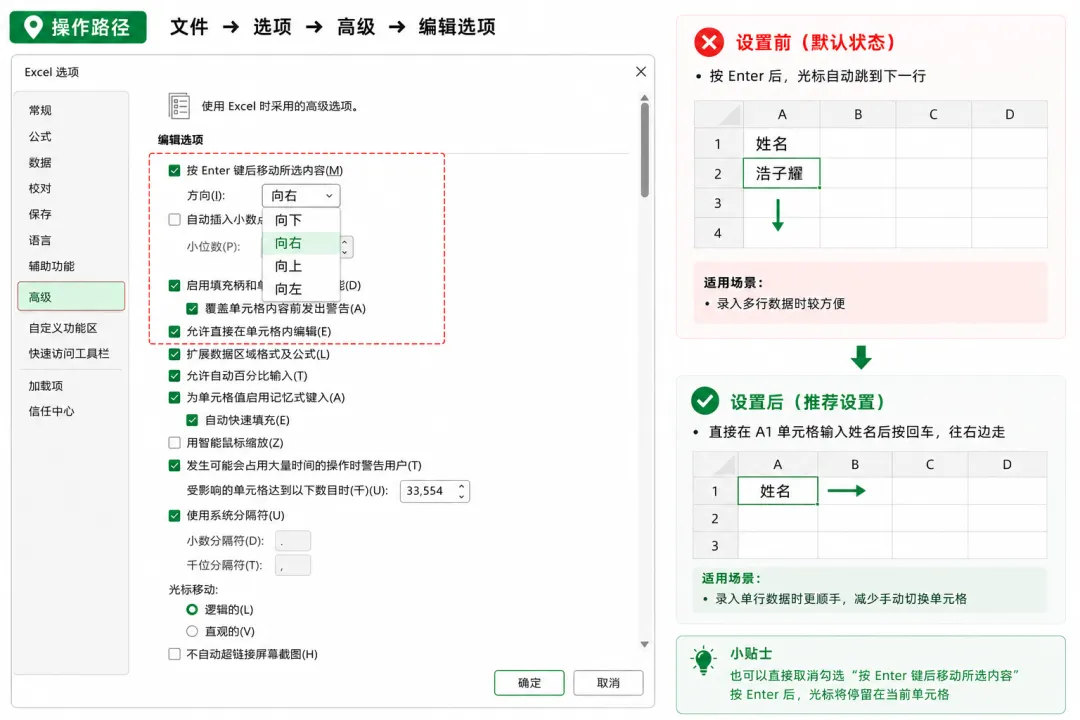
设置完成后,以后新建表格都会自动套用,虽然只是一个小设置,但长期下来真的能省很多时间。默认情况下,在单元格输入内容后按回车,光标会自动跳到下一行。
但很多办公场景都需要横向输入。例如:
每次录完数据按回车,光标都往下跳,又要手动点回来,真的特别麻烦。
其实可以设置按回车,光标往右边单元格跳。
操作路径:文件 → 选项 → 高级 → 编辑选项,找到:按 Enter 键后移动所选内容,改为:向右
尤其是大量录入横向数据时,真的会顺手很多。
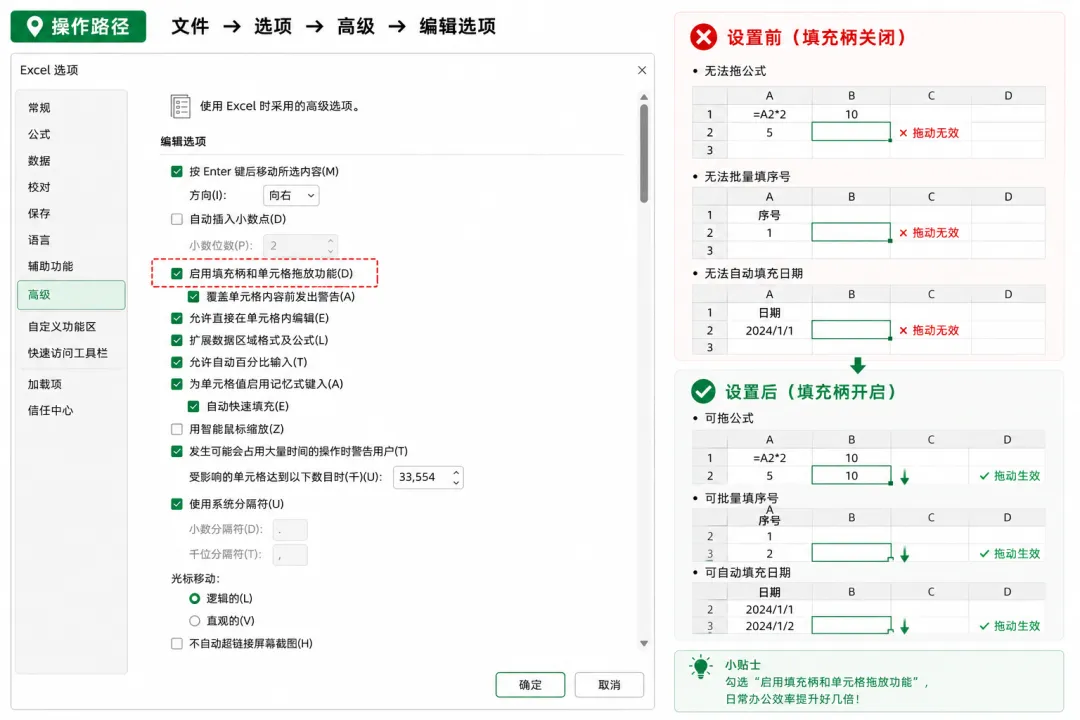
会用填充柄的人,做表效率真的会快很多。
操作路径:文件 → 选项 → 高级 → 编辑选项,勾选:启用填充柄和单元格拖放功能
这个功能建议一定打开,因为日常办公里:拖公式、批量填序号、自动生成日期、快速复制格式,几乎都离不开它。
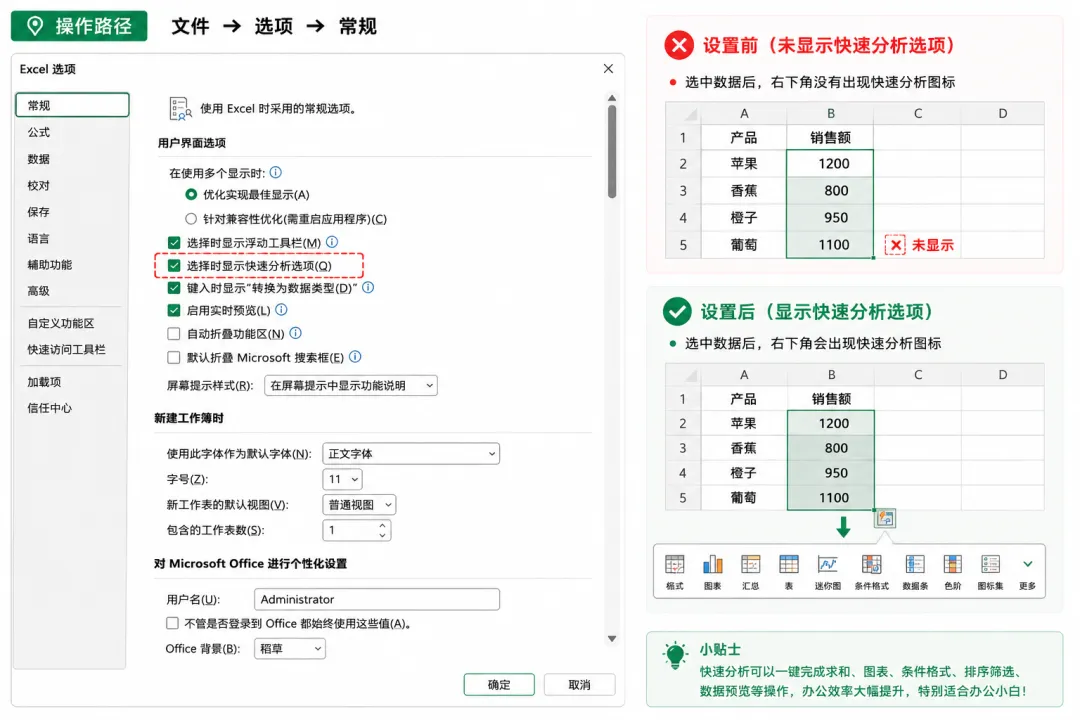
打开这个选项,选中数据后,右下角会出现一个快速分析的小图标,点一下,直接可以生成图表、数据条、求和、去重等等。
操作路径:文件 → 选项 → 常规,勾选:选择时显示快速分析选项
以前需要很多步骤的功能,现在一秒就能完成,真的特别适合新手小白。
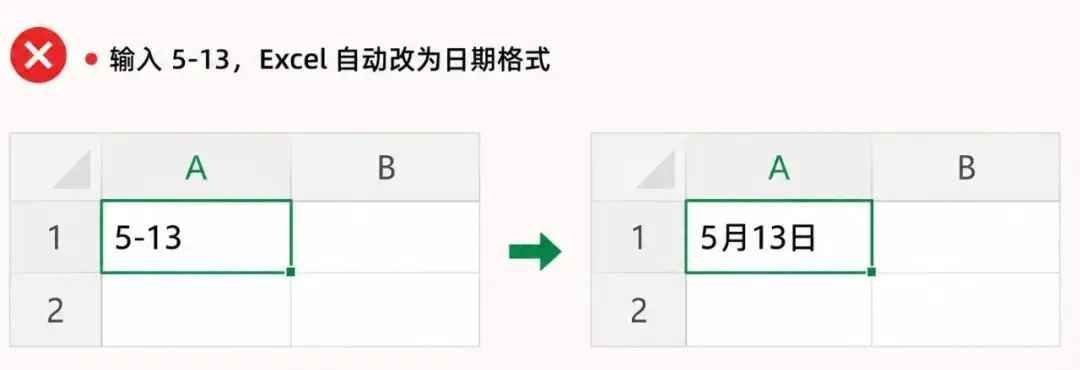
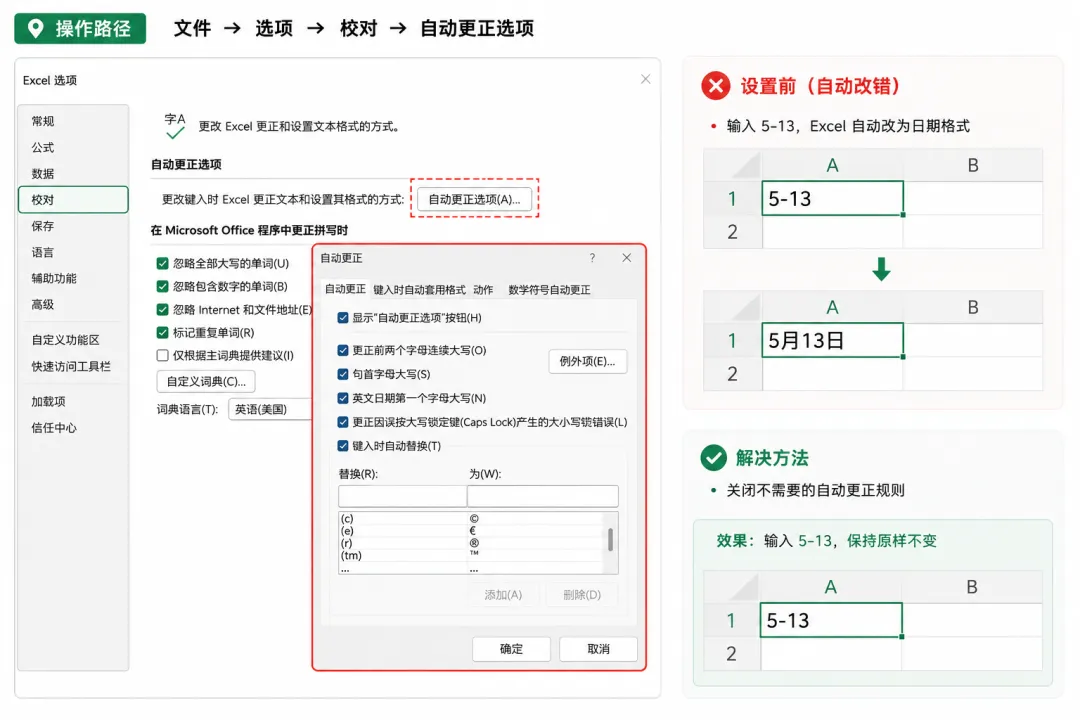
很多人应该都遇到过这种情况:输入内容后,Excel 会自动帮你“改错”。
例如:输入5-13,Excel自动改为日期格式 “5月13日”
操作路径:文件 → 选项 → 校对 → 自动更正选项,把不需要的自动更正规则关闭即可。
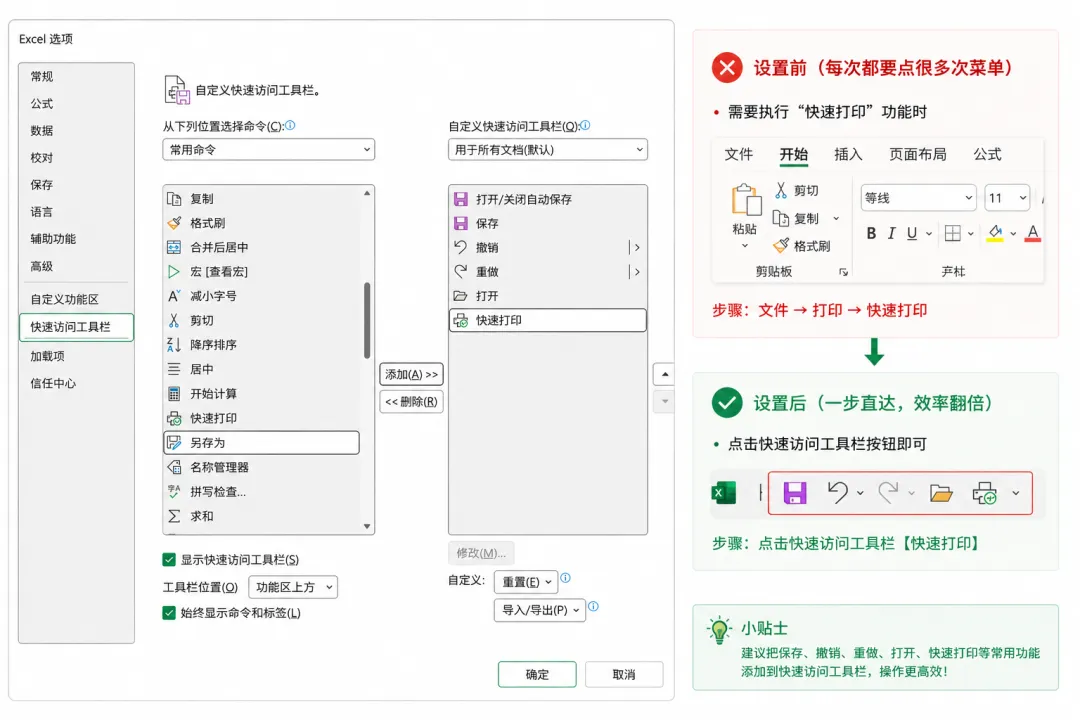
Excel 里有很多特别常用功能,但每次都要点很多次菜单。
其实可以把它们固定到左上角的快速访问工具栏。
操作路径:文件 → 选项 → 快速访问工具栏 ,把自己需要的功能添加到右侧即可。
这样无论切换到哪个选项卡,都在左上角直接点击使用,尤其是高频操作时,真的能省掉很多重复点击。
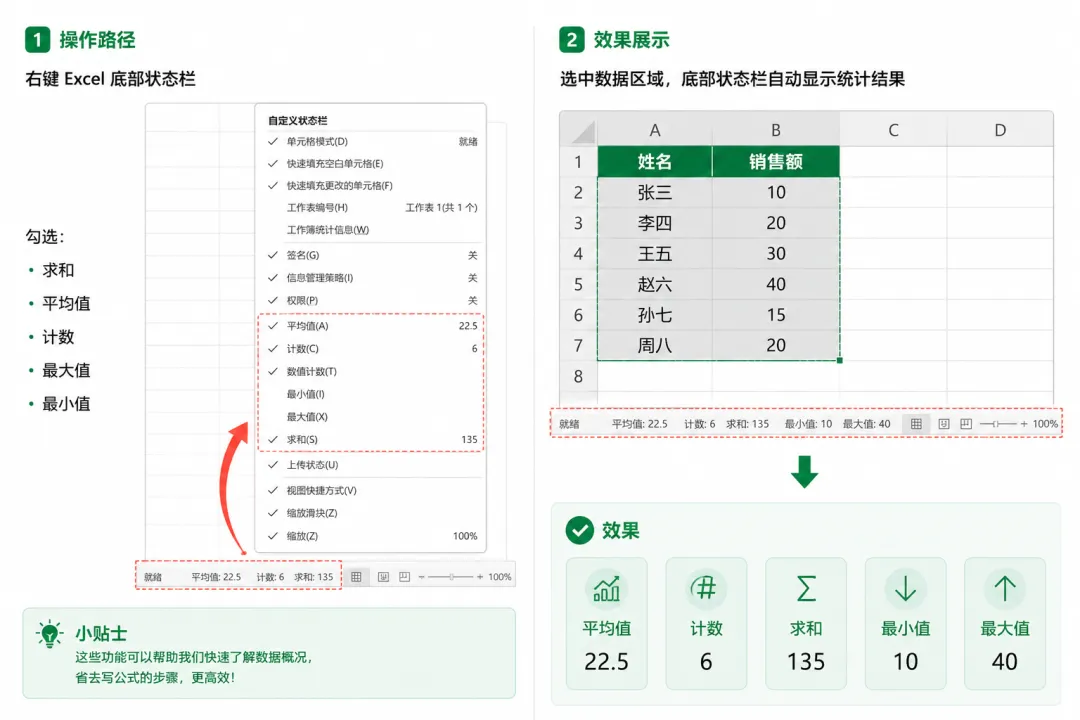
很多时候,我们只是想看个总和、数一下数量、还有平均值。
其实根本不需要写公式,Excel 底部状态栏就能直接显示。
操作路径:右键 Excel 底部状态栏,勾选:求和、平均值、计数、最大值、最小值。
以后只要选中数据区域:底部就会自动显示统计结果,很多简单的计算,连公式都不用写。
真正高效的人,不一定会最复杂的函数,但他们一定会把 Excel 调整成最适合自己工作的状态。
这 8 个设置,就是帮你把“工作台”理顺的第一步:自动保存、默认字体、回车方向、填充柄、启用快速分析工具、关闭自动更正、快速访问工具栏、开启状态栏统计。
别小看这些细节。拉开效率差距的,从来不是偶尔才用一次的大技巧,而是那些每天重复无数次的小操作。把它们理顺了,手感就来了。
当你不再跟默认设置较劲,每一次点击都落在你预期的位置上,你会发现:Excel 真的会越用越顺手。效率提升,不是某一天突然发生的,它就藏在这些被优化过的细枝末节里。