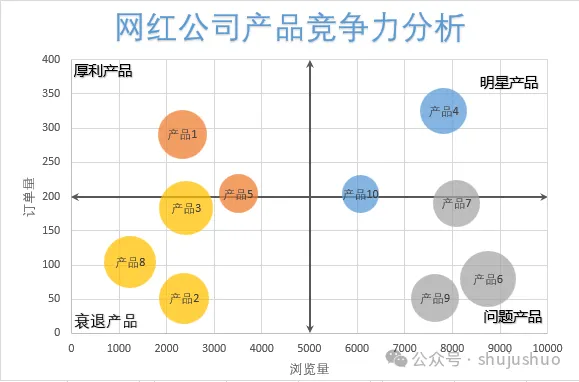
让人眼前一亮的四象限产品分析图,Excel 波士顿矩阵分析图制作步骤.
- 2026-06-05 11:07:10
那些年一起打过的卡
2、80个必学必会Excel常用函数教程合集(已坚持打卡80天)
5、Power Query 15天速成营(已坚持打卡15天)
好看好用的图表52篇
第33天 四象限气泡图
技巧1:波士顿矩阵四象限气泡图制作步骤
练习软件:office Excel 2016
01
波士顿矩阵图

今天咱们打卡一个超级高大上的图表——波士顿矩阵,它由“波士顿咨询”公司的创始人布鲁斯.亨德森于1970年创作出来的。这个图表除了这个霸气的名字外,还有很多叫法:产品系列结构管理、波士顿咨询集团。除了这些专业名称外,还有一个非常接地气的名称——四象限分析图。
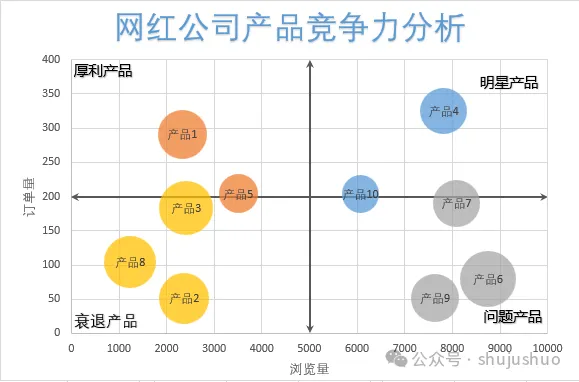
今天咱们会做两个象限图,一个是单系列的,所有气泡的颜色一样;一个是多系列的,按照象限设置不同的颜色填充。
02
单系列波士顿矩阵图

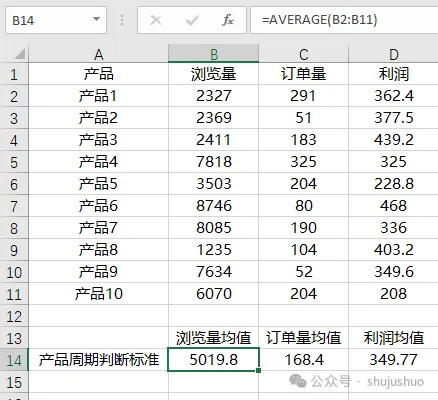
1、单系列波士顿矩阵图辅助数据。单系列波士顿矩阵图的好处是用较少的数据就可以实现,不足的地方是没有办法自动按象限区域设置气泡颜色,需要手动一个个选择气泡进行颜色填充。
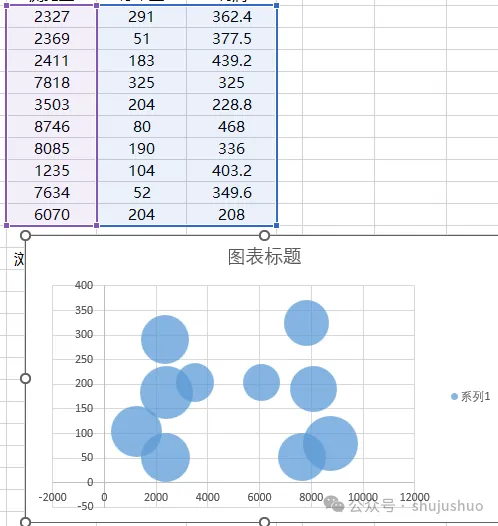
2、创建气泡图。选中B2:D11单元格数据区域,【插入】→【二维气泡图】,创建一个单系列的气泡图。如果发现X轴、Y轴或者气泡大小对应的数据值与期望得不符,可以通过“选择数据”命令,更改数据系列。
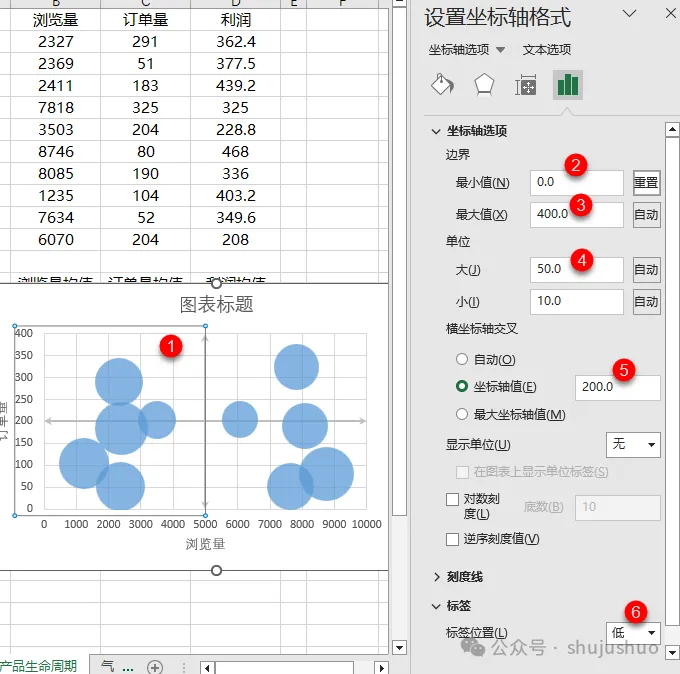
3、坐标轴位于图表象限中间。选择纵坐标轴,切换至“坐标轴选项”选项卡,设置坐标轴最小值为0、最大值为400.0;与横坐标轴交叉值为200.0,这里的200参考了订单量的平均值设置;标签位置值为“低”。切换至【填充与线条】选项卡,设置线条宽度为“1.5磅”、开始箭头类型“燕尾箭头”、结束箭头类型“燕尾箭头”。
重复操作,选取横坐标轴,切换至“坐标轴选项”选项卡,设置坐标轴最小值为0、最大值为10000.0;与横坐标轴交叉值为5000.0,这里的5000参考浏览量平均值进行设置;标签位置值为“低”。切换至【填充与线条】选项卡,设置线条宽度为“1.5磅”、开始箭头类型“燕尾箭头”、结束箭头类型“燕尾箭头”。
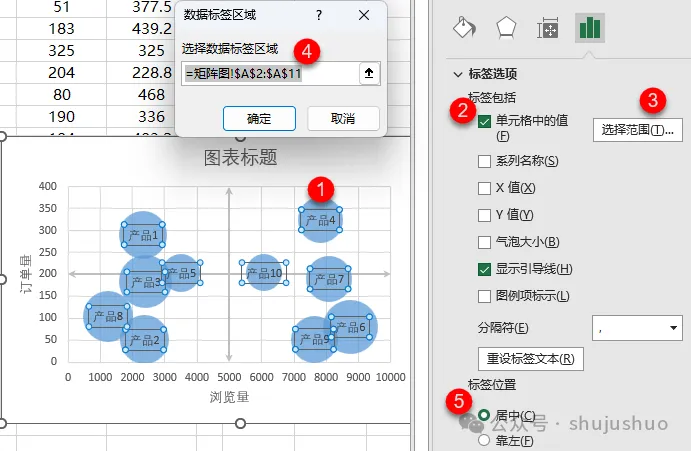
4、给气泡图添加标签。选择气泡图系列,添加数据标签,标签包括“单元格中的值”,标签区域范围“A2:A11”;标签位置居中。
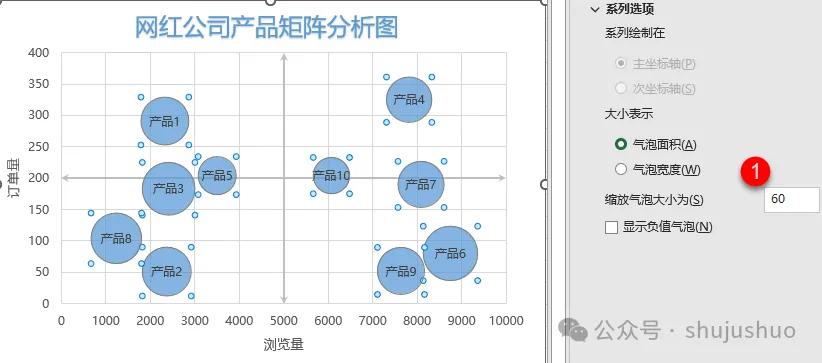
5、图表美化。因为数据的关系,咱们创建的气泡之间有重叠,这显然是不行的,可以通过修改气泡大小解决。选择图表系列,设置气泡缩放比例为60%。
03
多系列四象限矩阵图

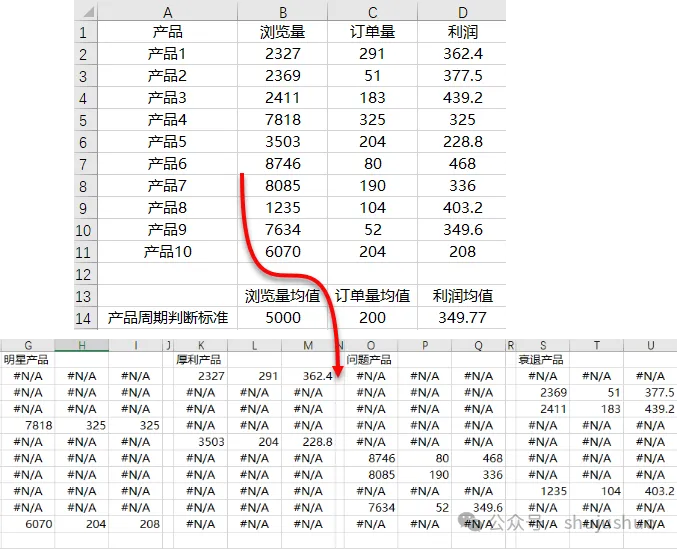
1、多系列矩阵图辅助数据。辅助数据有点多,各位可千万要看清楚了。按照Excel的规则,一个系列一个色系,想要让不同象限气泡出现不同颜色,就是把每个象限对应不同的图表系列。
明星产品 的规则是浏览量大于等于均值5000,订单量大于等于均值200,对应G2单元格公式为“=IF(AND($B2>=$B$14,$C2>=$C$14),B2,NA())”。
厚利产品的规则是浏览量小于均值5000,订单量大于等于均值200,K2单元格公式“=IF(AND($B2<$B$14,$C2>=$C$14),B2,NA())”。
问题产品的规则是浏览量大于等于均值5000,订单量小于均值200,O2单元格公式“=IF(AND($B2>=$B$14,$C2<$C$14),B2,NA())”。
衰退产品的规则是浏览量小于均值5000,订单量小于均值200,S2单元格公式“=IF(AND($B2<$B$14,$C2<$C$14),B2,NA())”。
2、创建多系列气泡图。因为辅助数据格式的问题,这里创建气泡图的步骤稍微有些麻烦。先选择G2:I11单元格区域,【插入】→【气泡图】,创建一个单系列的气泡图,然后通过工具栏【选择数据】功能,添加剩余的3个象限系列和1个均值标准系列。
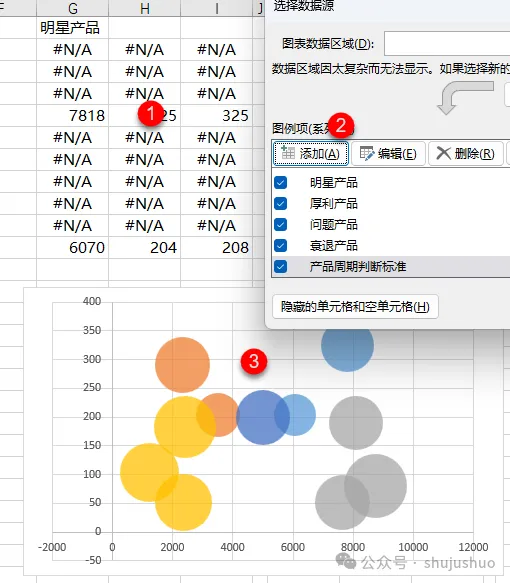
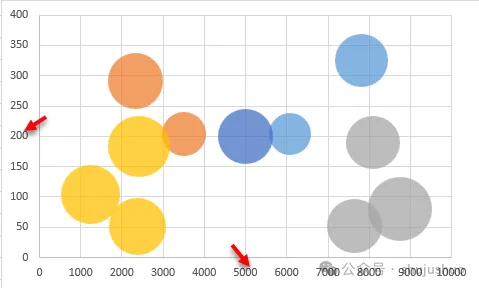
3、修改坐标轴极值。选择纵坐标轴,设置最小值为0、最大值为400,单位为50。
选择横坐标轴,设置最小值为0,最大值为10000,单位为1000。
设置的目的只有一个,就是让纵坐标轴出现标签200、横坐标轴出现标签5000。
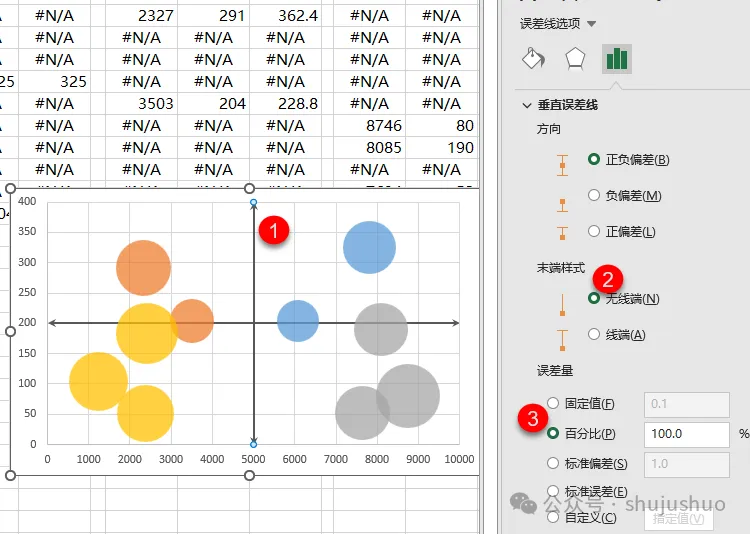
4、制作虚拟象限坐标轴。选择系列“判断标准”,设置填充“无填充”,添加误差线。选择Y误差线,切换至【误差线选项】选项卡,设置末端样式“无线端”、误差量类型“百分比”,值为“100%”;切换至【填充与线条】选项卡,设置线条宽度“1.5磅”,结尾箭头类型“燕尾箭头”。
选择X误差线,执行同样的设置操作。
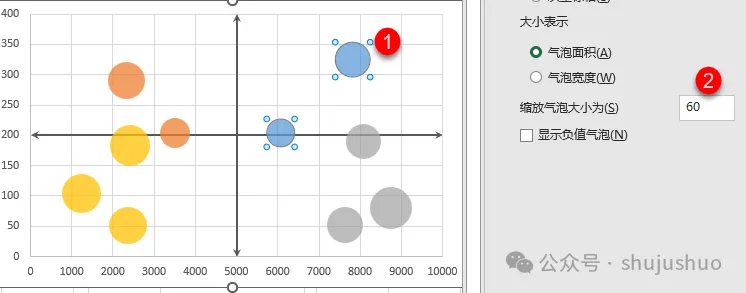
5、调整气泡大小。因为数据的关系,有气泡重叠的现象,需要缩小气泡的面积。选择任一气泡,设置气泡大小缩放比例为60。
6、美化图表。1)为气泡添加标签;2)为象限添加说明。