image 2.0模型PPT 创作:高效设计与内容共创实战指南
- 2026-10-31 11:09:11
image 2.0模型PPT 创作:高效设计与内容共创实战指南image 2.0模型打造PPT,创作效果与效率均达到行业领先水平 作为 AI 设计工具实践者,AI生图2.0凭借卓越的生成能力,成为当前极具竞争力的 AI 视觉创作模型。 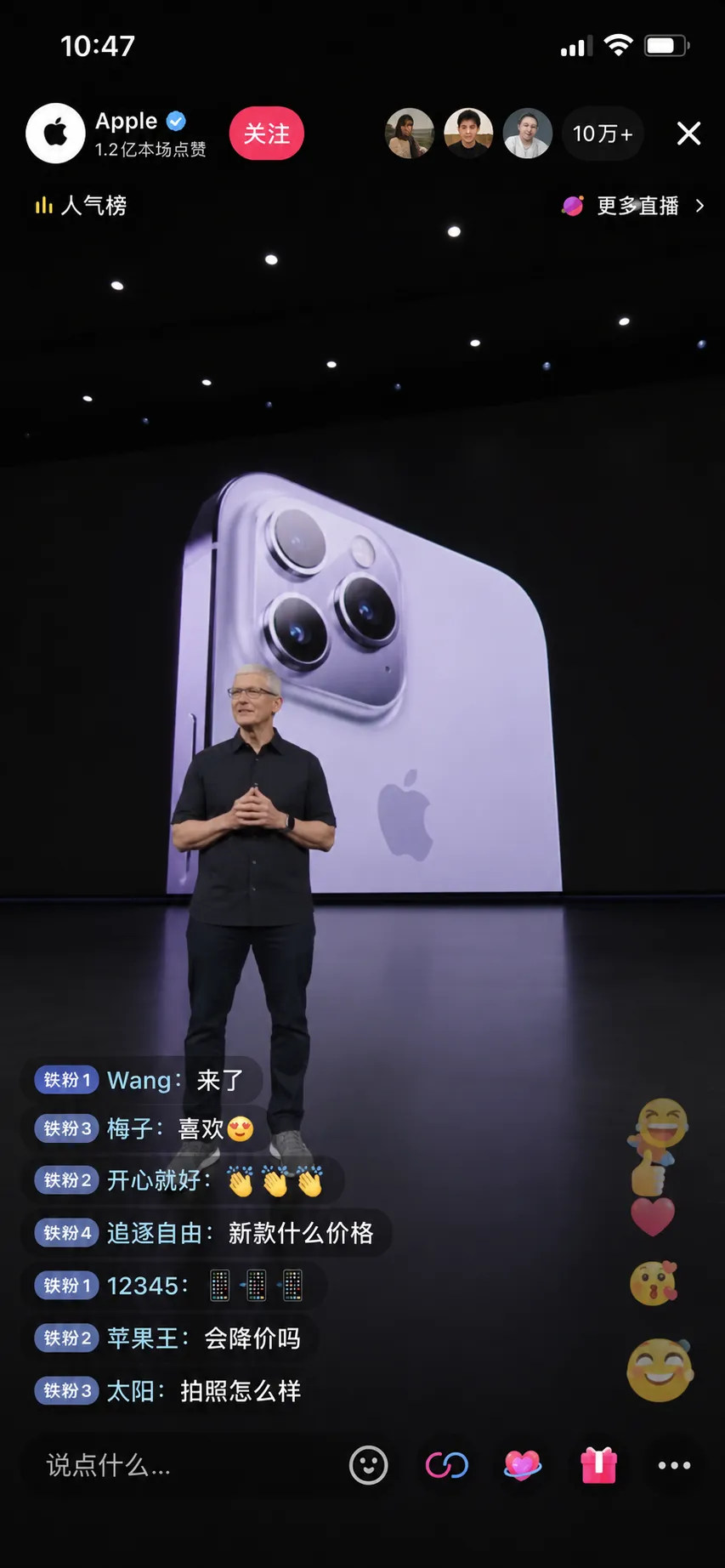
直播界面截图由 AI 生图 2.0 智能生成 image 2.0模型不仅可完成图像创作,在 PPT 智能设计领域同样表现优异。以小龙虾主题 PPT 为例,通过科学的创作方法,即可生成可直接用于正式交付的专业演示文稿。 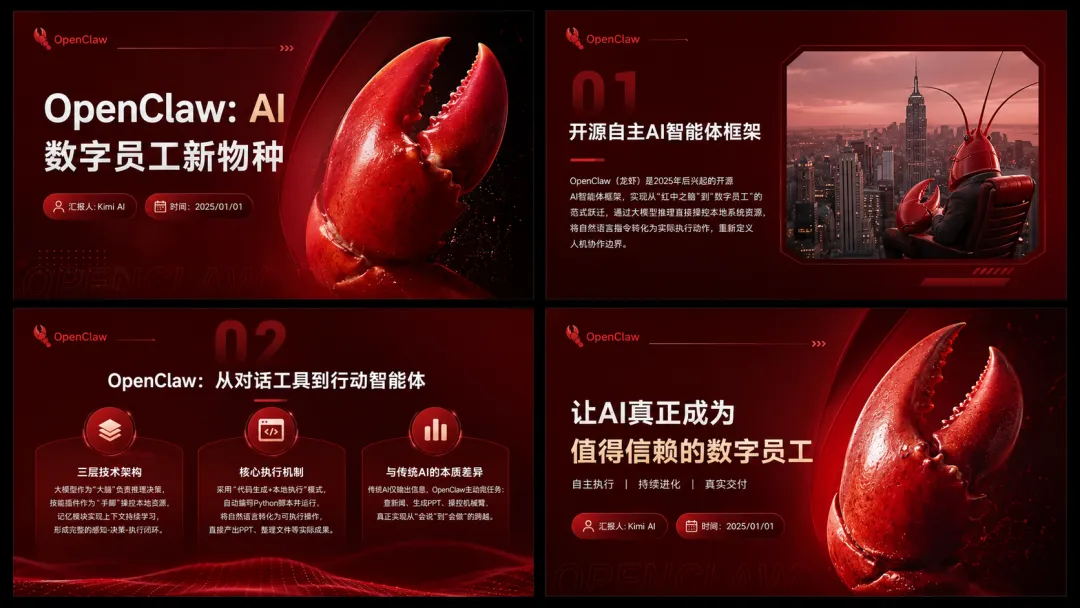
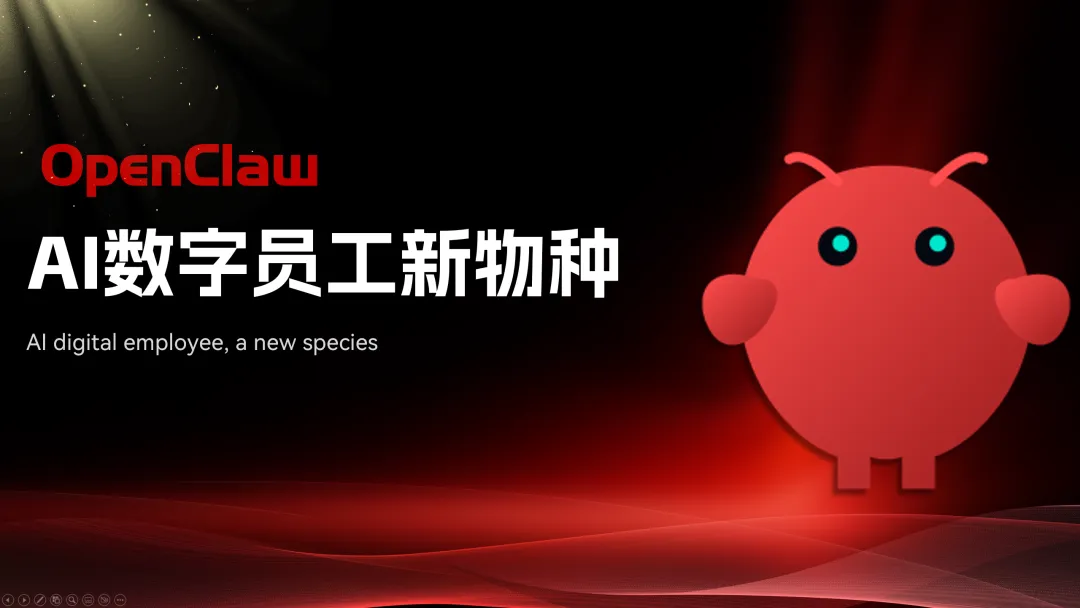
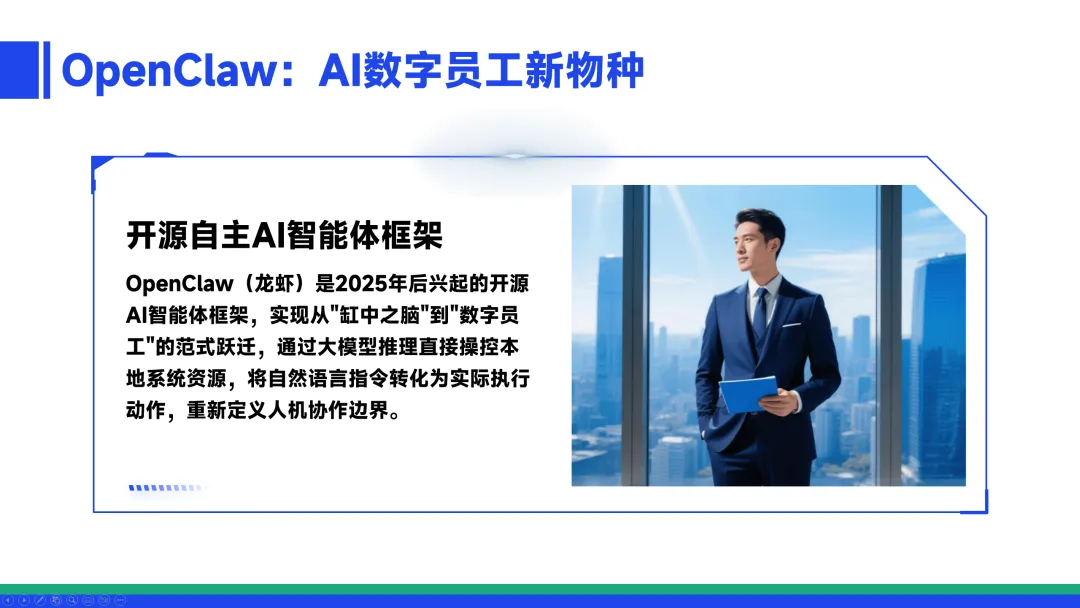
核心创作逻辑:人工梳理核心文案,AI 负责排版优化与视觉设计,以下结合实战案例详细解析。 一、大众常用误区:直接丢原稿让 AI 全自动生成 当前多数用户存在认知误区:仅上传文档与简单指令,期望 AI 完成全流程 PPT 创作。 PPT 的核心价值是高效传递信息,视觉呈现需服务于内容表达 直接上传原稿并下达美化指令,AI 可快速完成基础设计优化,满足日常简易使用场景。但从专业角度来看,此类生成结果仅优化视觉样式,未优化内容逻辑与排版层级,信息传递效率未得到提升。参考下方文稿内容: 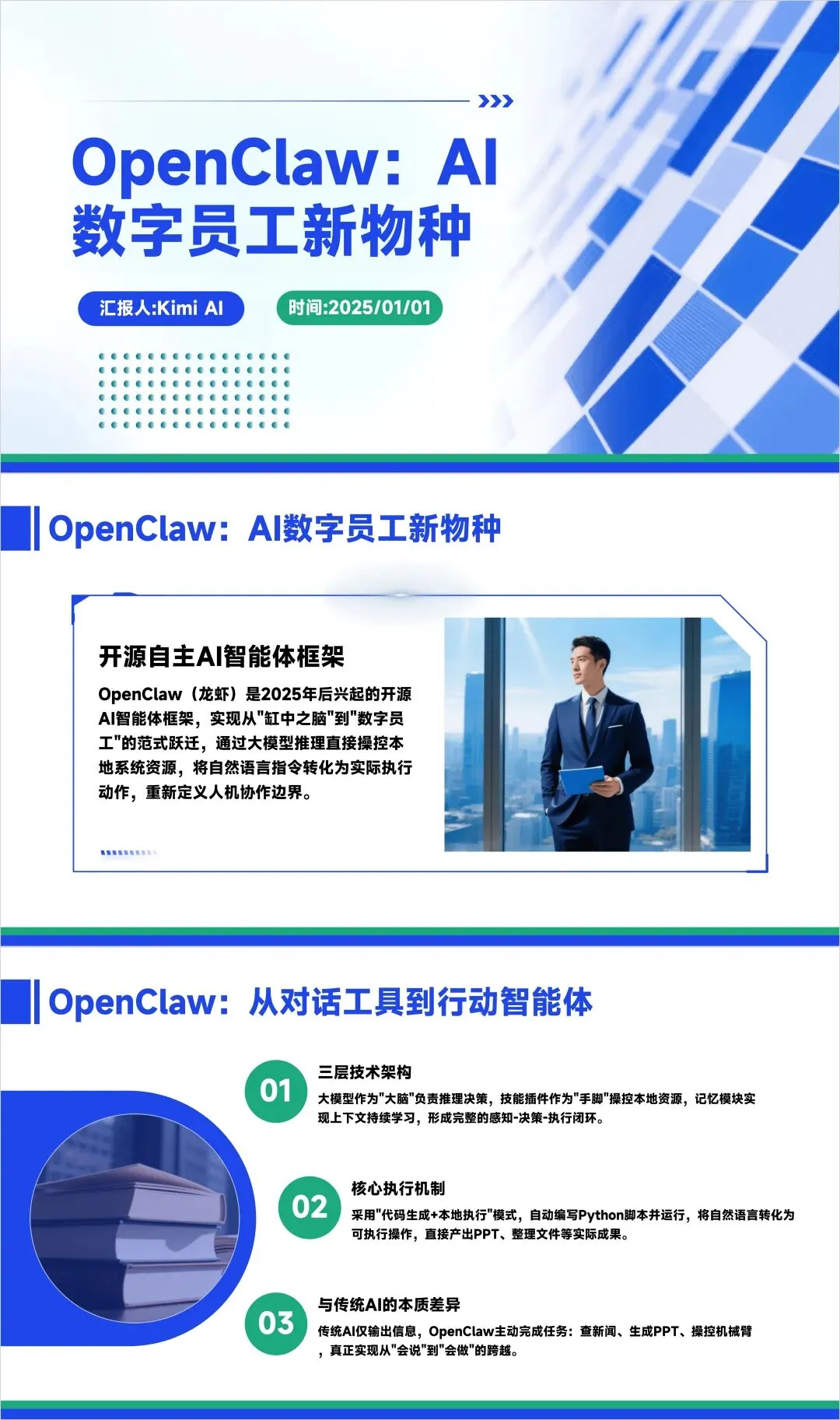
上传后,直接给image 2.0模型发送设计美化的提示词: 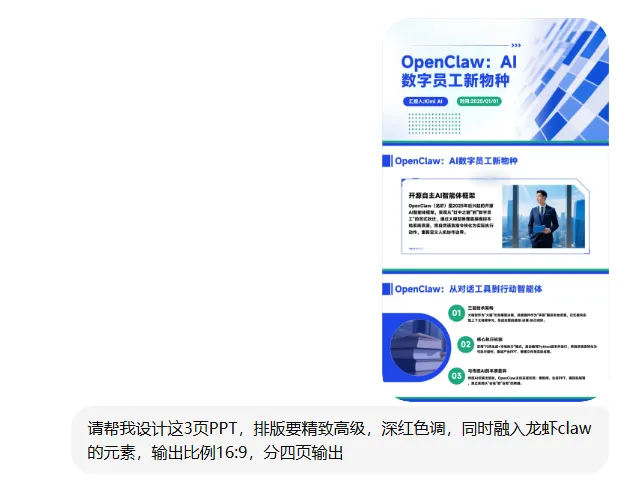
从基础使用角度: 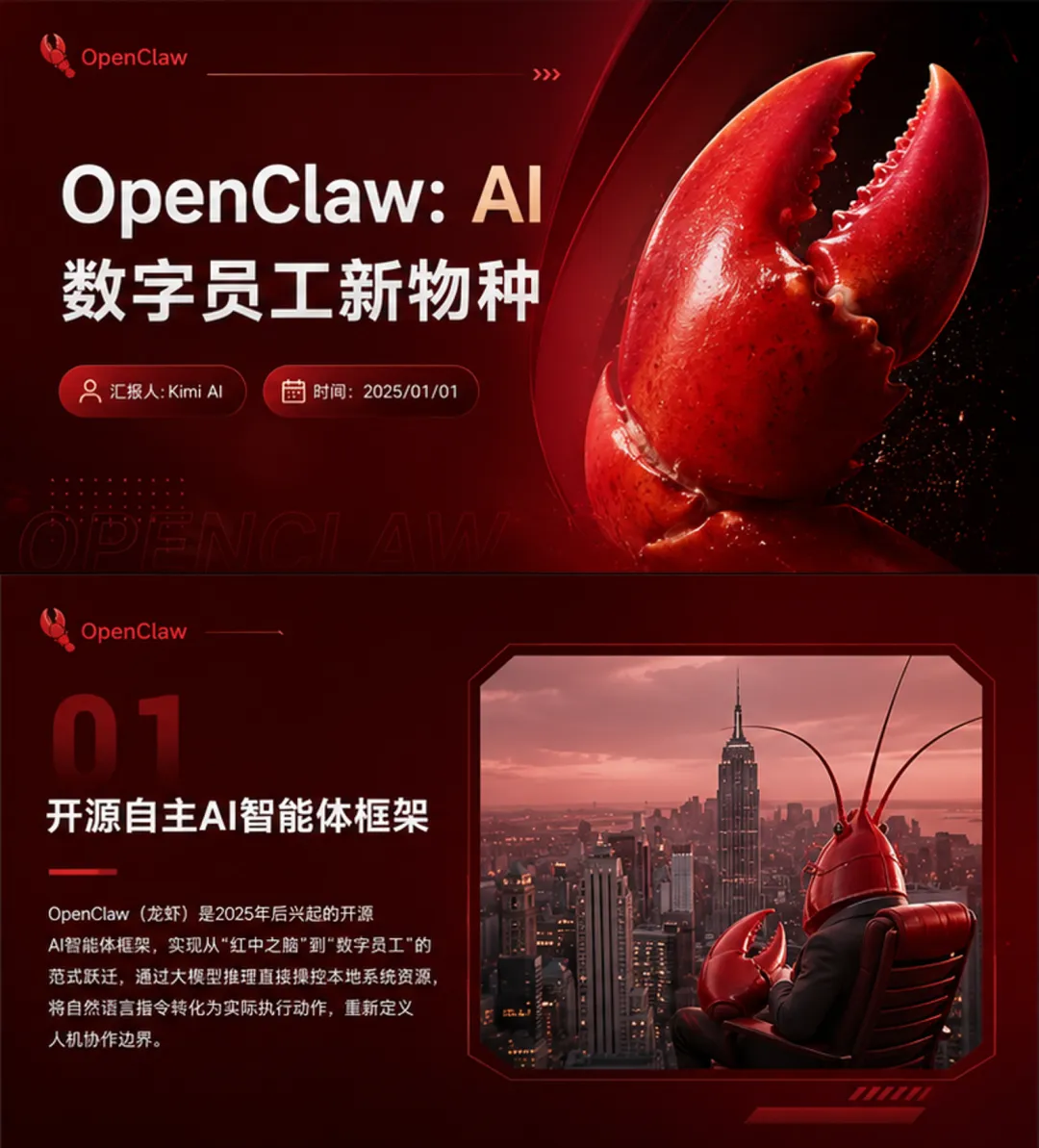
这种方式能快速出成品,满足日常普通办公交差、简单展示的基础需求。 从专业严谨角度: AI 只会在原文基础上做版式和美化修饰,不会重构内容逻辑、梳理信息层级,只是换了外观,内容可读性、逻辑结构没有任何提升,对有品质要求的场景完全不适用。 咋解决?接着往下看👇 二、正确创作逻辑:人工定框架 + AI 做视觉落地 Image 2.0 生成 PPT 有一个核心特性:会严格参考用户给出的原稿结构与布局逻辑。因此专业做法不是全甩给 AI,而是人先梳理内容,AI 负责排版、美化、视觉设计,精细化制作建议逐页单独定制,更易把控整体风格与细节。 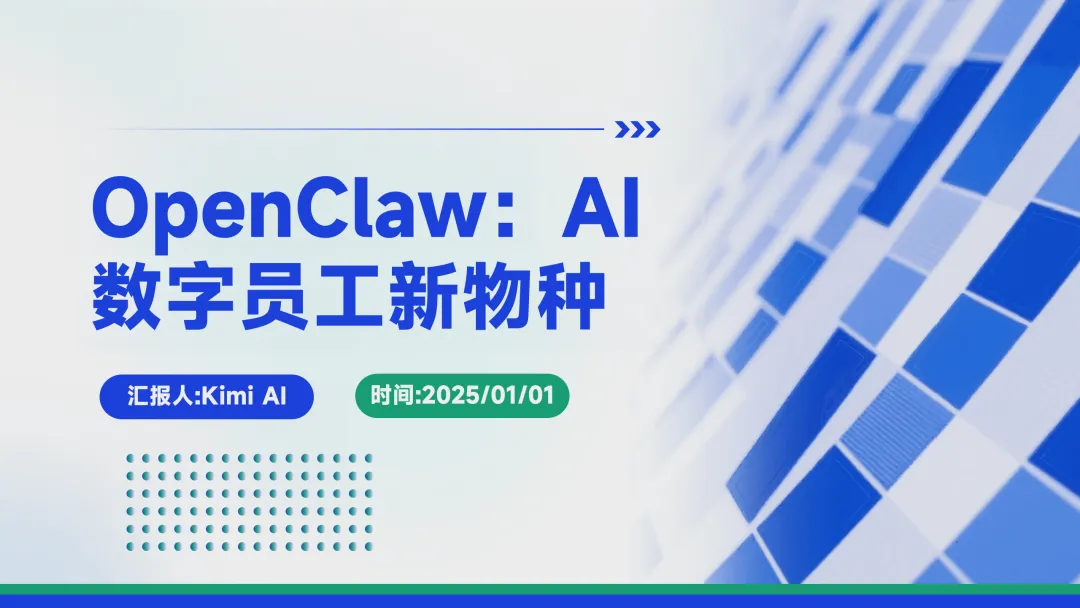
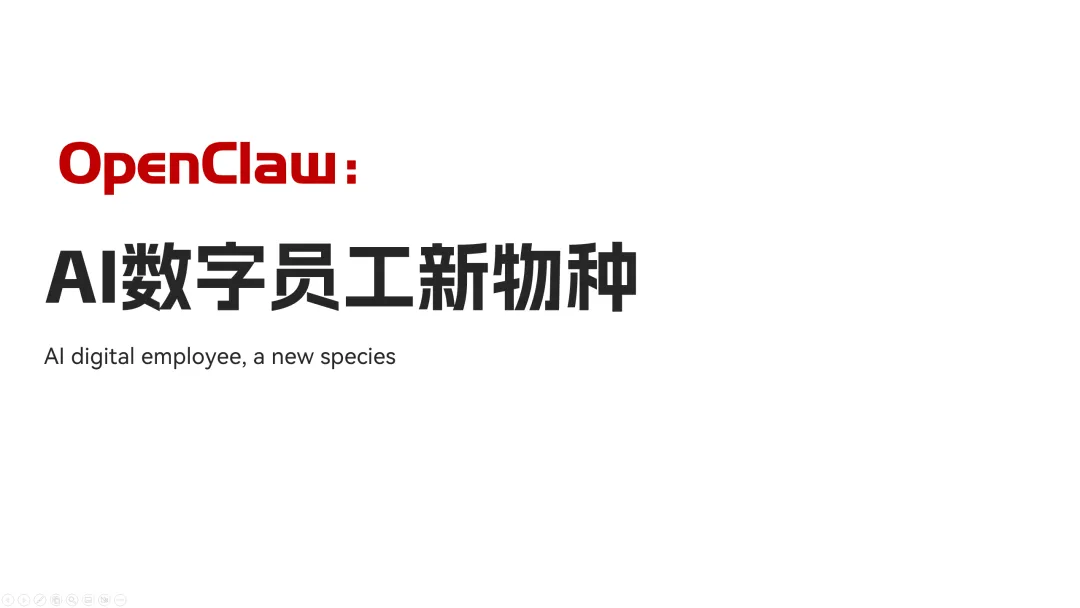
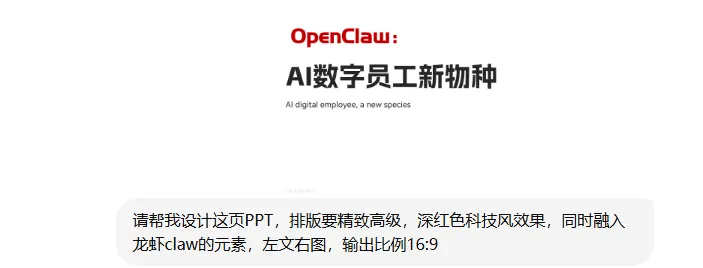
1、封面页制作逻辑
第一步:人工提前定好标题层级、文字主次关系、基础版面布局
第二步:把梳理好的内容给到 AI,由工具完成字体特效、版式规整
第三步:若 AI 自动匹配的配图和主题不符,无需反复试错,人工选定契合主题的视觉素材,再交由 AI 整合排版,最终成品质感远超手动制作和普通 AI 生成版本
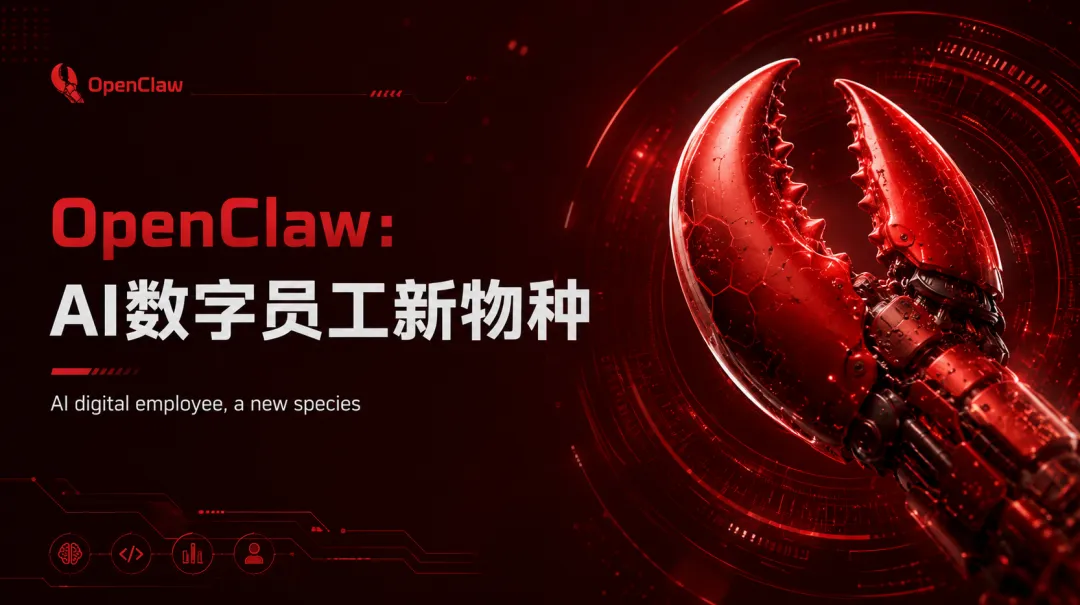
这里存在一个问题:小龙虾的标志并不够突出,于是我打算进行更换右侧图标视觉
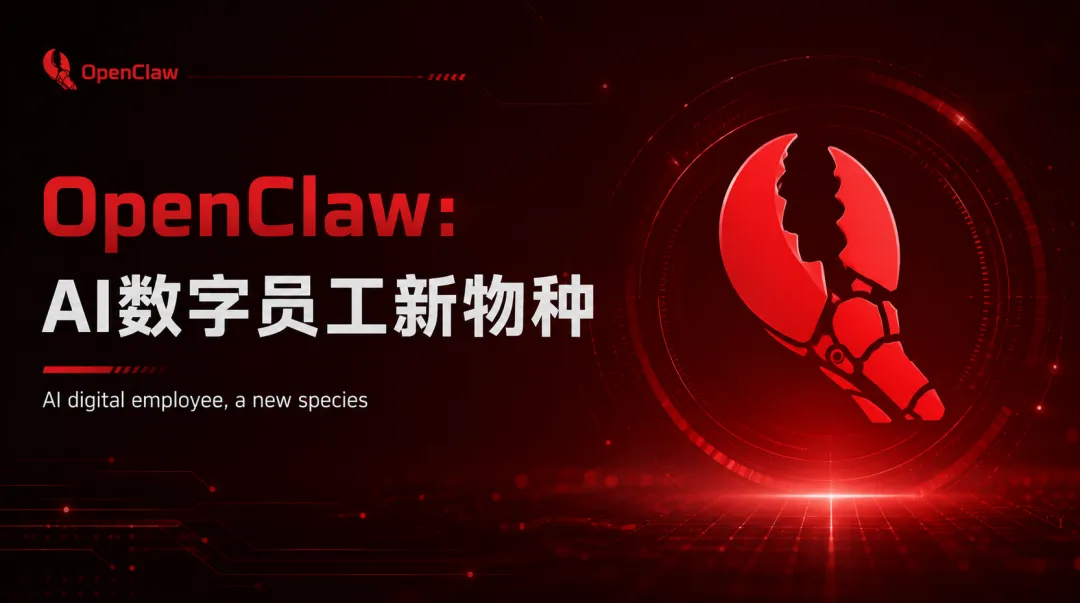
结果不太理想,蟹钳的质感不行,而且视觉太淡,我们再使用logo试一下
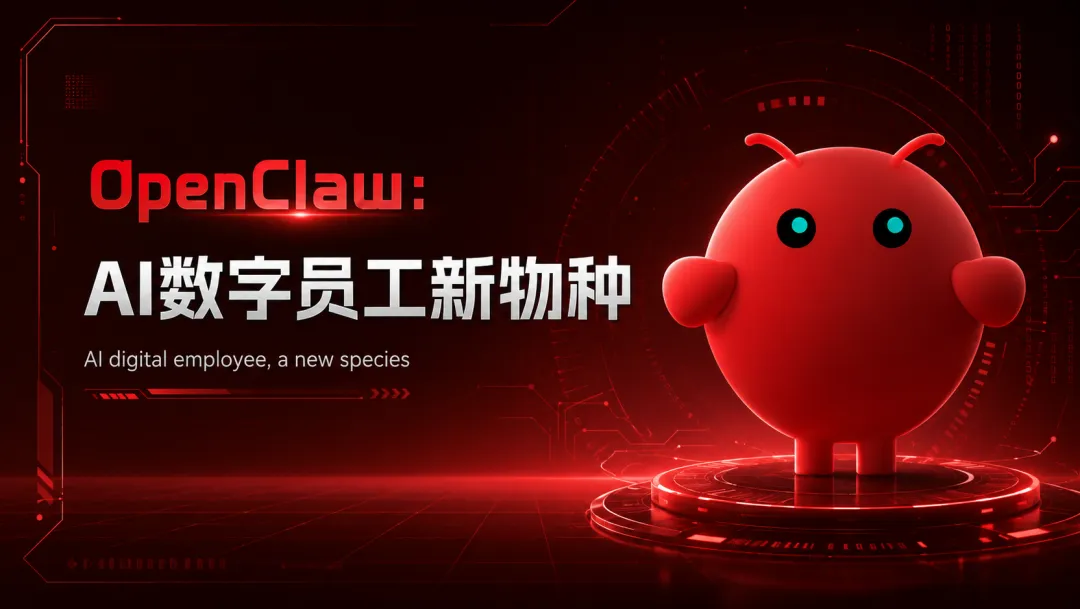
好多了,但是又缺少了质感,我们要求AI模型再增加质感和光效
下面这张就非常完美了,百分百完全可用状态。
二、正确创作逻辑:人工定框架 + AI 做视觉落地
Image 2.0 生成 PPT 有一个核心特性:会严格参考用户给出的原稿结构与布局逻辑。因此专业做法不是全甩给 AI,而是人先梳理内容,AI 负责排版、美化、视觉设计,精细化制作建议逐页单独定制,更易把控整体风格与细节。
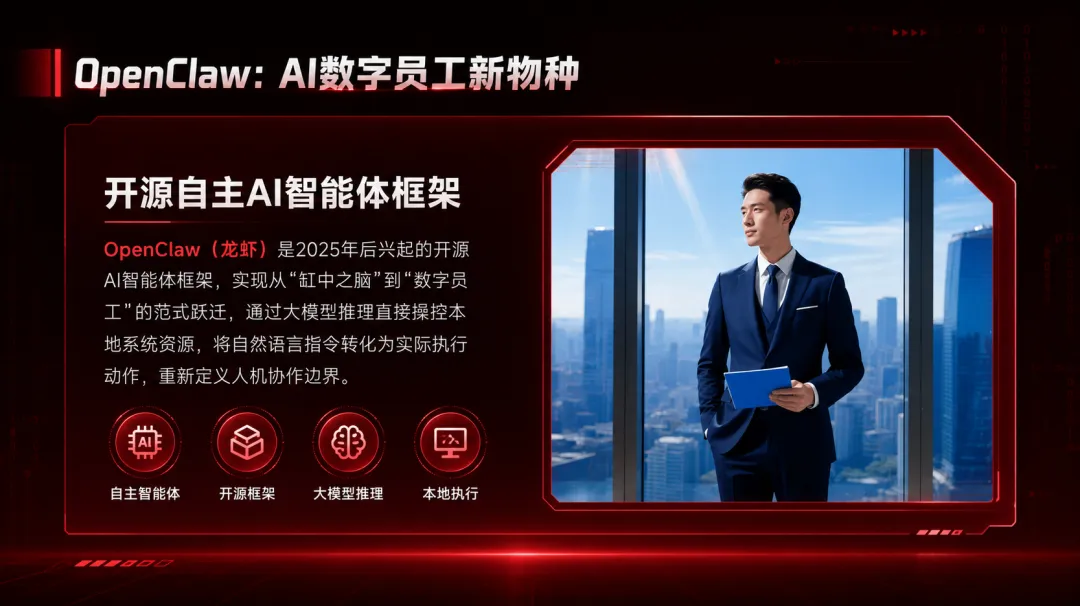
我们直接使用和上面一样的风格来生成第二页
整套流程下来,人工把控内容逻辑,AI 承接视觉设计,才是使用 Image 2.0 制作 PPT 最合理、最高效的方式。
🎁 粉丝专属福利:进群领“AI PPT提示词秘籍”
为了让大家更快上手,我为大家整理了《GPT Image 2 爆款PPT提示词大全》,包含商务、科技、学术、黑金等10+种高频场景的一键复制提示词模板!
👇长按扫描下方二维码,加入我们的交流群即可免费领取!
(入群还可不定期分享ppt高端顶级模板)
本文来自网友投稿或网络内容,如有侵犯您的权益请联系我们删除,联系邮箱:wyl860211@qq.com 。

