给大家推荐10个做精美PPT的Skill,30秒生成10页,帮你省下半天的排版时间 !
- 2026-06-03 07:16:02
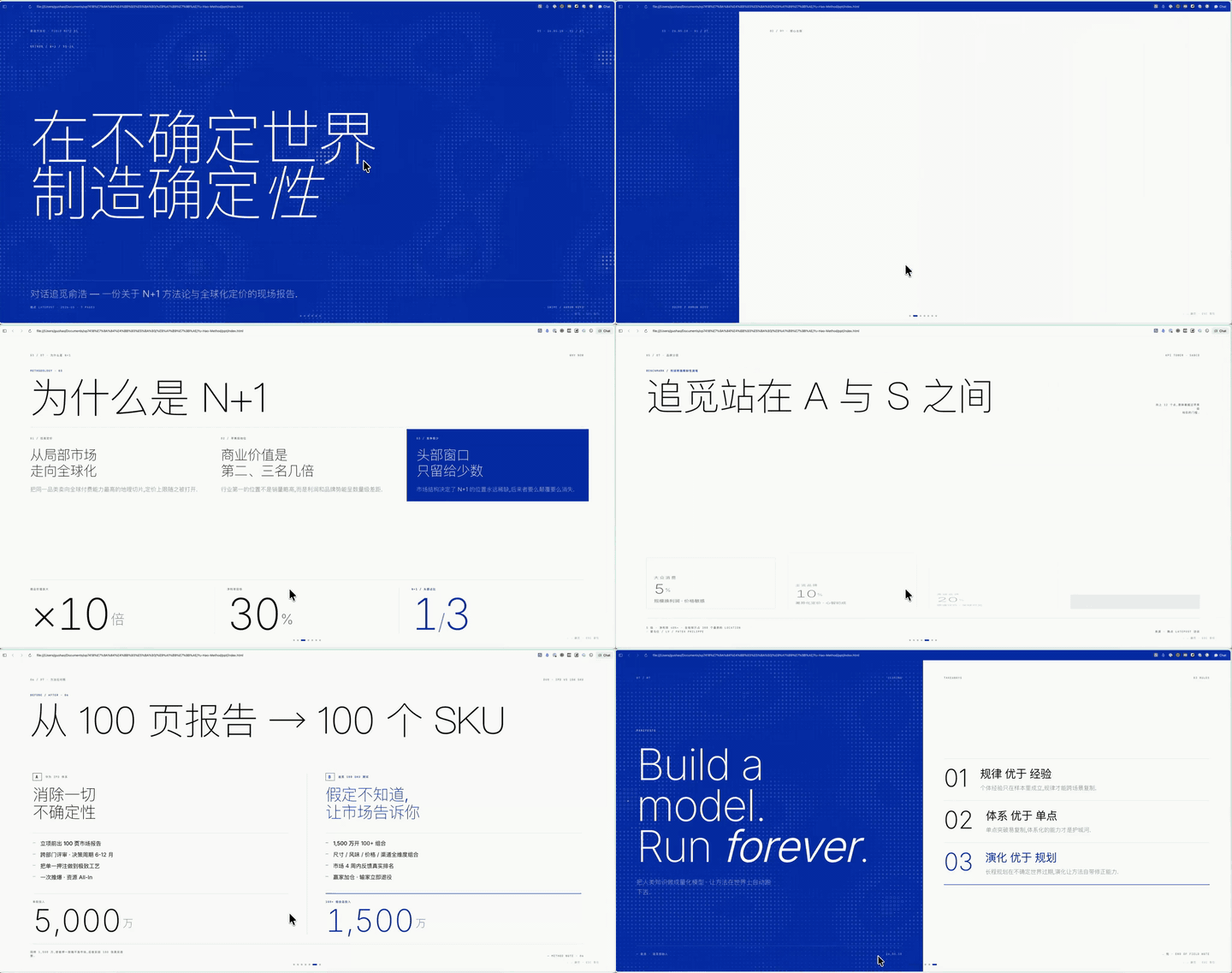
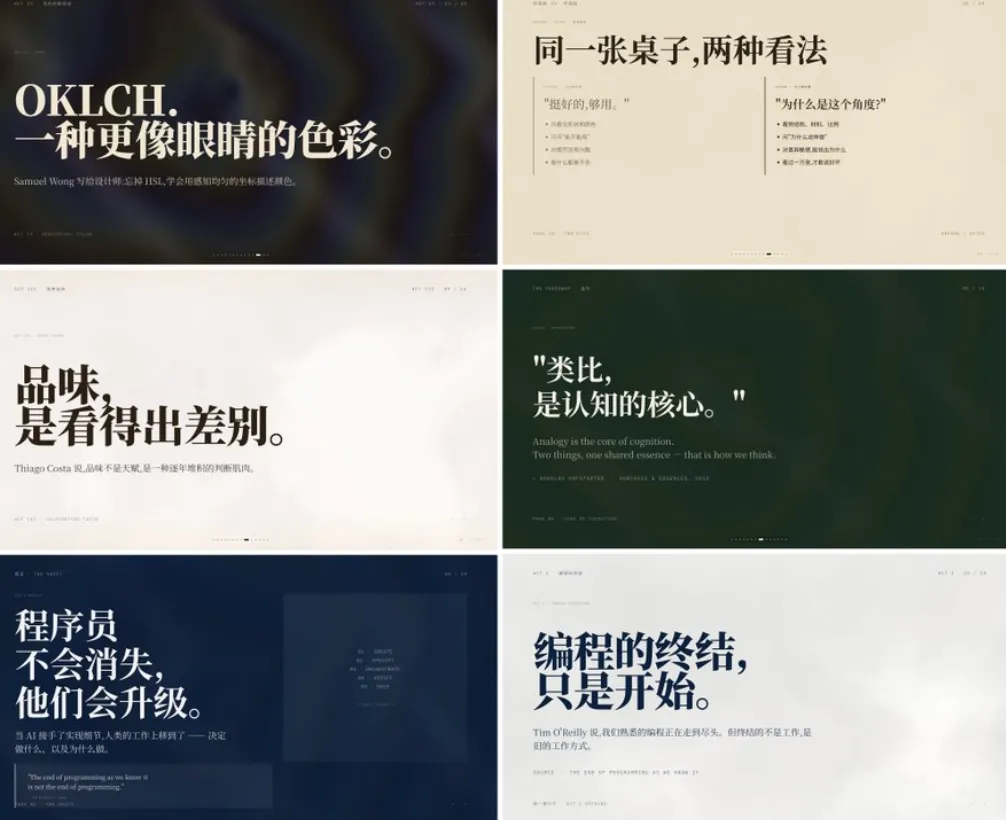
给大家推荐10个做精美PPT的Skill,30秒生成10页,帮你省下半天的排版时间 !哈喽大家好,我是萤柳! 最近我发现,AI 做 PPT 这件事已经不是简单的帮你套个模板了。 以前我们做一份 PPT,最耗时间的地方是排版、配色、找图、统一风格、调动画。 尤其是临时要做工作汇报、课程分享、项目路演的时候,明明只是想把观点讲清楚,结果半天都耗在对齐文本框和改版式上。 但现在不一样了。 很多设计师和开发者已经把 PPT 这件事做成了可复用的 AI Skill: 你只需要给它一段主题、一个文档,甚至一个现成模板,它就能帮你生成网页演示稿、可编辑 PPTX、PDF 报告、手绘解释图,甚至还能自动加动效。 今天就给分享我最近收集的 10 个 AI PPT / 设计排版相关 Skill。 链接:https://github.com/op7418/guizang-ppt-skill 藏师傅的PPTSkill审美依旧没对手,现在还有动效了! 给每个版式都搭配了对应的动效,都是为了配合展示,不只是图炫酷。 本地动效文件让你在断网情况下也可以正常演示。 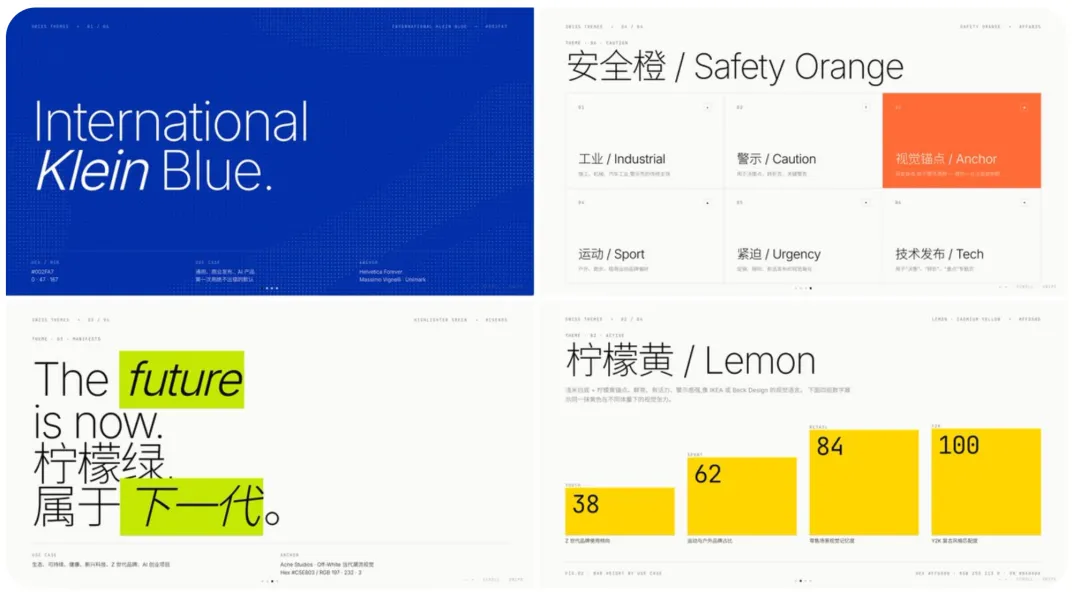
链接:https://github.com/zarazhangrui/frontend-slides 张咋啦的这个Skill思路是把 PPT 变成网页。 并且动画效果比 PowerPoint 好、生成的是单个 HTML 文件、浏览器直接打开。 AI 会生成多个不同风格的预览,每个风格都是定制的,字体、配色、动画都不一样。 同时还能直接在浏览器里编辑文字,改完自动保存。 如果你有现成的 .pptx 文件,也能直接转成网页版。 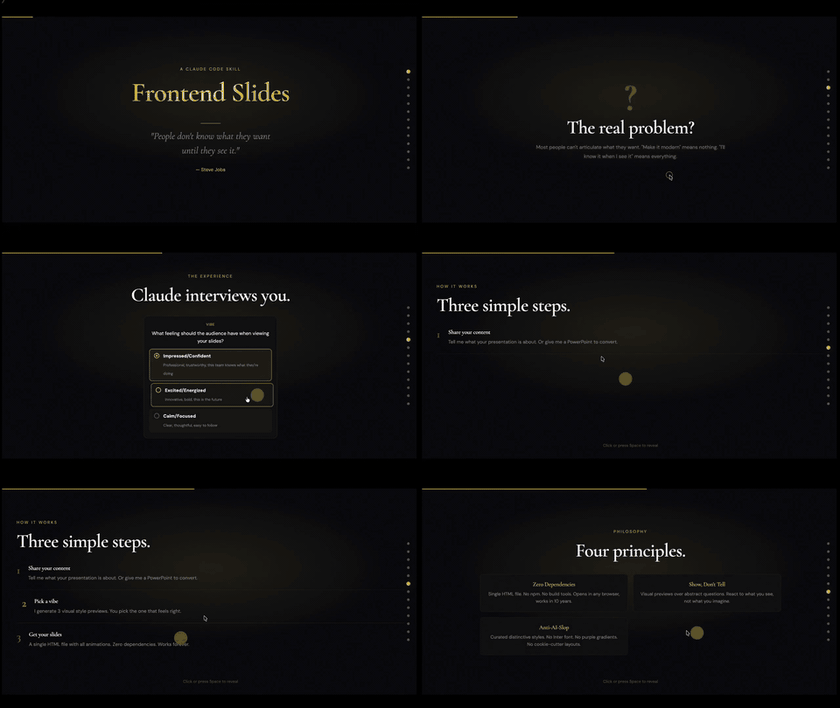
链接:https://github.com/op7418/guizang-ppt-skil 花叔的设计skill,用一句话生成高质量 HTML 幻灯片,并进一步导出为可编辑 PPTX,而不是只生成截图式幻灯片。 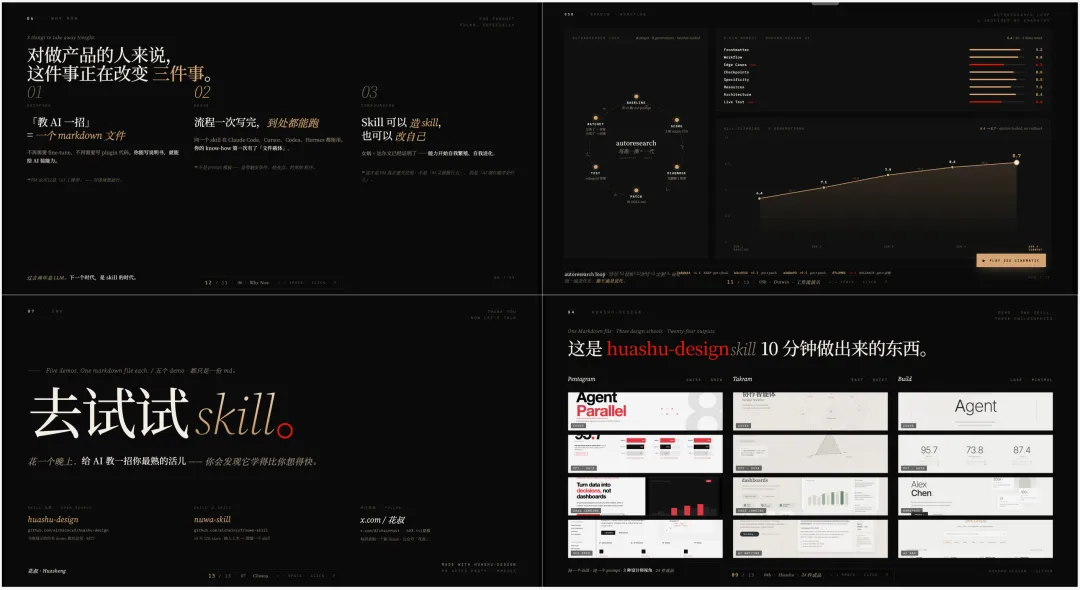
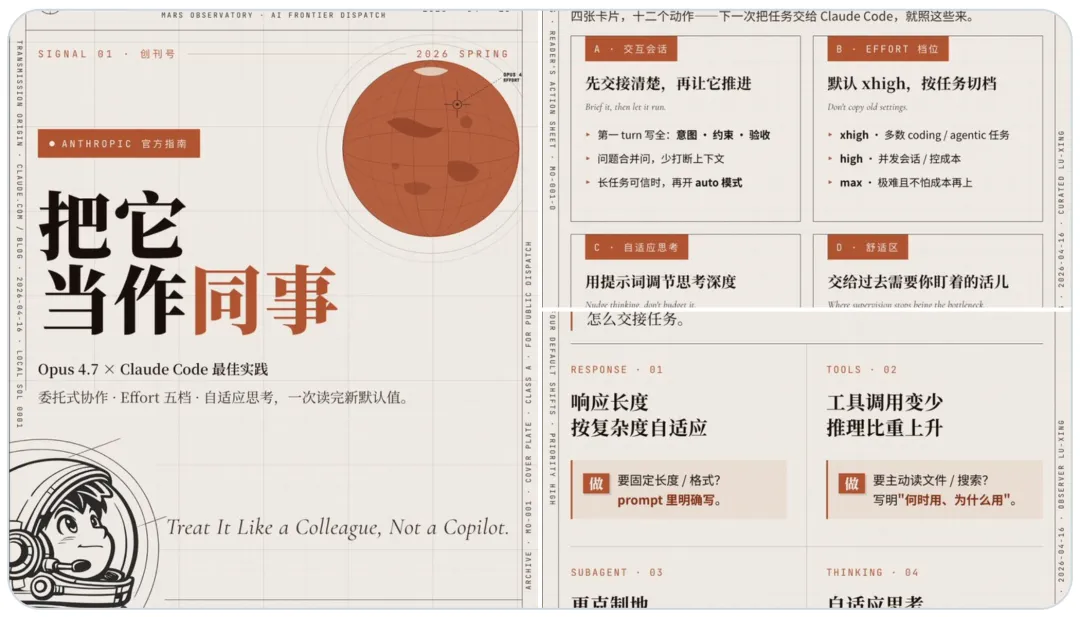
链接:github.com/lewislulu/html-ppt-skill 这个 PPT Skill 确实挺实用,不需要开会员,也不用折腾复杂流程,输入一句需求就能生成一份颜值在线的 PPT。 它做出来的效果更偏简洁、高级的 HTML 网页演示稿,内置了科技风、极简风、职场风等多种样式,展示起来也比较稳定。 工作汇报、项目路演,还是日常分享都能用。 对职场人来说都很友好,而且开源免费、支持商用,能省下不少做 PPT 的时间。 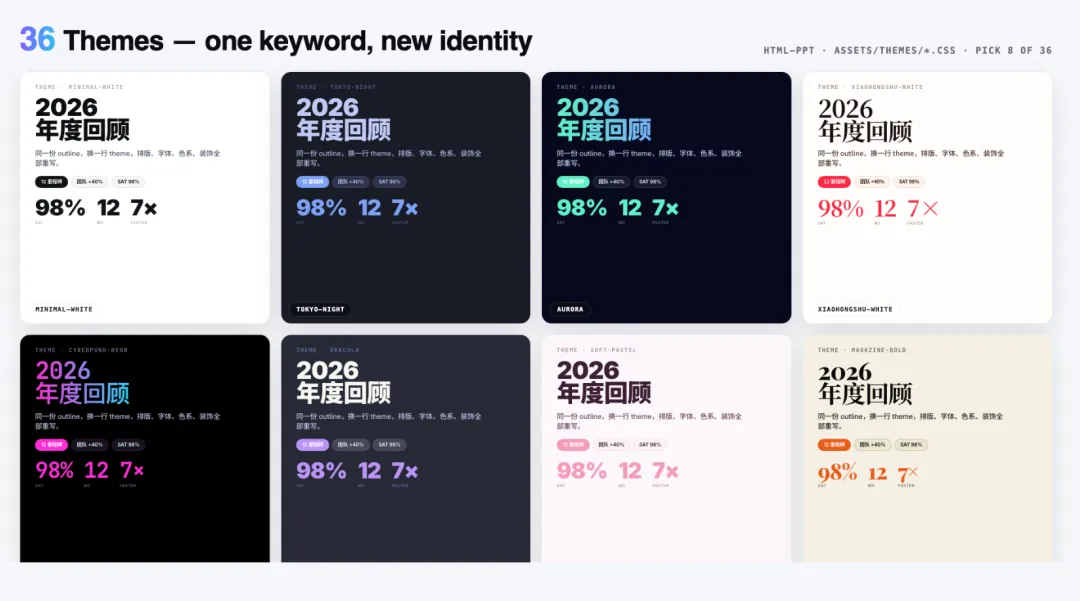
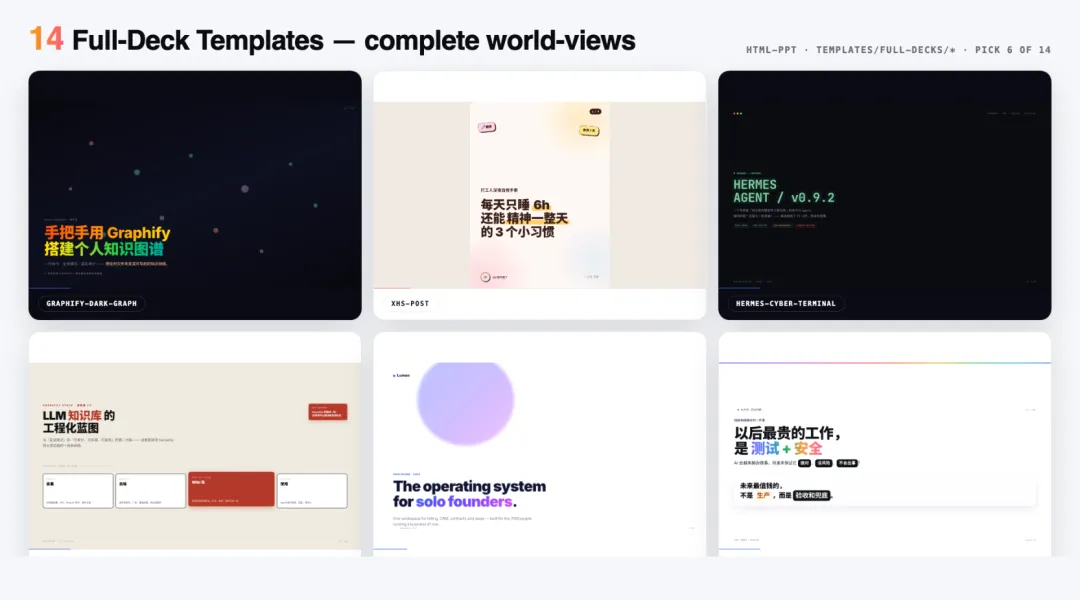
链接:https://github.com/Russell-cell/PPT-Design-Prompt 可以帮助你更轻松的参加比赛、做研究、做演讲。 甚至可以接单(有人已经拿这个Skill开始接单PPT设计了) 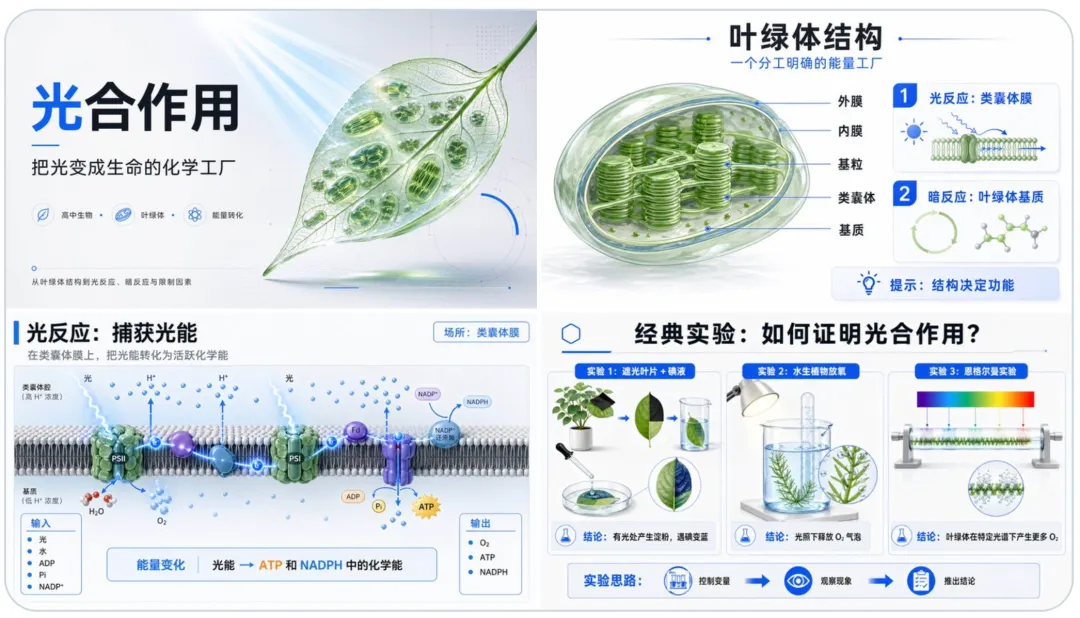
链接:https://github.com/tw93/kami 这个 Skill 主要是用来做精美排版输出的,尤其适合生成 PDF、报告、白皮书、PPT、作品集这类需要好看版式的内容。 一个用于创作类输出和纸面排版的 Skill,目标是把内容自动做成好看的 PDF、PPT 或报告。 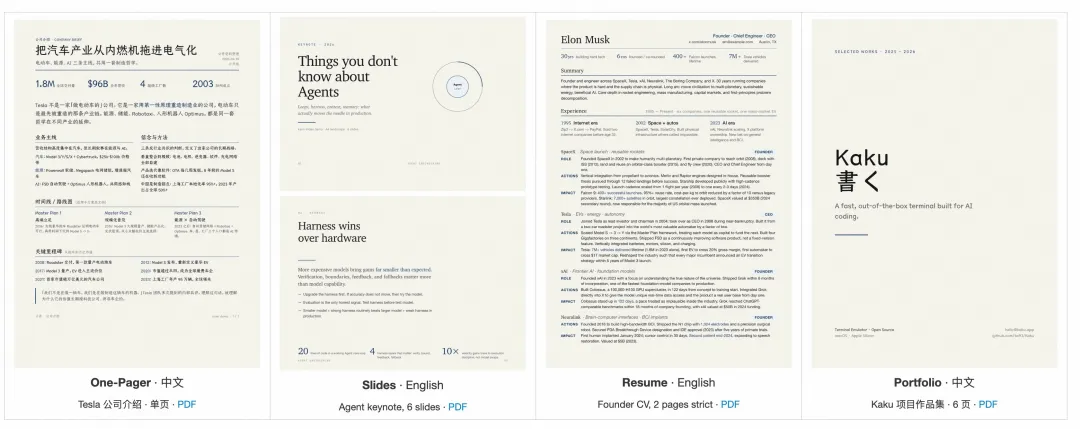
链接:https://github.com/hugohe3/ppt-master 这个开源Skill,丢进去 PDF、Word 或网页链接,直接生成真正可编辑的PPT文件。 每个元素都是原生的形状、文本框和图表,点哪改哪,跟手动做的一样。 整个过程在本地运行,文件不用上传到别人的服务器。 
链接:https://github.com/JimLiu/baoyu-skills 这个Skill是给 Claude Code 等用的效率工具集合。 它主要用来把文章、想法、素材快速变成各种可发布内容。 比如 PPT、配图、信息图、小红书图片卡片、漫画、封面图,以及把内容发布到 X、微信公众号、微博等平台。 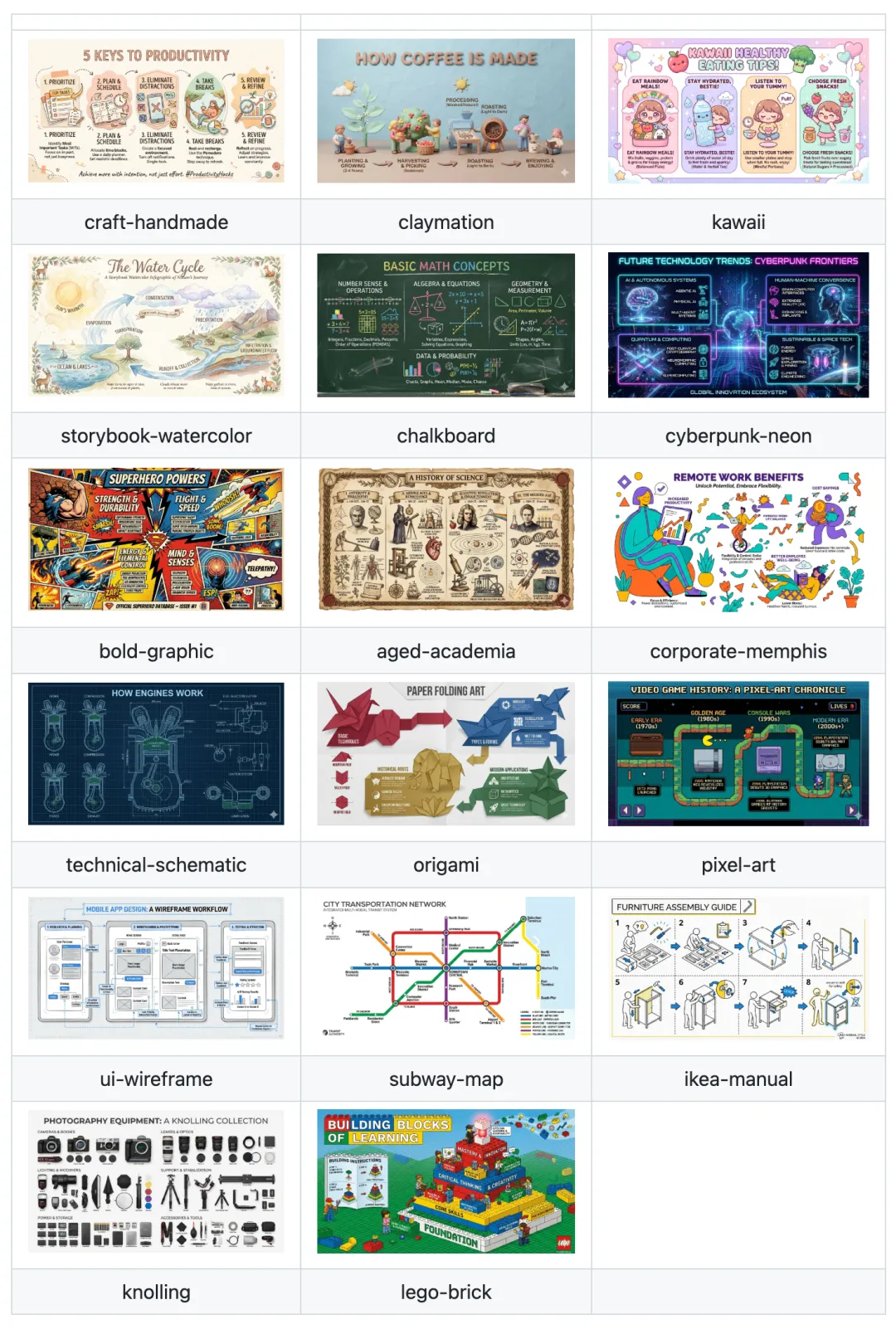
链接:https://github.com/helloianneo/ian-handdrawn-ppt 它不是传统 PPT 模板,也不是 PPTX 生成器,而是把文章、笔记、提纲,变成中文手绘技术解释图。 流程是: 适合文章配图、课件、知识卡片。 重点不是套模板,是先想清楚,再画出来。 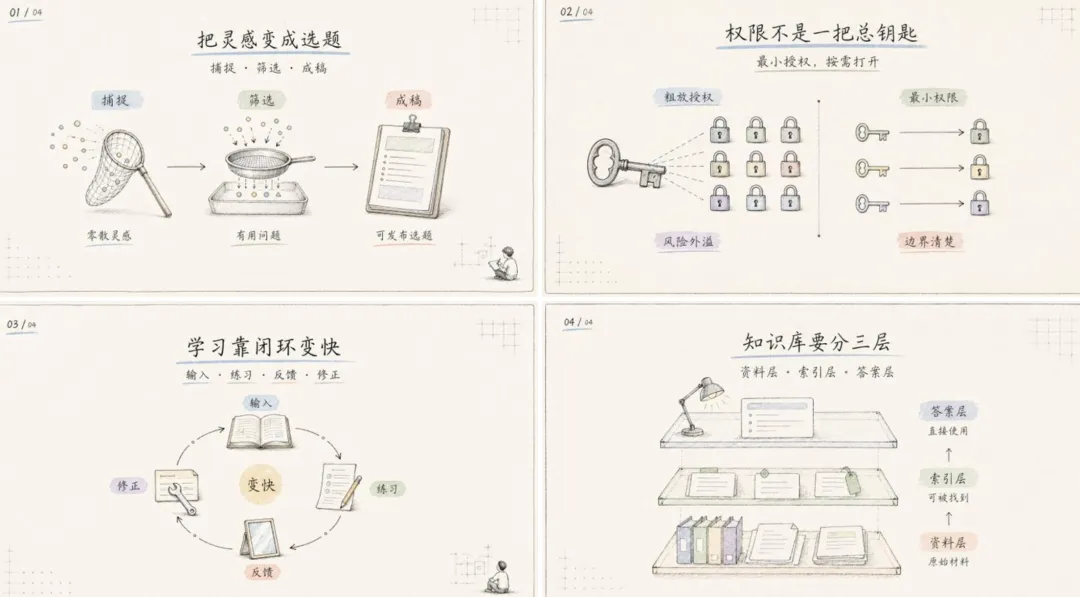
链接:https://github.com/JuneYaooo/gpt-image2-ppt-skills 这个 Skill 是一个AI PPT 设计生成器。 你可以给它一个现成 PPT 模板,让它照着风格生成新 PPT; 也可以不传模板,直接选一种内置视觉风格,让它快速做出一套可编辑的 PPT。 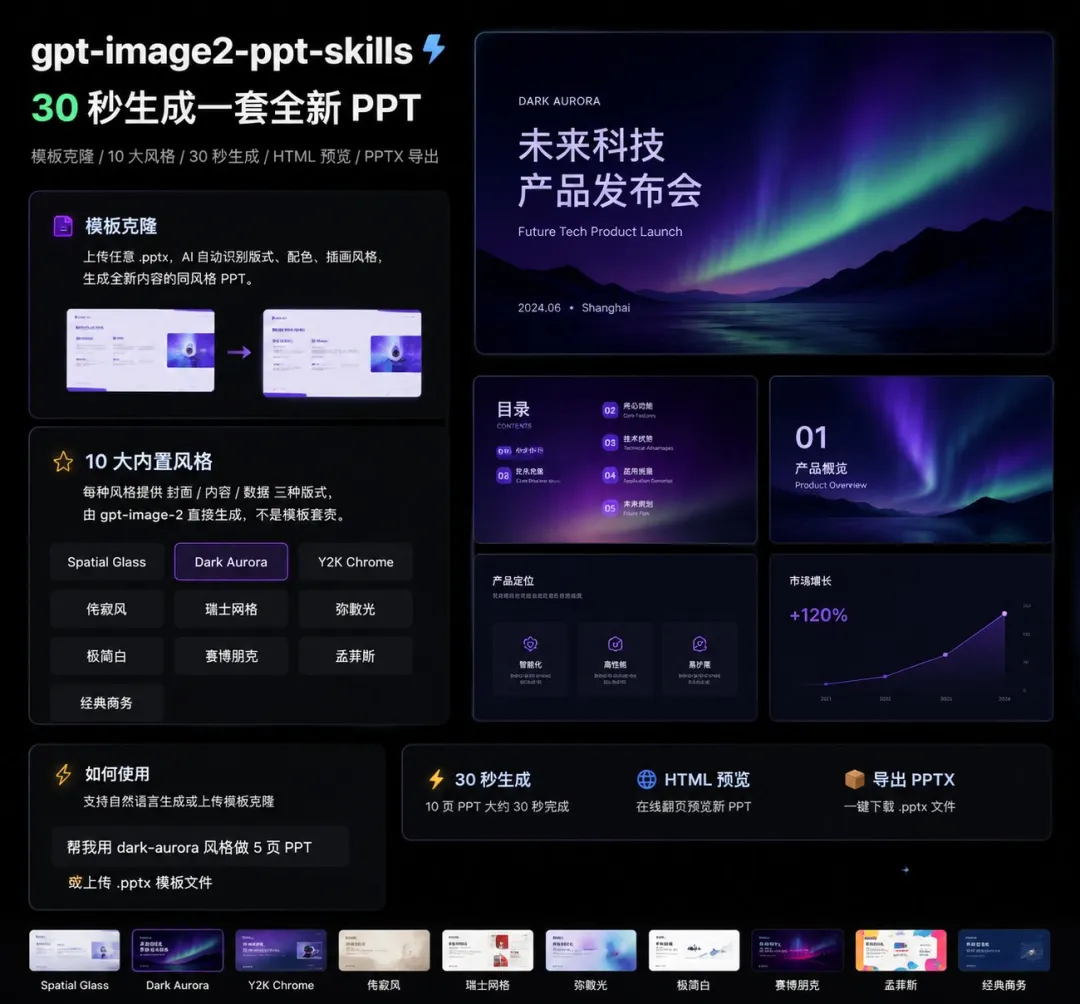
这 10 个 Skill,我建议大家可以先收藏起来。 不用每一个都立刻装、立刻研究明白。先放进收藏夹,下次真的遇到这些场景时,能马上翻出来用: 要做汇报,不想从 0 排版,可以找 PPT 生成类 Skill。 要做路演,想让页面更有动效和展示感,可以试试网页演示稿。 要把文章、PDF、文档变成 PPT,又不想一页一页复制粘贴,可以找能生成可编辑 PPTX 的项目。 要做课程、报告、作品集,想让内容排得更像样,也可以先让 AI 跑一版初稿。 下次再遇到“明天早上要一份 PPT”的时候,对着这篇文章拿来即用! 今天的分享就到这里,希望对你有帮助! 最后推荐大家一个我整理的【AI+UI知识库】 永久买断!这套All in one的 UI / UX 设计知识库,可能是你今年最值的投资 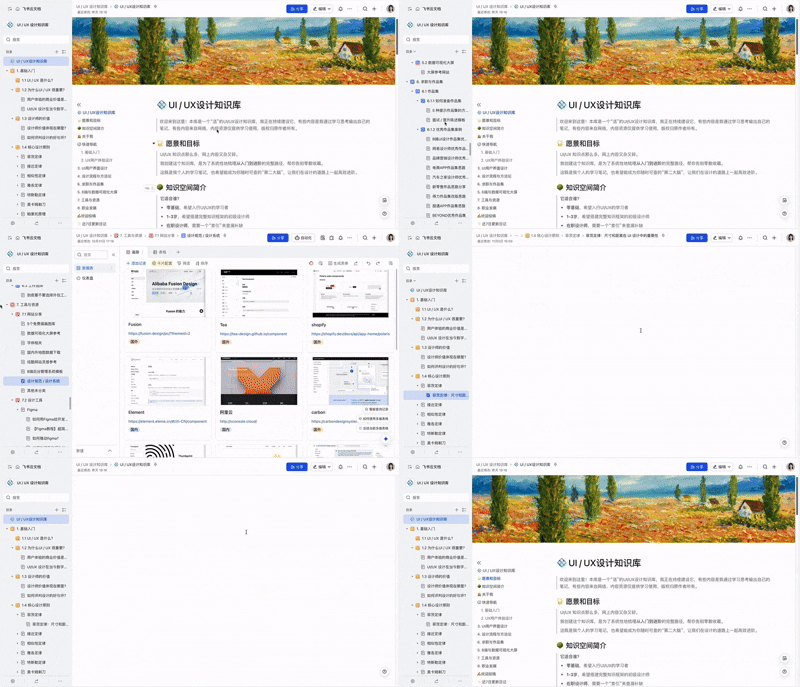
点赞转发推荐,祝您年薪亿万!
一、guizang-ppt-skill
二、frontend-slides
三、huashu-design
四、html-ppt-skill
五、PPT-Design-Prompt
六、Kami
七、ppt-master
八、baoyu-skills
九、ian-handdrawn-ppt
读材料,判断主题和受众 规划页面叙事和版式 锁定手绘视觉 DNA 每页生成 PNG,再检查文字和风格
十、gpt-image2-ppt-skills
详细的订阅方式大家可以查看下面链接👇👇👇
拓展阅读:
近三个月设计圈AI新工具,盘点UI/UX全球27款AI设计工具合集!
GPT Image2 搞定全套品牌方案,一键生成Logo动效+Logo品牌视觉规范!
本文来自网友投稿或网络内容,如有侵犯您的权益请联系我们删除,联系邮箱:wyl860211@qq.com 。


