我做了一个 Excel 插件,专治“表格开太多找不到
- 2026-11-03 00:40:20
我做了一个 Excel 插件,专治“表格开太多找不到打开 Excel 最崩溃的瞬间是什么? 不是公式报错。 不是数据量太大。 也不是透视表刷新失败。 而是—— 你明明打开了那个文件, 但就是找不到它在哪。 任务栏里一排 Excel。 文件名都差不多。 有的叫“数据.xlsx”, 有的叫“最终版.xlsx”, 还有一个叫“最终版_改.xlsx”。 点开一个,不是。 再点一个,还不是。 来回切了半天,终于忘了自己刚才要干什么。 于是,我做了一个小工具: Excel 工作簿管理器 它的目标很简单:
Excel 工作簿管理器是一个 Excel 插件。 安装后,Excel 右侧会出现一个管理面板。 它会自动列出当前打开的 Excel 文件,并且按照分组展示。 你可以把它理解成: 浏览器打开很多网页时,我们可以用标签页、分组、搜索来管理。 那 Excel 打开很多文件时,也应该有类似的管理方式。
目前这个工具支持这些功能: 简单来说: 它把散落在任务栏里的 Excel,整理成了一个清楚的工作区。 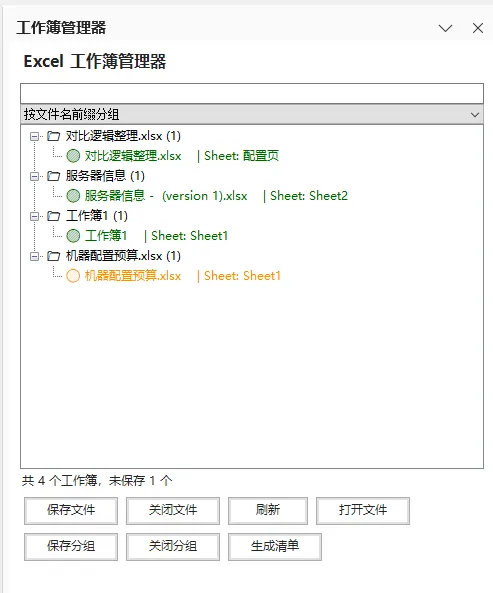
比如你在准备一次活动,可能会有这些文件: 01_活动预算.xlsx 02_嘉宾名单.xlsx 03_物料清单.xlsx 04_人员分工.xlsx 05_现场流程.xlsx 06_费用报销.xlsx 以前这些文件打开后,全都混在任务栏里。 现在插件会自动按文件夹分组,也可以根据文件名前缀以及保存状态分组(黄色为未保存,绿色标识为已经保存): 📁 年会筹备 🟢 01_活动预算.xlsx 🟡 02_嘉宾名单.xlsx 🟢 03_物料清单.xlsx 🟡 04_人员分工.xlsx 🟢 05_现场流程.xlsx 这样你不需要记住每个文件在哪里。 只要看右侧面板,就能知道: 这个文件属于哪个任务。 哪个文件还没保存。 哪个文件是只读的。 现在打开的是哪个 Sheet。 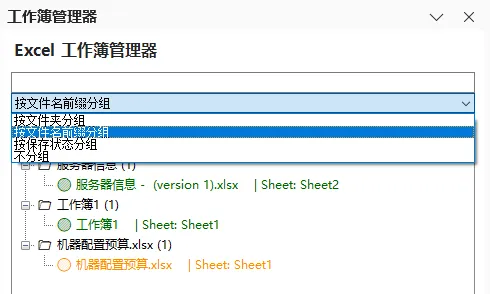
这是我自己用下来最舒服的地方。 以前找一个 Excel,流程可能是这样的: 任务栏点一下。 不是。 再点一下。 还是不是。 再 Alt + Tab。 终于找到了。 然后忘了刚才为什么要切过来。 现在变成: 右侧面板搜索关键词。 双击文件名。 直接跳过去。 比如搜索: 预算 名单 排班 合同 库存 相关 Excel 会马上筛出来。 文件越多,这个功能越有用。 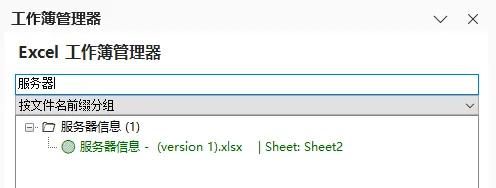
另一个很常用的功能是: 关闭单个文件 和 关闭整个分组。 打开很多 Excel 的另一个痛点是: 不知道哪个文件保存了,哪个没保存。 有时候只是想清理一下窗口,结果一不小心把还没保存的文件关了。 所以我加了两个按钮: 关闭文件 关闭分组 如果选中的文件还没保存,插件会先提醒: 文件尚未保存,是否保存后关闭? 你可以选择: 保存 不保存 取消 如果一个任务已经处理完,也可以直接关闭整个分组。 不用一个个关。 也不容易误关。
还有一个小功能,我觉得很适合办公场景: 生成当前打开文件清单。 点一下按钮,插件会自动生成一个 Sheet,列出当前打开的所有 Excel: 分组 文件名 完整路径 当前 Sheet 是否保存 是否只读 这个清单可以用来做: 工作记录。 任务交接。 文件整理。 项目复盘。 当前处理范围确认。 比如你做完一个活动项目,可以一键生成当时打开的文件清单,知道这次一共处理了哪些表。 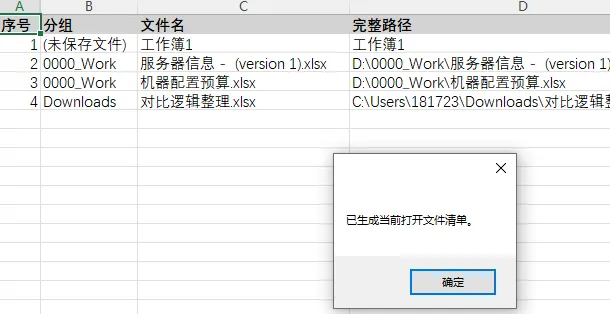
浏览器有标签页。 代码编辑器有项目管理。 但 Excel 打开多了,很多时候还是靠任务栏硬找。 找不到文件。 分不清版本。 不知道哪个没保存。 多个需求的表混在一起。 关错文件。 重复打开同一个表。 这些问题很小, 但每天都在消耗注意力。 所以我做了这个工具。 它不复杂, 但很实用。 像管理浏览器标签页一样,管理 Excel 工作簿。 左下方点击阅读全文,有完整的安装包和安装步骤~
> 像管理浏览器标签页一样,管理 Excel 文件。01 它是什么?
> Excel 里的“浏览器标签页管理器”。02 它能做什么?
查看当前打开的所有 Excel 文件 显示文件名、路径、保存状态、只读状态、当前 Sheet 按文件夹自动分组 按文件名前缀分组 按保存状态分组 搜索文件名 / 路径 / 分组 双击快速切换到对应工作簿 保存单个文件 关闭单个文件 保存整个分组 关闭整个分组 一键生成当前打开文件清单
03 最实用的功能:自动分组
我最推荐的使用方式是:
> 一个任务 = 一个文件夹 = 一个分组04 快速搜索:不用再任务栏盲点
05 关闭文件也更安全
06 一键生成文件清单
最后
本文来自网友投稿或网络内容,如有侵犯您的权益请联系我们删除,联系邮箱:wyl860211@qq.com 。

