哈喽,小伙伴们,打卡第二十一天啦!🎉
从今天起,我们进入Excel自动化的终极领域——宏与VBA。宏可以记录你的操作,然后一键重放;VBA(Visual Basic for Applications)则是编程语言,可以实现任何你能想象到的自动化任务。
不要害怕,今天我们从最简单的“录制宏”开始,不需要写代码也能实现自动化。
📅 练习背景设定
新建一个Excel文件,或者使用之前的销售文件。今天我们会录制一个宏,完成格式化报表的操作。
✍️ 今日练习题目(第21天)
核心技能:显示开发工具选项卡、录制宏、运行宏、保存为启用宏的工作簿、相对引用/绝对引用宏、指定快捷键、添加按钮。
第一部分:准备工作——开启“开发工具”选项卡
默认情况下,“开发工具”选项卡是隐藏的。
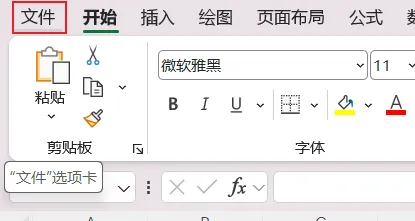
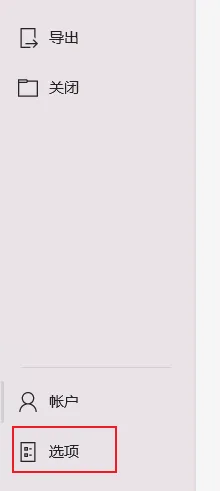
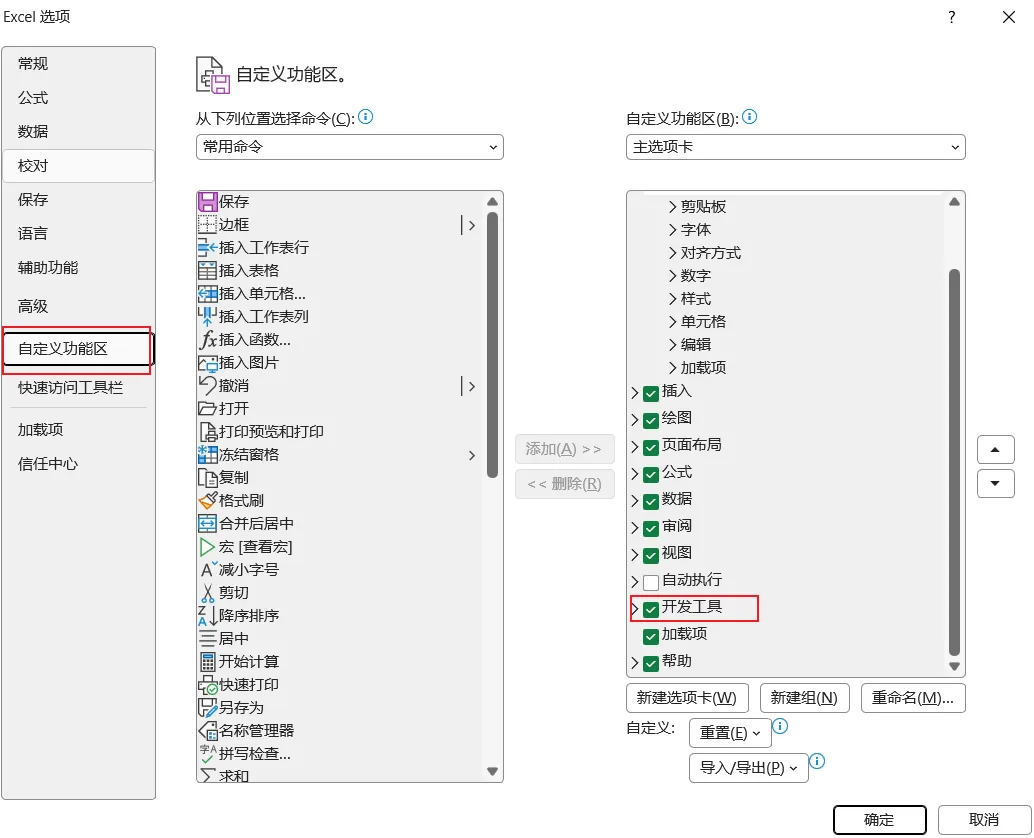
点击“文件” → “选项” → “自定义功能区”。
在右侧主选项卡列表中,勾选 “开发工具” → 确定。
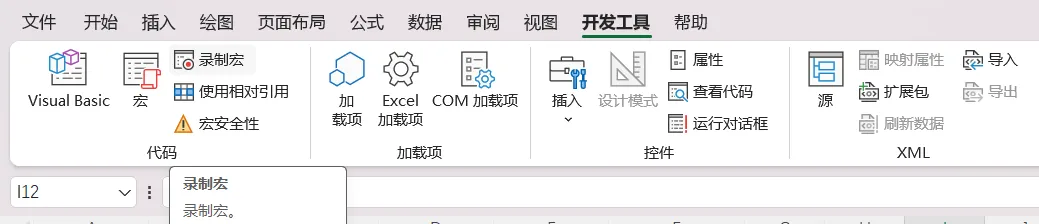
现在菜单栏出现了“开发工具”选项卡。
第二部分:录制第一个宏
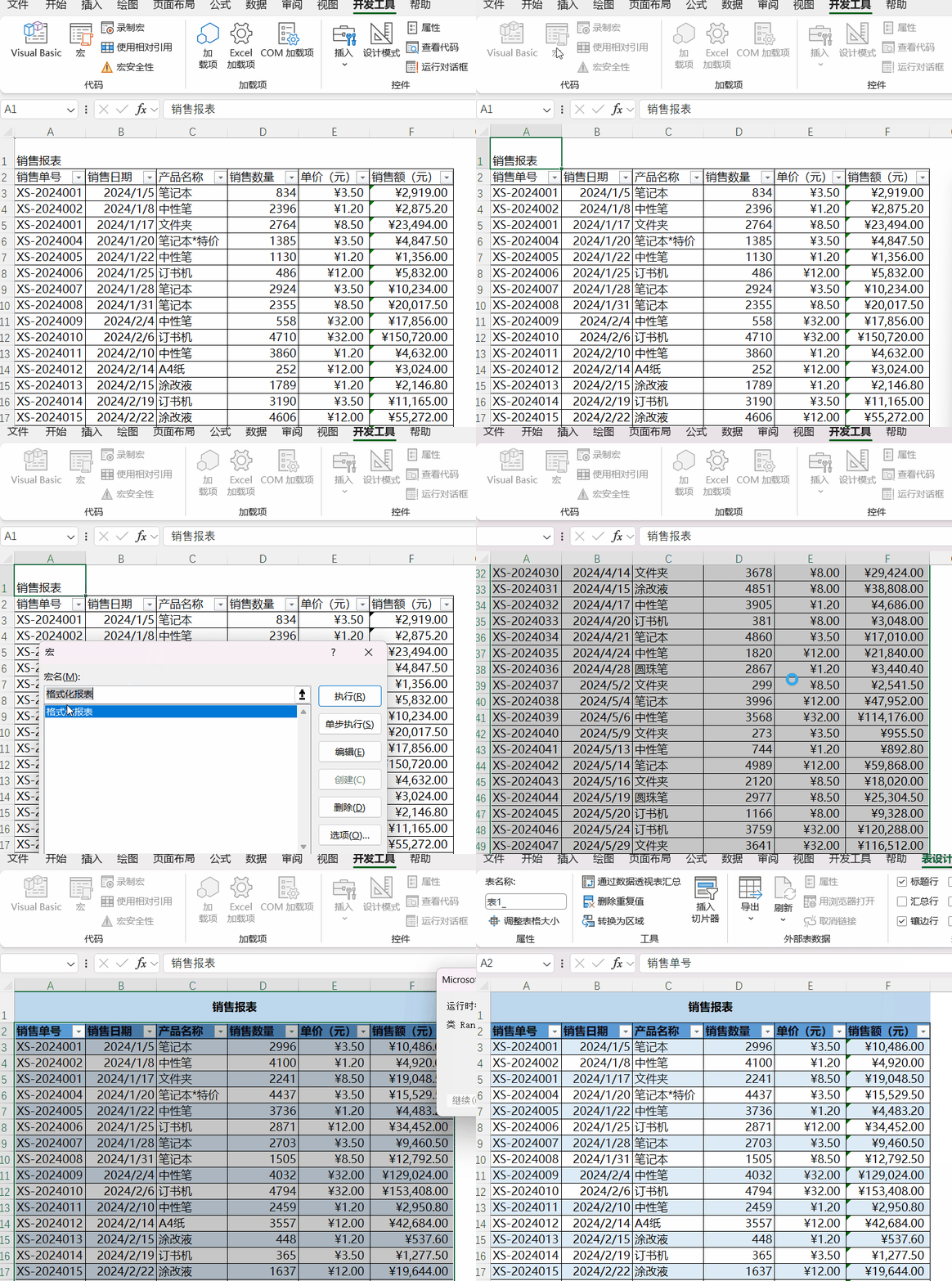
假设我们经常需要对销售报表做以下操作:选中A1:F1合并居中、加粗、设置背景色;将整个表格套用表格样式;调整列宽。
开始录制
点击“开发工具” → “录制宏”。
弹出对话框:
点击“确定”,开始录制。此时Excel会记录你的每一步操作。
执行操作
选中A1:F1 → “合并后居中” → 加粗 → 填充浅蓝色。
选中整个数据区域(A1:F?) → “开始” → “套用表格格式” → 选择一种样式。
选中所有列 → 双击列标分隔线(自动调整列宽)。
点击某个单元格,取消选中。
停止录制
点击“开发工具” → “停止录制”。
第三部分:运行宏
第四部分:查看宏的代码(VBA)
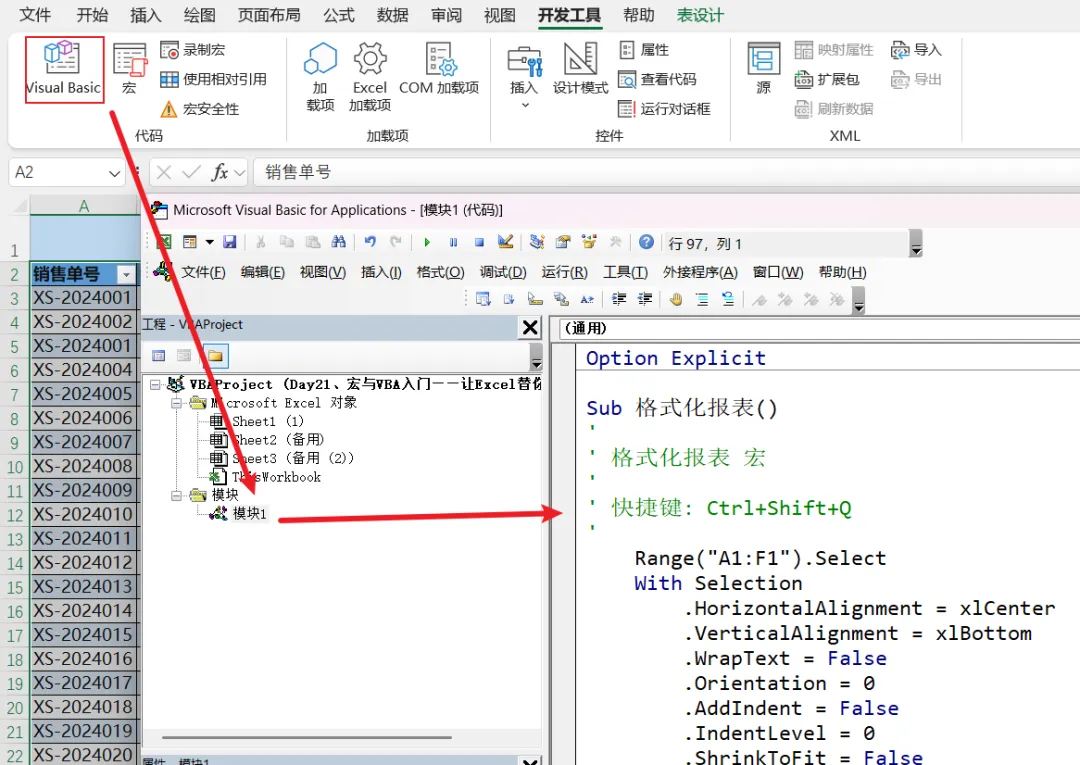
点击“开发工具” → “Visual Basic”(或按Alt+F11)。
在左侧工程资源管理器中,找到当前工作簿的模块(Modules),双击“Module1”。
你会看到VBA代码,大致如下:
不需要理解全部,但可以修改简单参数,比如把蓝色改成红色。
第五部分:插入按钮来运行宏
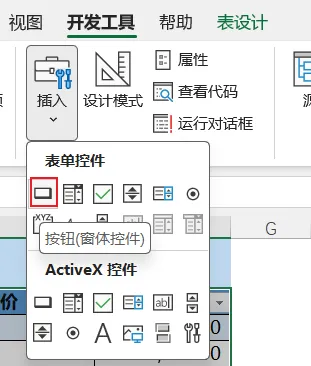
“开发工具” → “插入” → 表单控件中的“按钮”(第一个)。
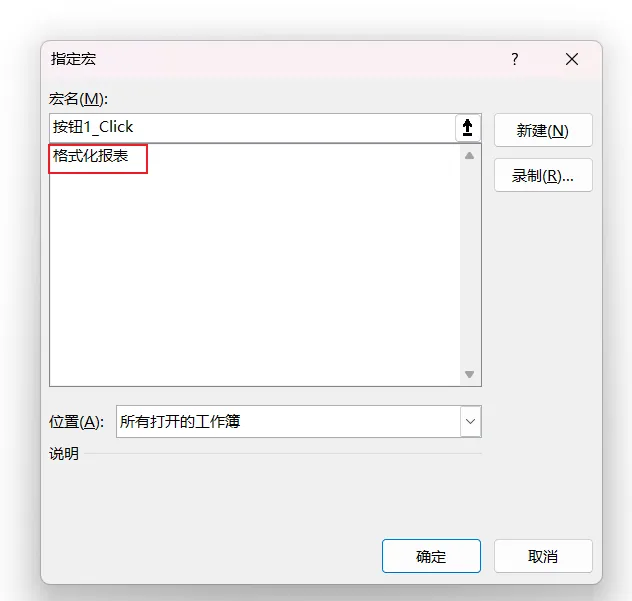
在工作表上画出一个按钮,松开鼠标后自动弹出“指定宏”对话框,选择“格式化报表” → 确定。
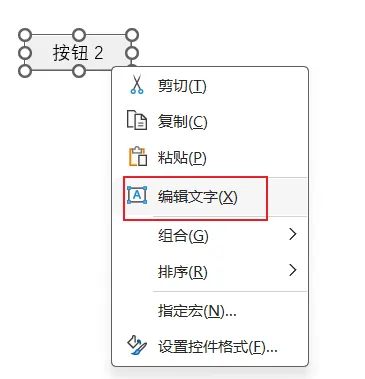
右键按钮可以修改文字(如“一键美化”)。
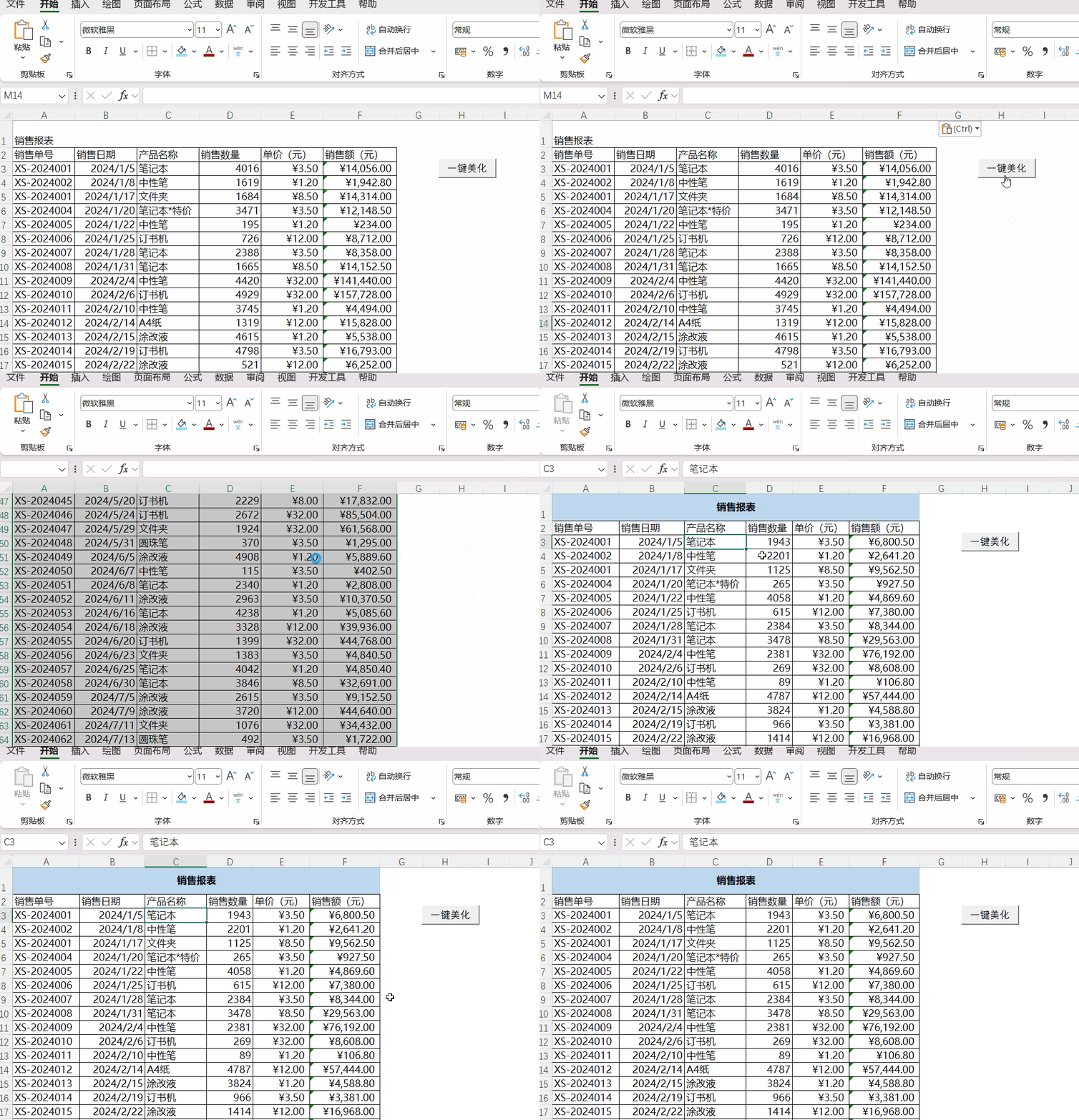
点击按钮,宏立即运行。
第六部分:相对引用宏
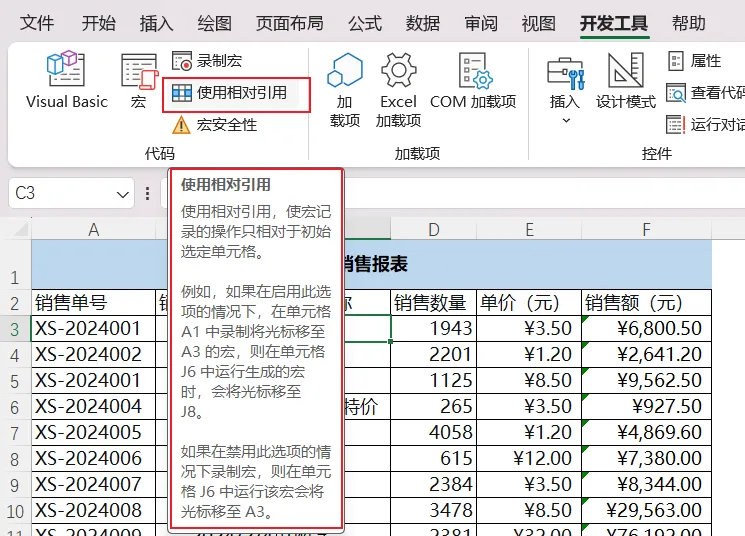
默认录制的是绝对引用(固定单元格)。如果你想对任意选中的区域执行操作,需要使用“相对引用”。
点击“开发工具” → “使用相对引用”(按钮高亮)。
开始录制宏,命名为“设置黄色背景”。
选中某个单元格,设置背景色为黄色。
停止录制。
现在选中任意单元格,运行该宏,该单元格会变成黄色。
第七部分:保存启用宏的工作簿
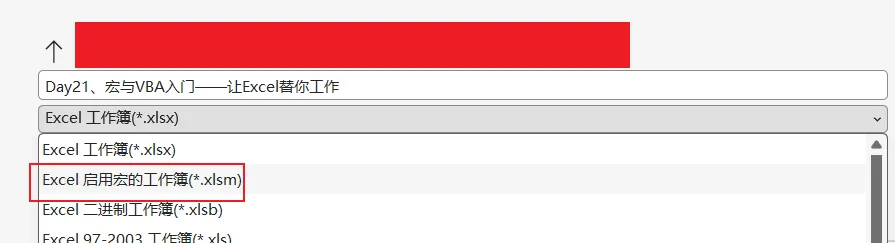
普通Excel文件扩展名是 .xlsx,不支持宏。
必须另存为 “Excel启用宏的工作簿”,扩展名为 .xlsm。
打开此类文件时,Excel会提示安全警告,需要点击“启用内容”。
今日小贴士
宏的安全性:不要轻易启用来源不明的宏,可能包含病毒。
录制宏的局限性:不能处理循环、条件判断等逻辑。要更强大,需要学习VBA编程。
常用快捷键:Alt+F8打开宏对话框,Alt+F11打开VBA编辑器。
删除宏:打开VBA编辑器,删除模块或代码。
恭喜你!今天你迈出了VBA自动化的第一步。即使不写代码,录制宏也能帮你节省大量重复劳动时间。
明天预告:VBA基础——变量、循环、条件判断,开始编写自己的宏。
我们明天见!有问题评论区留言~ 👋
加群领取今日练习文件