自作聪明的Excel又闯祸了,Excel制作时间序列不等距坐标轴折线图步骤.
- 2026-06-09 13:37:05
那些年一起打过的卡
2、80个必学必会Excel常用函数教程合集(已坚持打卡80天)
5、Power Query 15天速成营(已坚持打卡15天)
好看好用的图表52篇
第31天 不等距坐标轴折线图
技巧1:不等距坐标轴折线图制作步骤
练习软件:office Excel 2016
01
不等距坐标轴轴折线图介绍

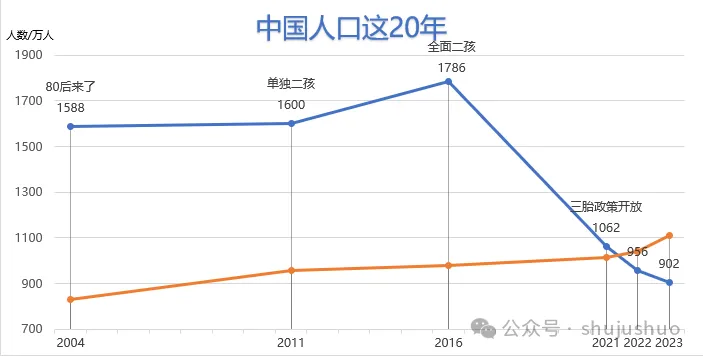
后台有粉丝留言说,想要制作近20年常住人口出生和死亡数据,为了突出重点,只取了部分年份数据,结果却发现坐标轴总是自动补齐所有年份。这个自动补齐,是Excel对日期型坐标轴的特有功能,本意是可以对日期进行分组设计,结果在这里却造成了尴尬的局面。
除了日期坐标轴,还可以手动指定为文本型坐标轴,没有多余的年份,却出现了另一个情况,就是标签间是等距的,不能体现出时间的差异。
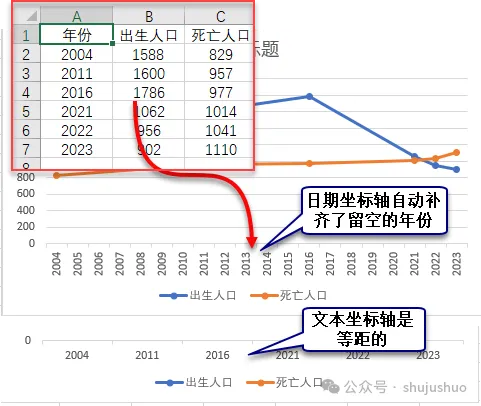
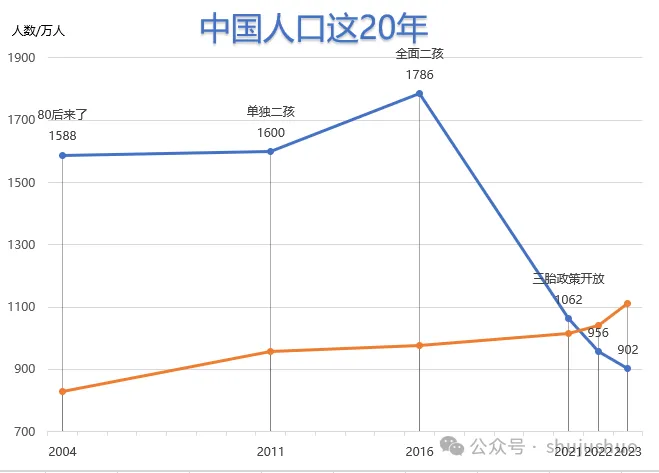
这个时候,就要引入今天的主角,制作不等距坐标轴折线图,核心思路就是用散点图构建一个虚拟坐标轴。
02
不等距坐标轴辅助数据

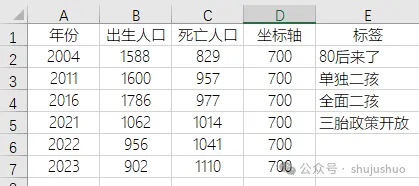
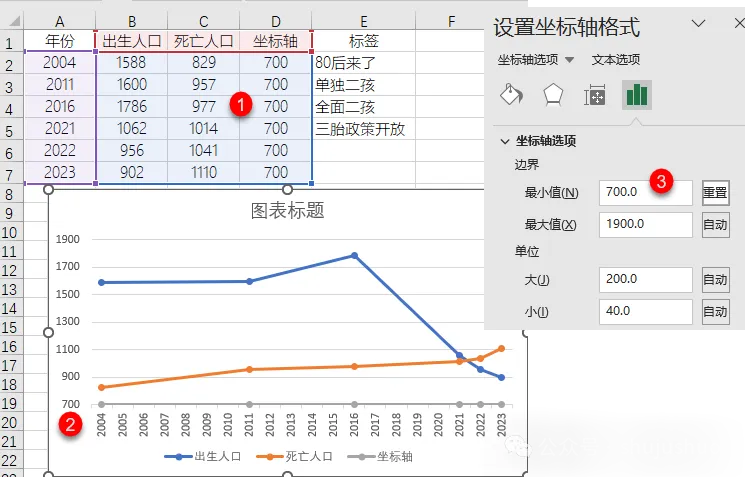
需要准备的辅助数据只有D列的坐标轴,一般情况下,可以将值置为0,这里因为数据的关系,咱们将值置为700,也就是纵坐标轴的最小值。
03
创建基础折线图

选择A1:D7单元格区域,【插入】→【二维折线图】,创建一个包含出生人口、死亡人口和坐标轴3个系列的折线图。
选择纵坐标轴,设置坐标轴最小值为700,让“坐标轴”系列,和图表的横坐标轴重叠。
04
添加坐标轴标签

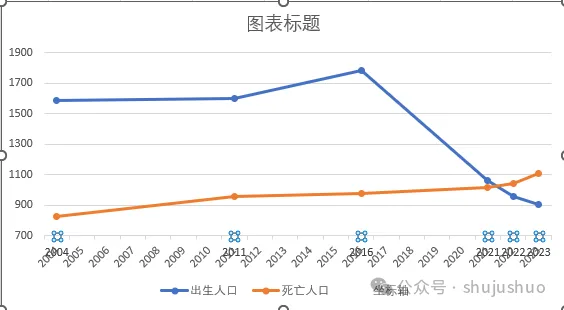
选择“坐标轴系列”,切换至【填充与线条】选项卡,设置【线条】为“无线条”;【标记】为“无填充”、无线条。
添加数据标签,标签包括“类别”,标签位置“靠下”。
05
删除横坐标轴标签

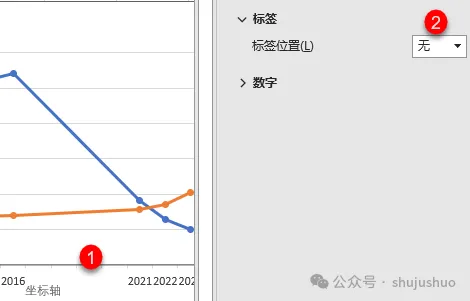
选择图表横坐标轴,默认情况下,标签位置显示在“轴旁”,修改为“无”,让坐标轴标签不显示。
06
添加垂直线

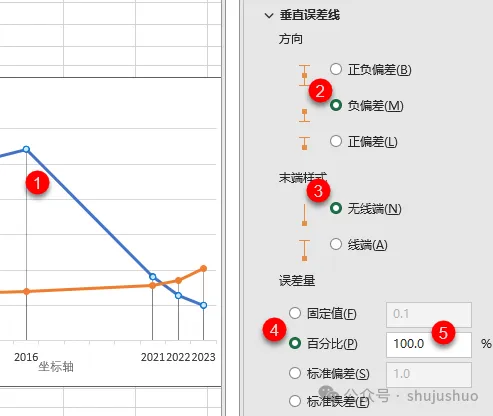
选择“出生人口”系列,添加误差线,设置误差线方向为“负偏差”、末端样式为“无线端”、误差量类型为“百分比”,参数值为“100%”。
07
图表美化

老规矩,最后一步对图表做美容。
1、添加艺术字标题和坐标轴单位说明。
2、选择“出生人口”系列,添加数据标签,标签包括单元格中的值,范围“E2:E7”,分隔符为“新文本行”、标签位置“靠上”。
3、删除多余的图例项。