掌握9个Excel小技巧,让你的办公效率翻倍!
- 2026-11-02 10:17:42
掌握9个Excel小技巧,让你的办公效率翻倍!点击上方蓝字关注,更多惊喜等着你 
Excel常用的办公技巧,掌握这些小技巧,让你的excel办公效率翻倍!需要的同学可以收藏📚 

01 两列位置互换 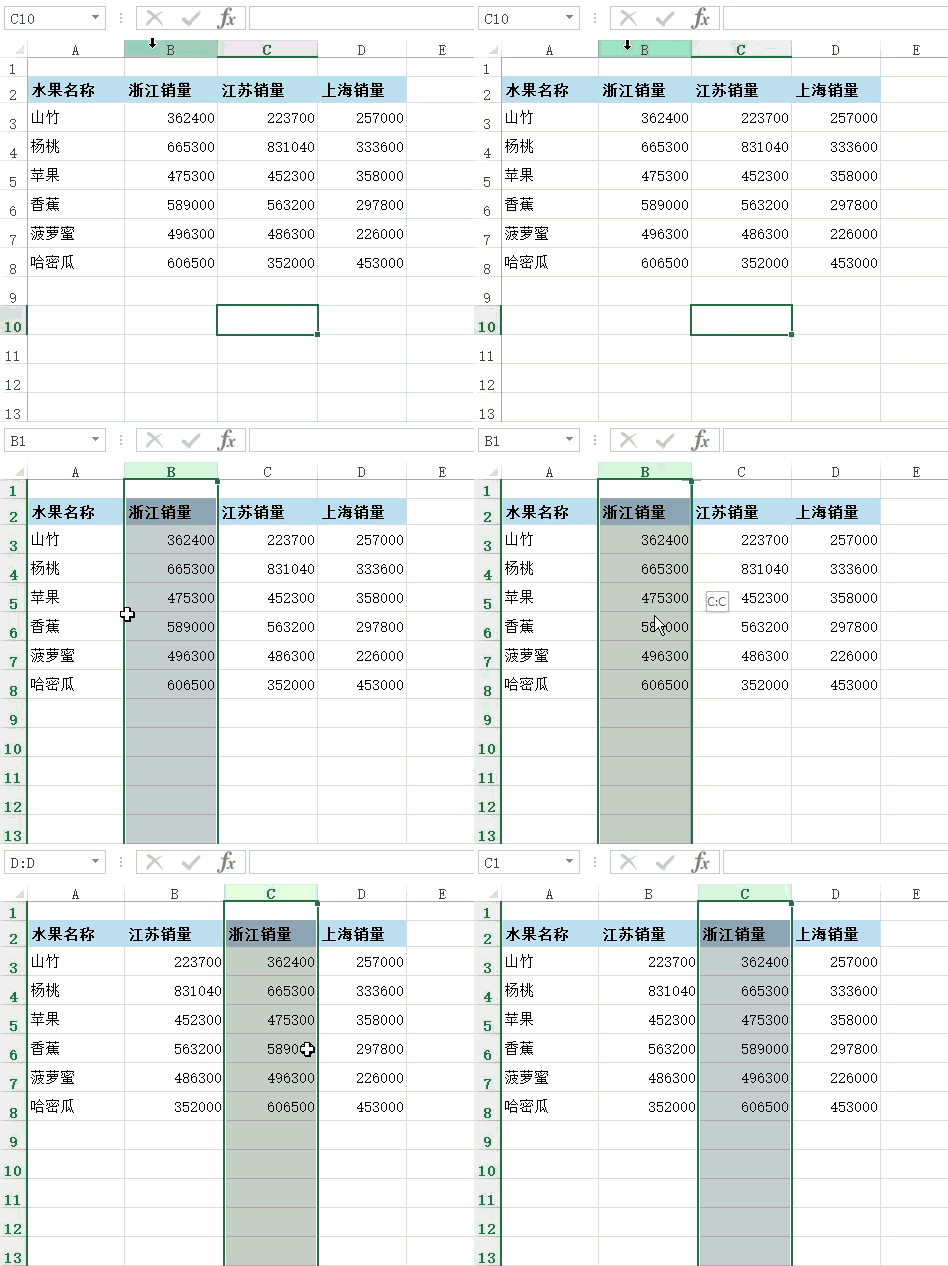
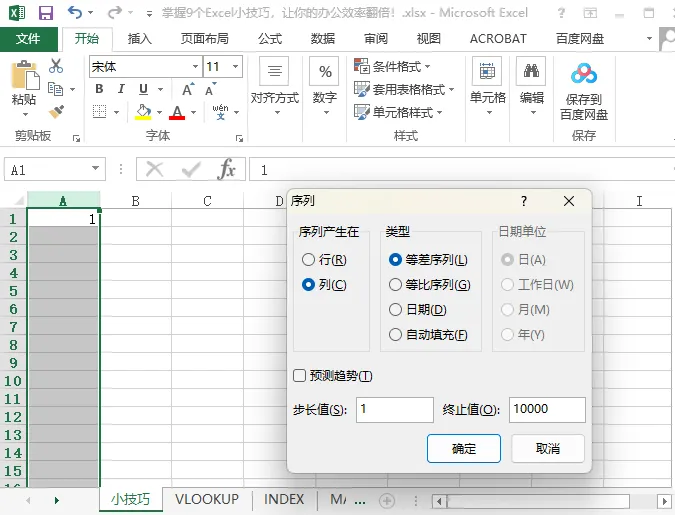
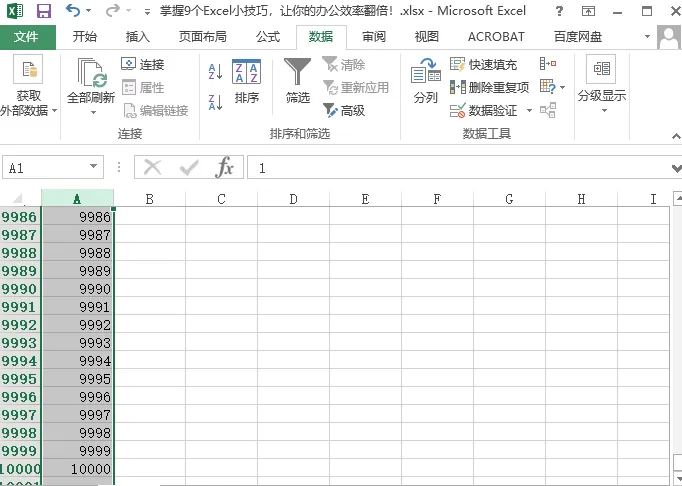
02 输入10000个序号 先输入序号1,再点击开始-填充-序列-选中该列,终止值输入10000。 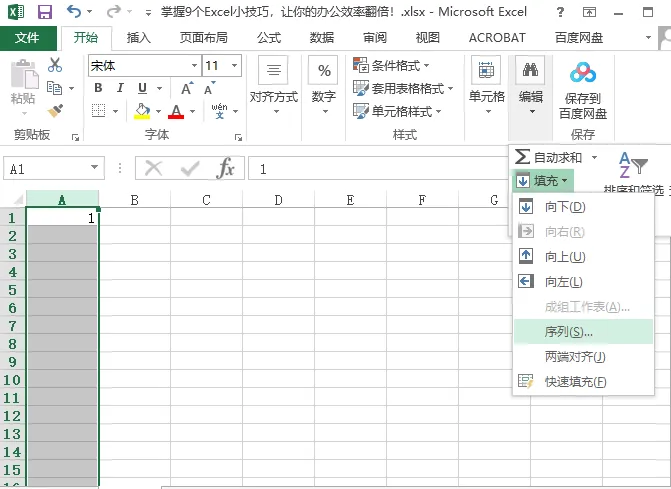
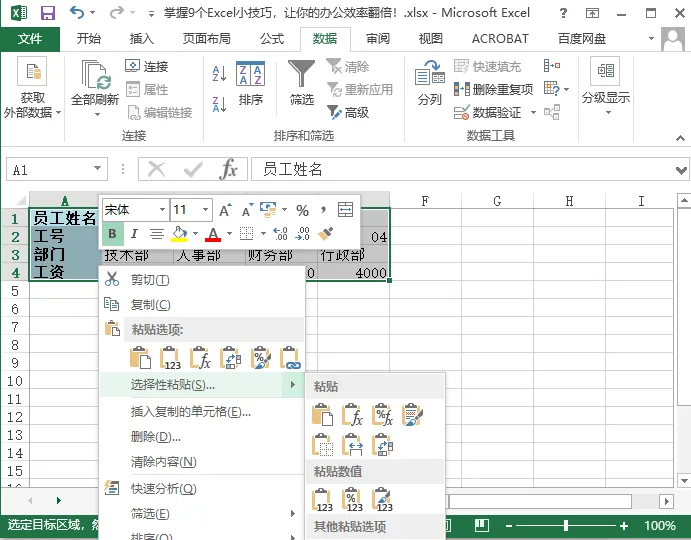
03 表格转向横向 选中全部内容,复制,选择一个空白表格,鼠标右键-选择性粘贴-勾选转置-确定。 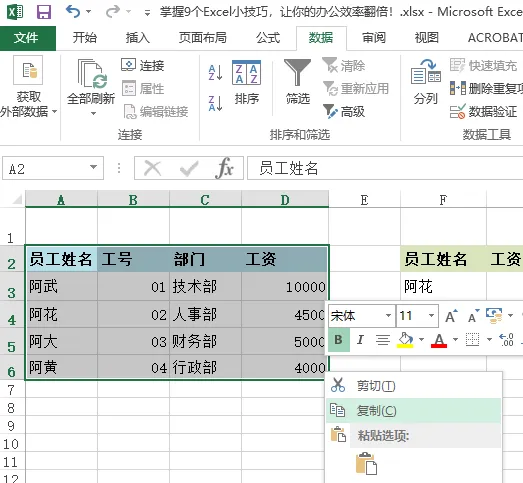
04 从身份证中提取生日 如果知道员工的身份证号,可以提取到员工对应的生日。用下面的Excel函数公式: =TEXT(MID(B2,7,8),"00-00-00") 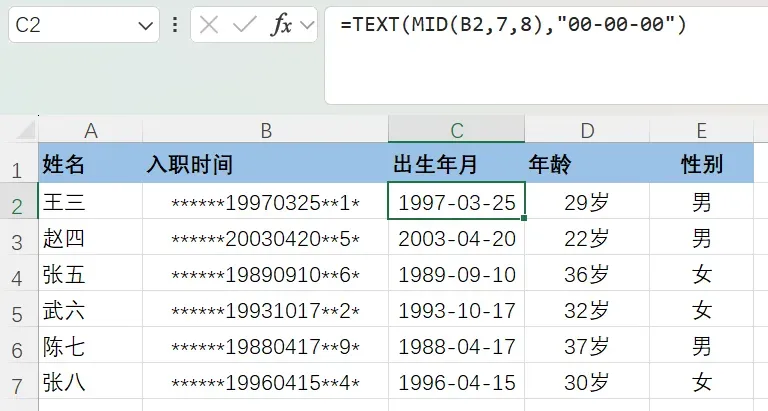
05 绘制单斜线表头 首先调整行高,输入“日期”和“姓名”两个词,鼠标光标移动到姓名前,按Alt+Enter强制换行,在日期前面打空格,把“日期”两个字移到单元格最右边。右键设置单元格格式,边框选择斜线,点确定。 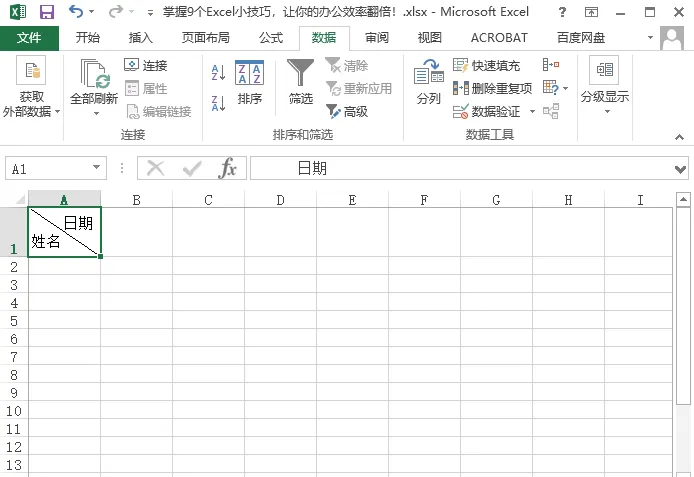
06 自动更新序号 选中一个单元格,输入函数=ROW(),再向下填充,后面的序号也会更新。 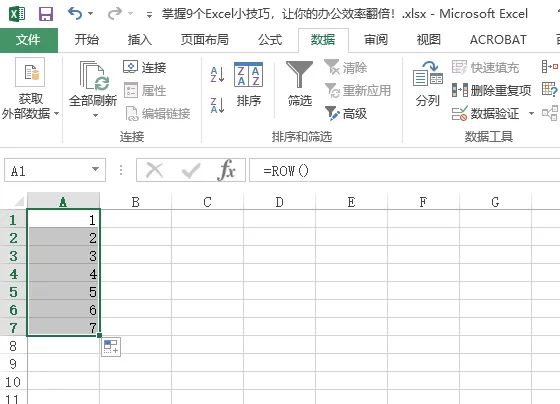
07 快速核对两列数据差异 选中两列数据,按Ctrl+\,再填充颜色,即可看到有差异的数据。 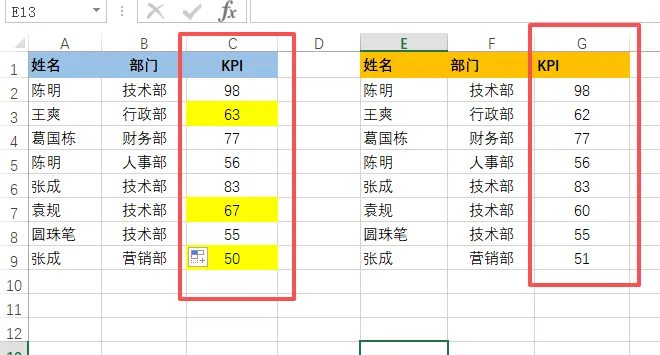
08 证件照换底色 插入证件照,调整宽高(根据你所需要的尺寸,比如一寸照或两寸照),删除背景,用画笔工具点出要保留的区域后,点击保留更改,这样背景颜色就删除了变成了透明。 最后,点击开始菜单下面的“填充颜色”,选择你需要的背景颜色即可。 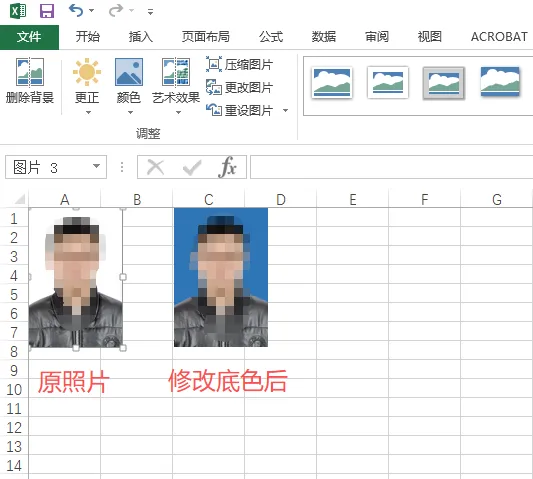
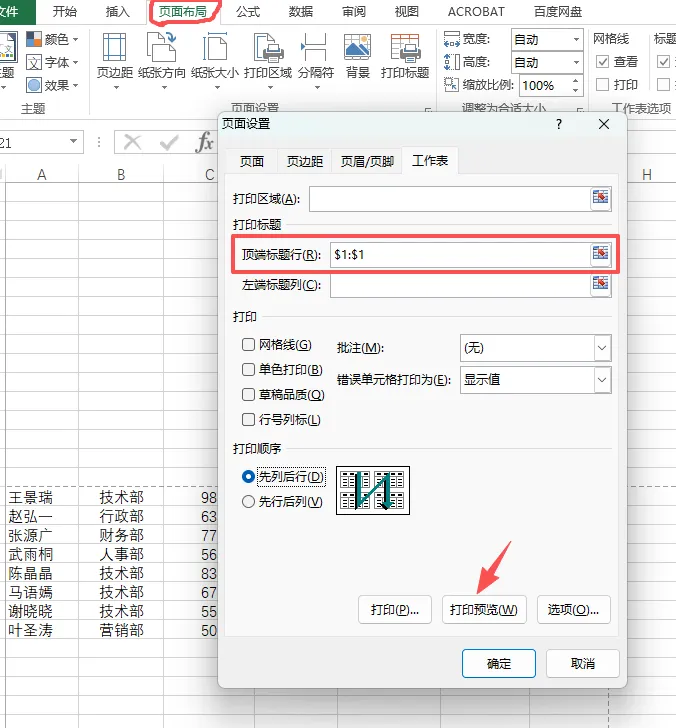
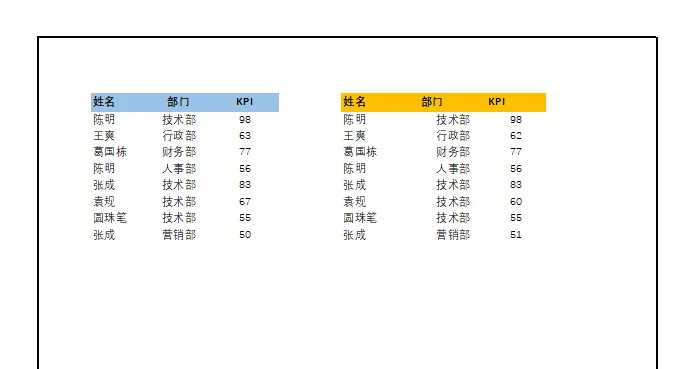
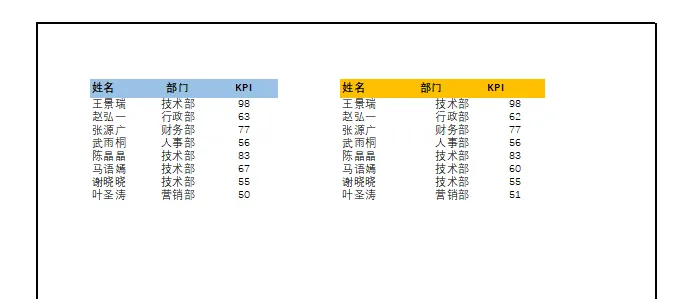
09 每页都打印标题 点击页面布局-打印标题,在【顶端标题行】中选择第一行,再点击“打印预览”即可。 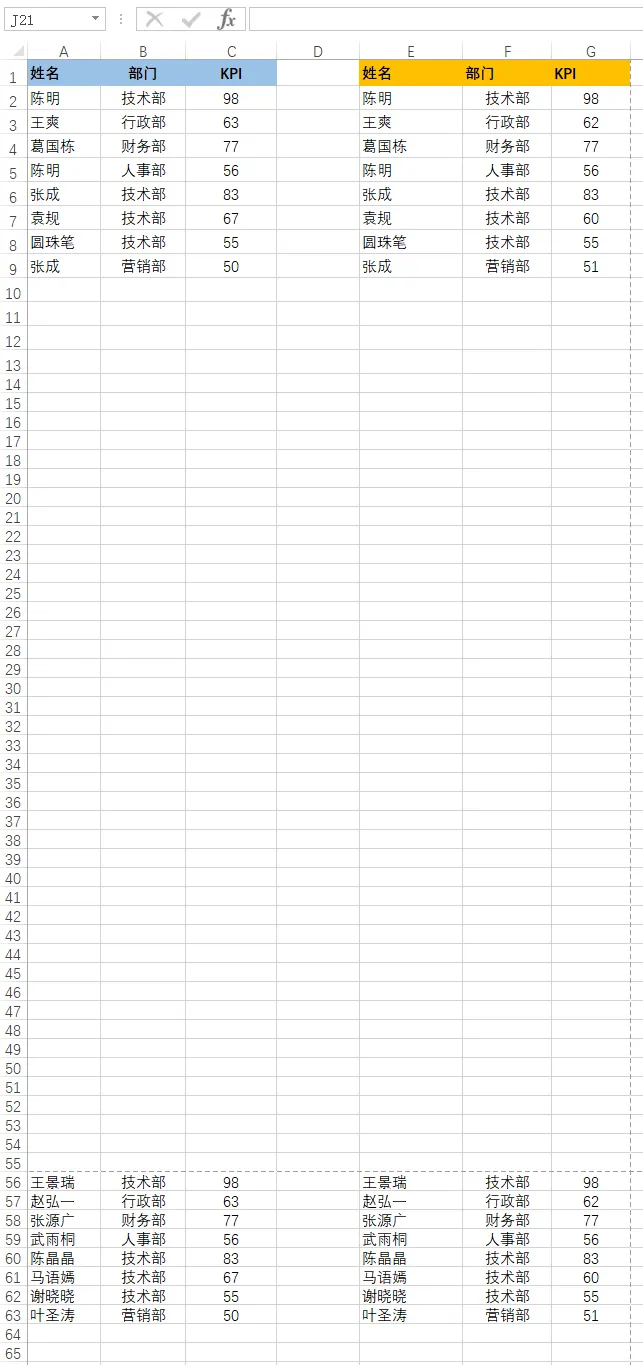
以上9种超实用的Excel技巧你学会了吗?欢迎点赞收藏~ 
关于运营以及办公软件,如果你有什么想了解的知识点也可以告诉小编,欢迎关注! 如果你喜欢“运营人的小小世界”,那就点个赞和在看吧~ 如果你有不同的想法和思路,欢迎加小编微信讨论~ 
获取更多办公的小知识 请关注“运营人的小小世界(ID:yyrsmallworld)” 
扫码关注我们 运营人的小小世界 有你想知道一切办公知识 
阅读字数:865 | 3分钟阅读
选中列表,鼠标放在该列的边框上,按住Shift键当鼠标变为上下箭头,直接拖到需要调整的位置。
本文由“运营人的小小世界”发布,2026年5月10日
本文来自网友投稿或网络内容,如有侵犯您的权益请联系我们删除,联系邮箱:wyl860211@qq.com 。

