使用Excel的合并计算对多表中杂乱无序的数据进行汇总
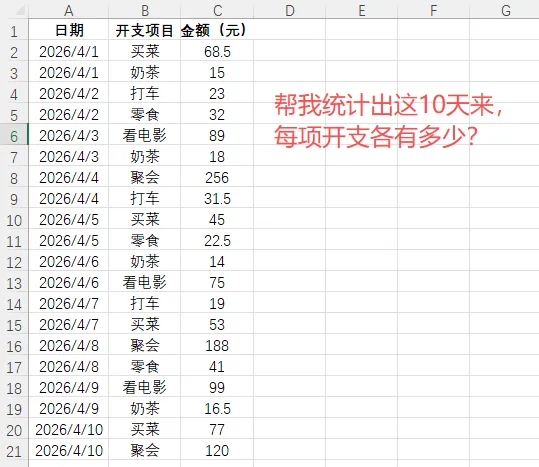
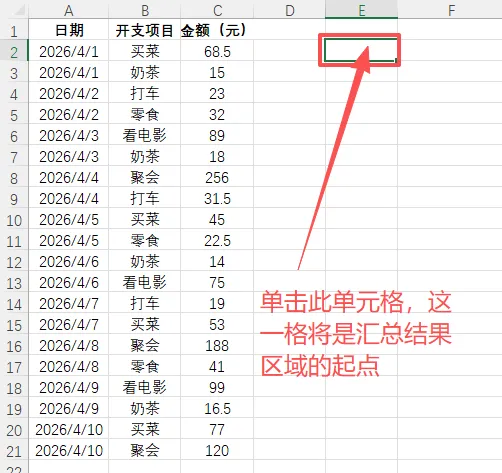
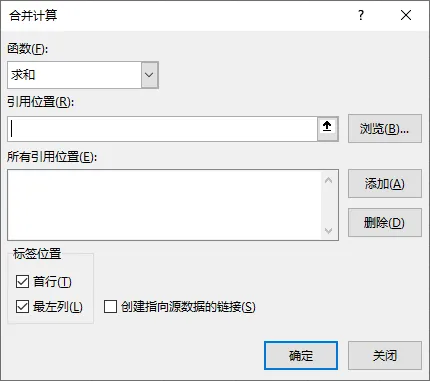
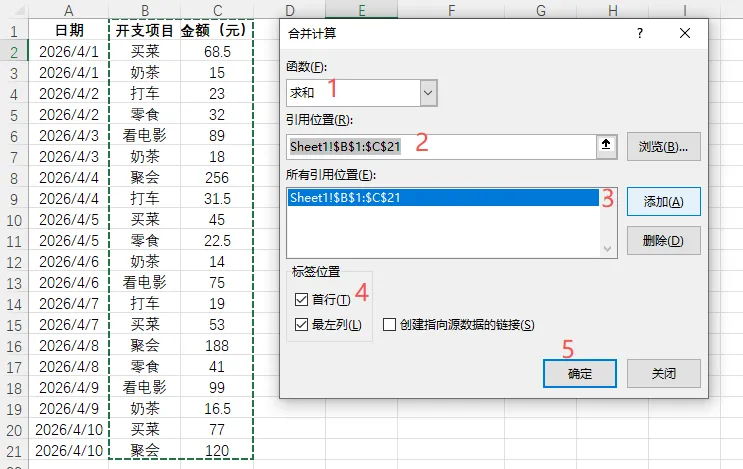
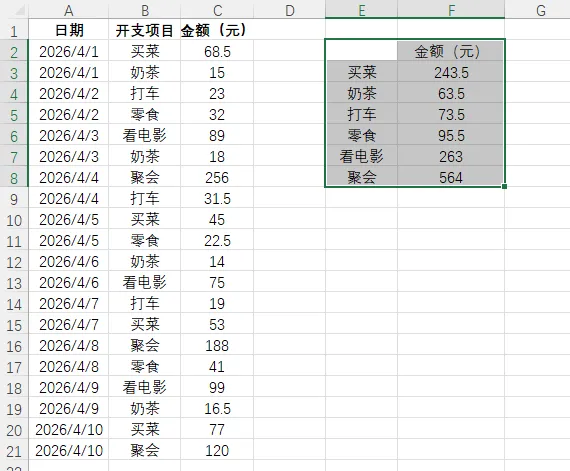
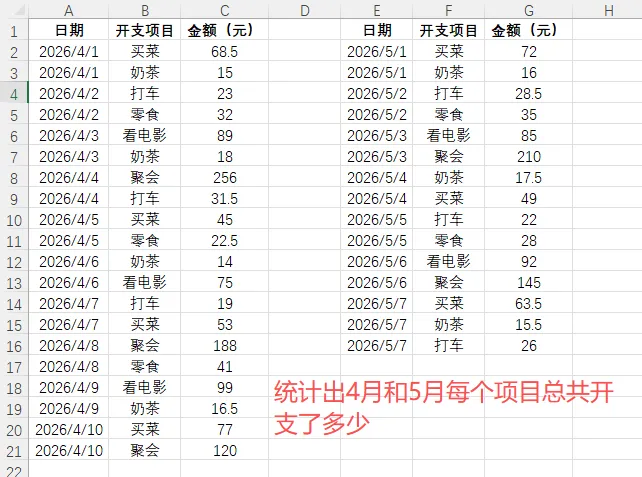
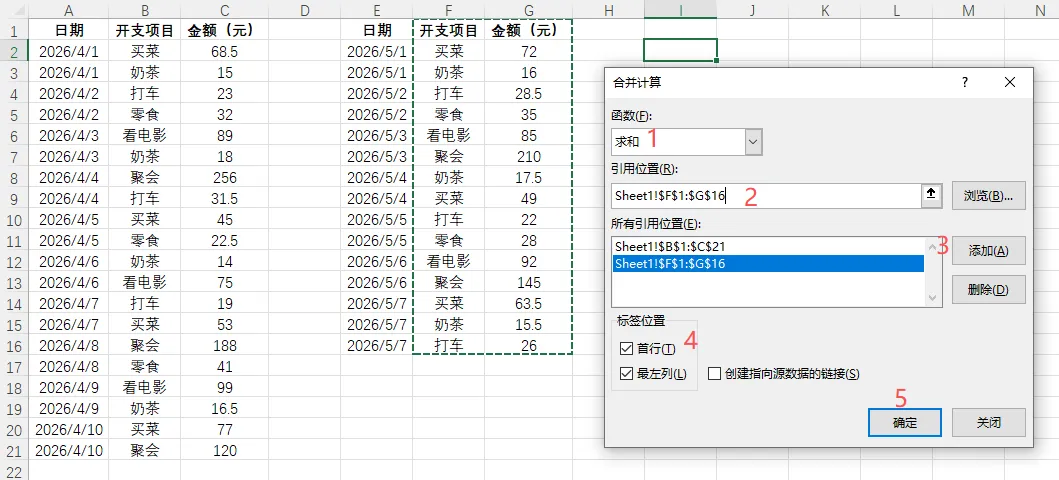
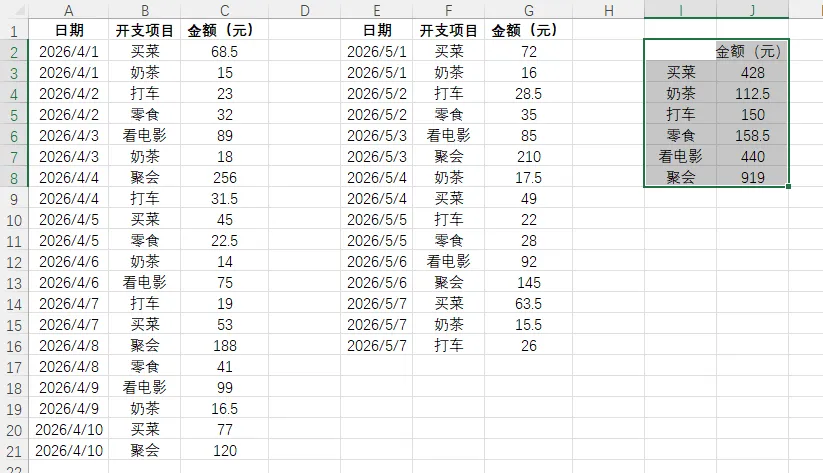
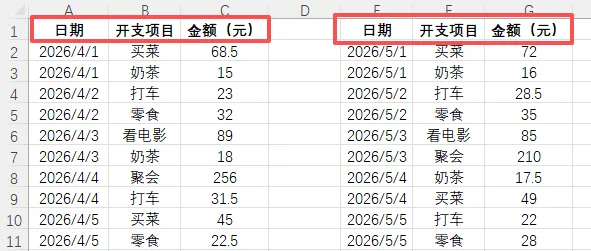
上图的情况需求,属于分类统计的计算范畴,解决的办法可以有:今天,我们采用第3种方法(合并计算)来进行统计,因为它的使用方法最简单、最实用,而且可以跨越多个表格进行汇总。如上图,所有需要汇总的数据都在一张表格里,即数据源只有一个。操作步骤如下:如上图中,红框单元格(E2)就是起点。你只需要选择这个单元格就行,不需要输入任何内容。操作路径:数据 --> 数据工具 --> 合并计算。将弹出一个“合并计算”的对话框,如下图:(1)函数:设置汇总的方式,比如:求和、平均值、最大值、最小值……,根据需求,我们选择“求和”。(2)引用位置:用于选择需要汇总的数据区域。我们需要统计的数据区域是B1:C21(注意:请不要手动输入,而是用鼠标去框选,它会自动转为绝对引用,即Sheet!$B$1:$C$21),选择好之后,点击“添加”按钮。这里为什么不选择第A列呢?原因是:日期与我们的统计无关,而且在合并计算中,分类对应的列必须是引用位置的第1列。实际情况中,可能我们的数据分散在多个表格中,如下图所示现在我们要统计的数据是在两个表格中(也可能是同一工作表的不同区域中),还可以使用“合并计算”来完成吗?答案是肯定的,而且操作非常简单。其它的操作步骤不变,只需要在“引用位置”那里添加多个对应的数据区域就可以了。其它操作不变,只需按下图添加两个引用位置即可,如果第1个引用位置已经添加好了,则只需要添加第2个引用位置,其含义是:对这两个区域的数据进行分类汇总。怎么样?学会了这个方法 ,工作效率是不是提高了呢?Excel的“合并计算”功能能解决日常工作中的绝大部分数据汇总的需求,如果遇到什么问题,可以评论区交流。⚠️注意:对于多个数据区域的“合并计算”,要求这多个数据区域的标题行要保持一致,即如下图所标出的部分要相同: