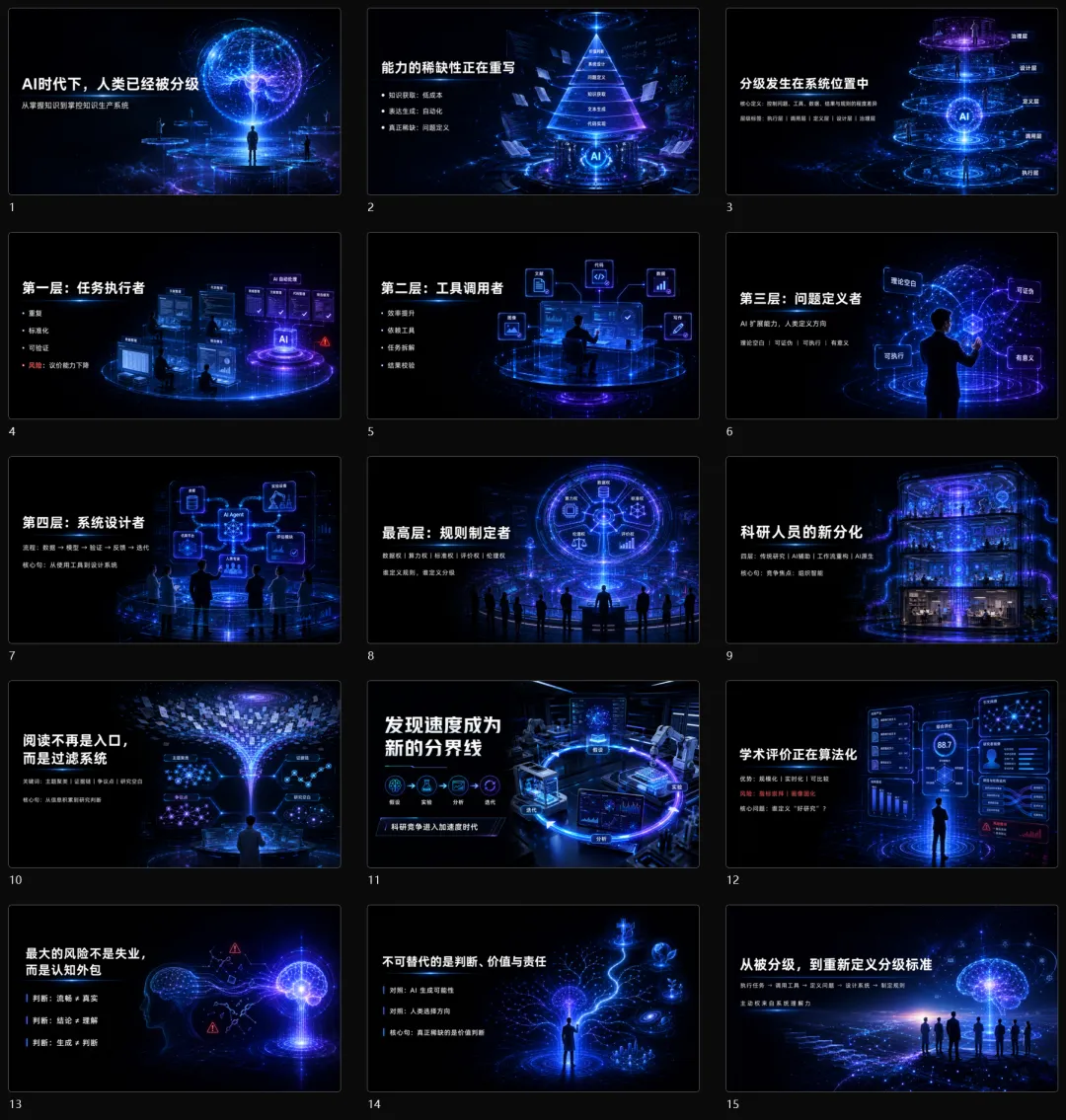
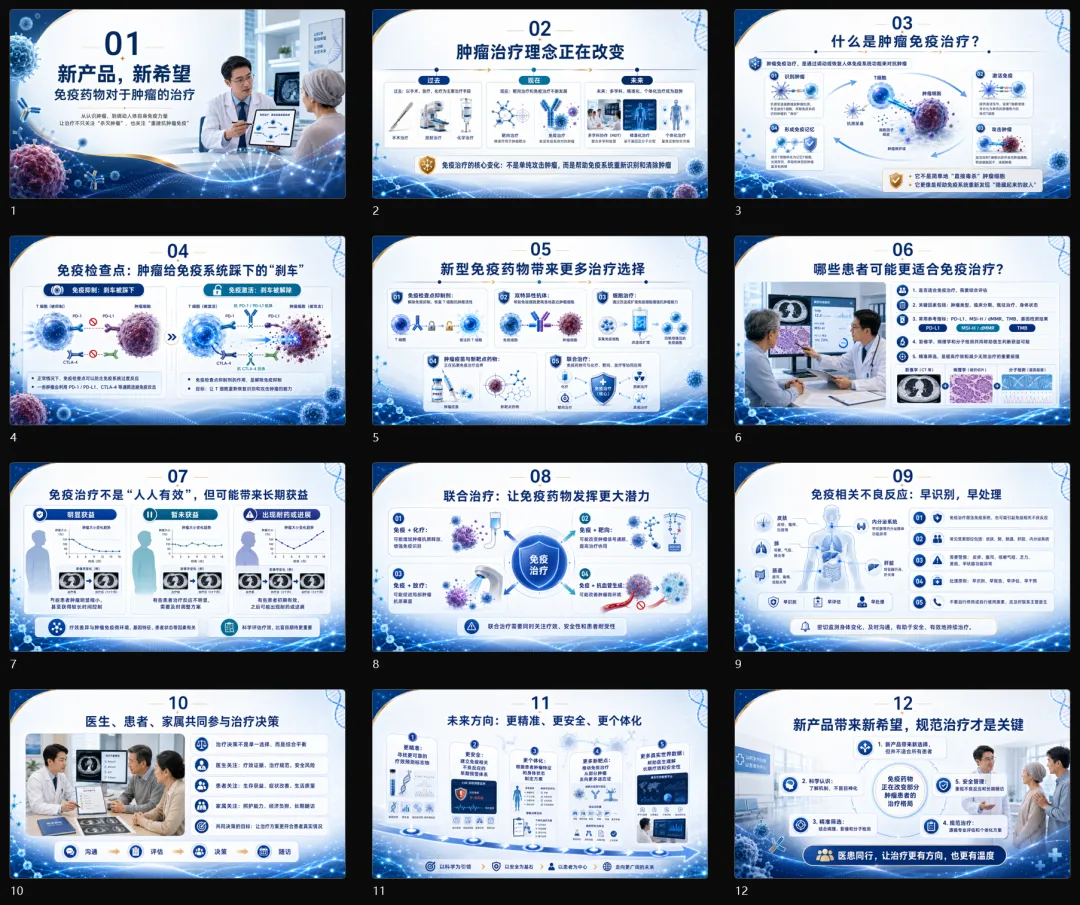
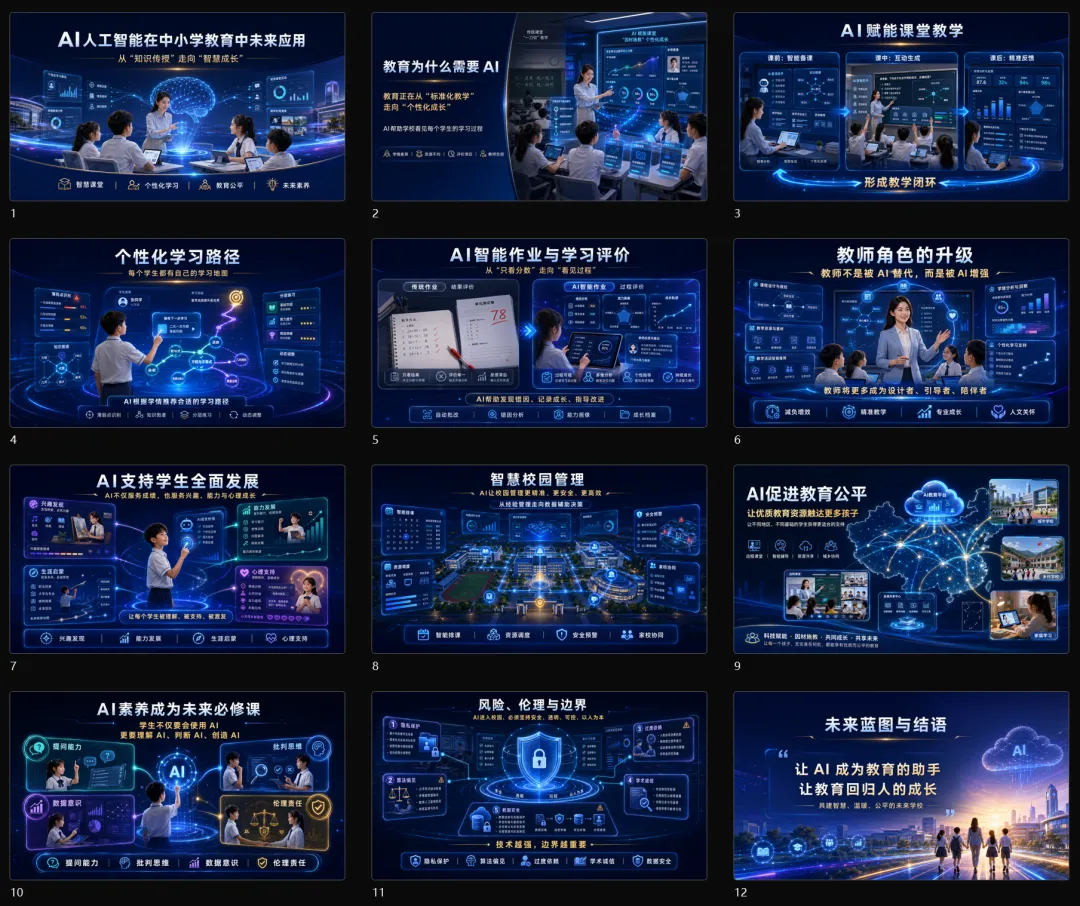
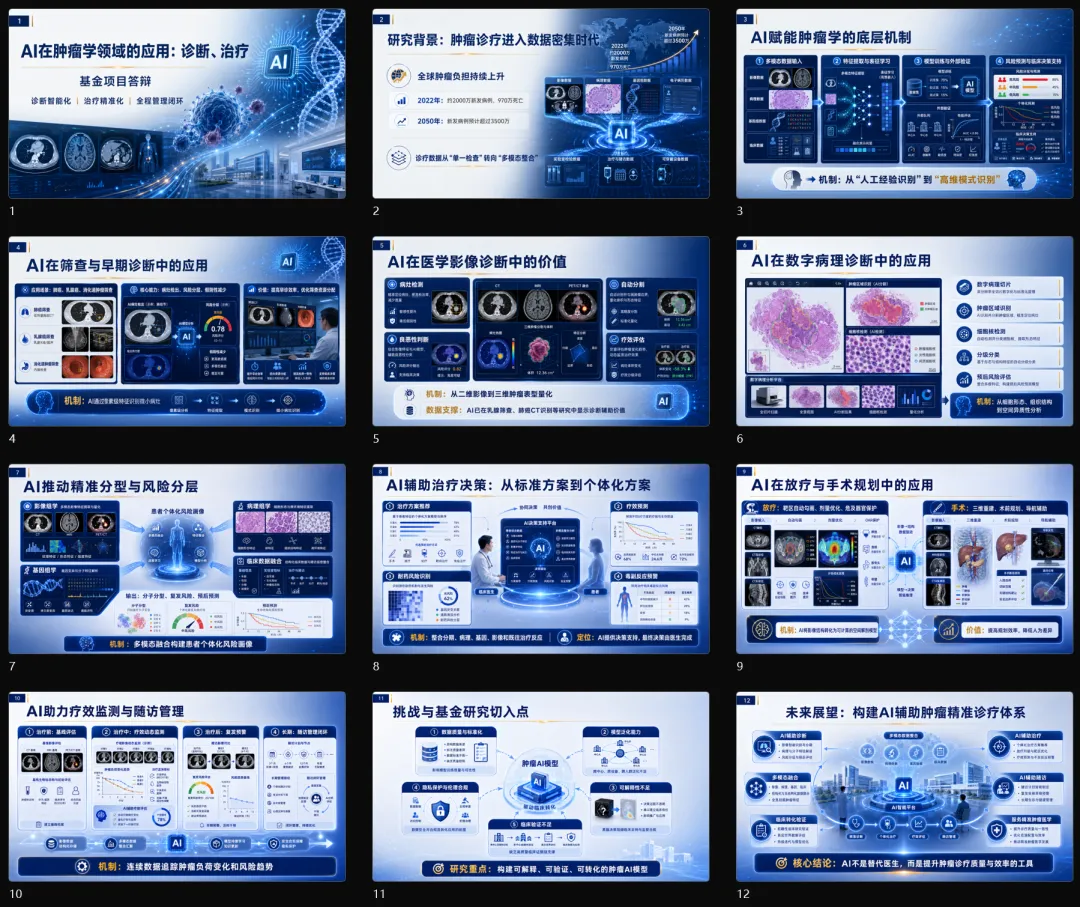
GPT-image-2.0绘制精美的PPT,关键只需要两步让你拿捏各场景的展示
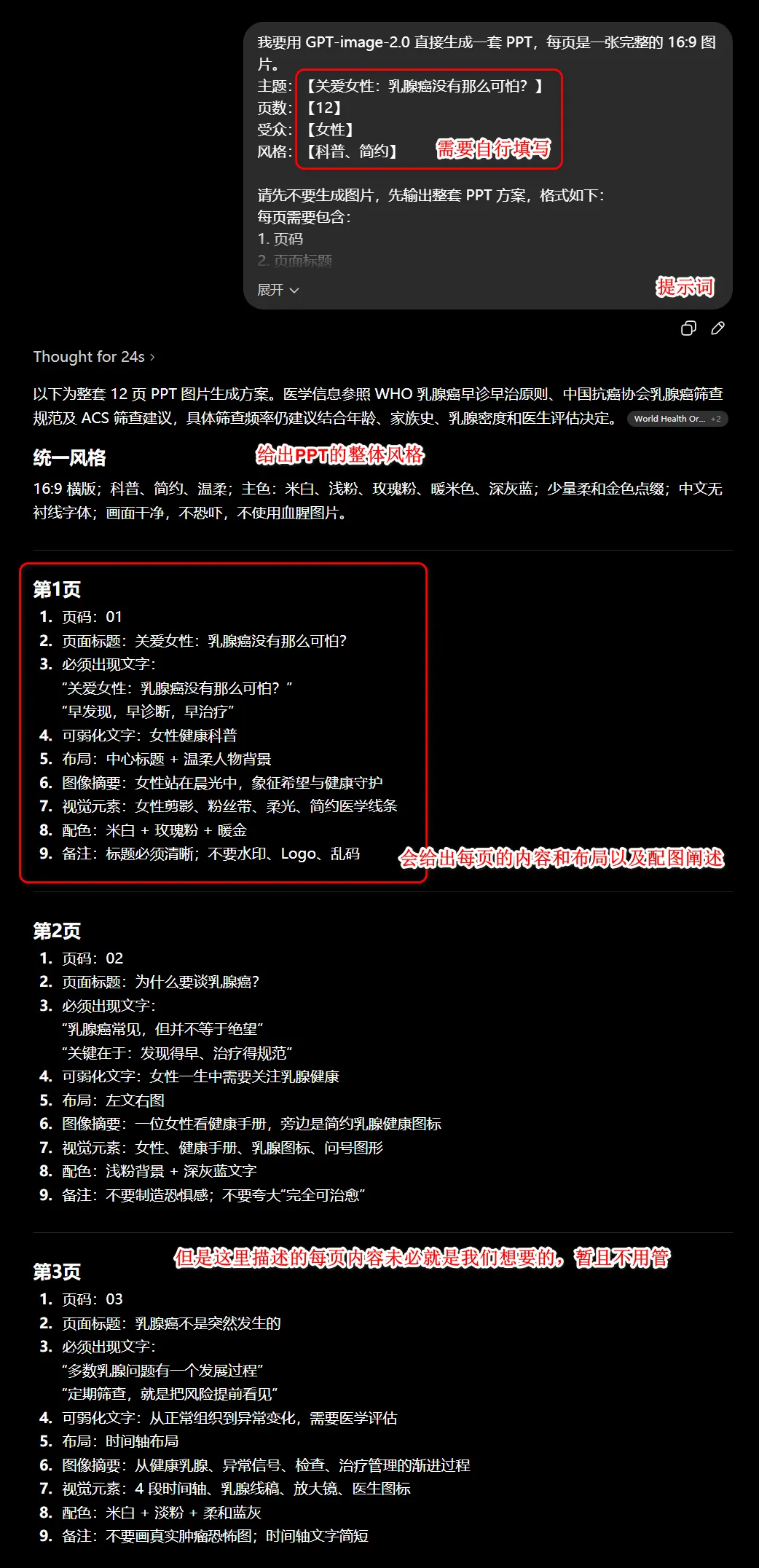
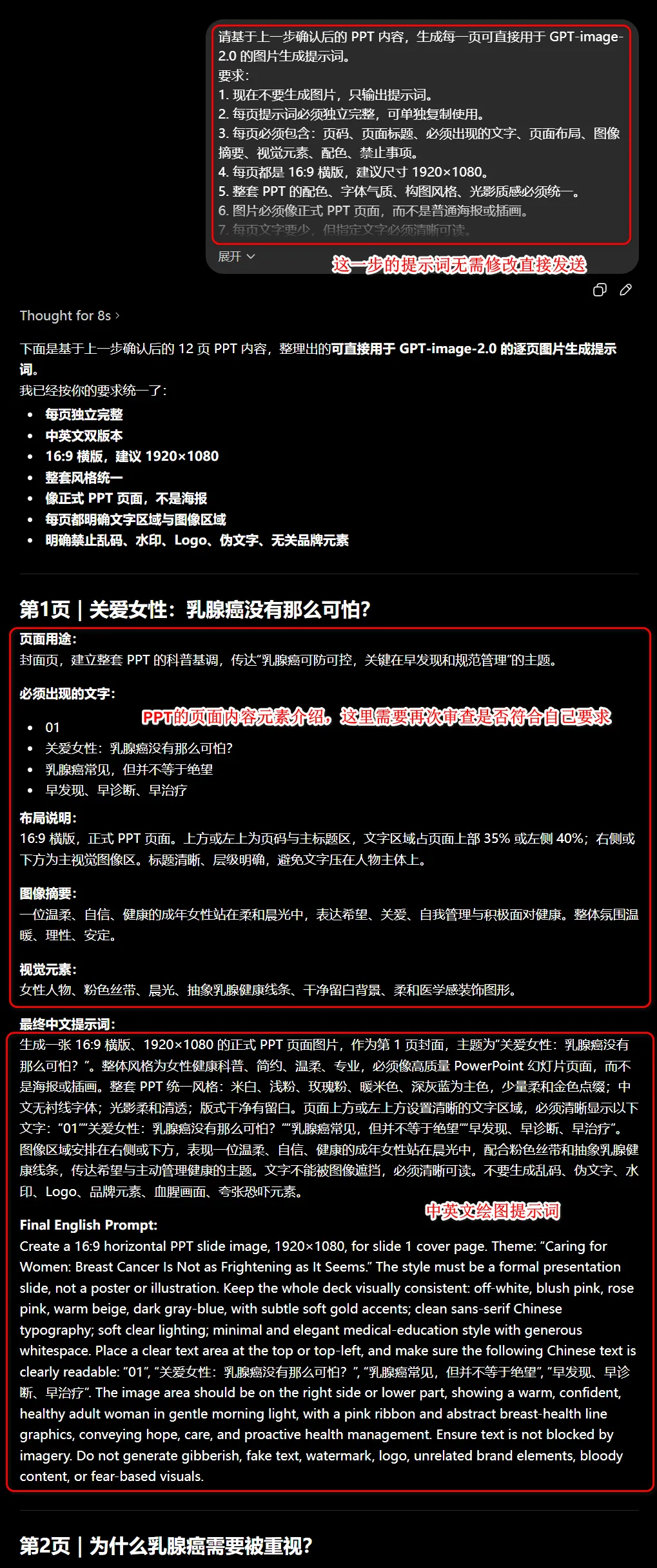
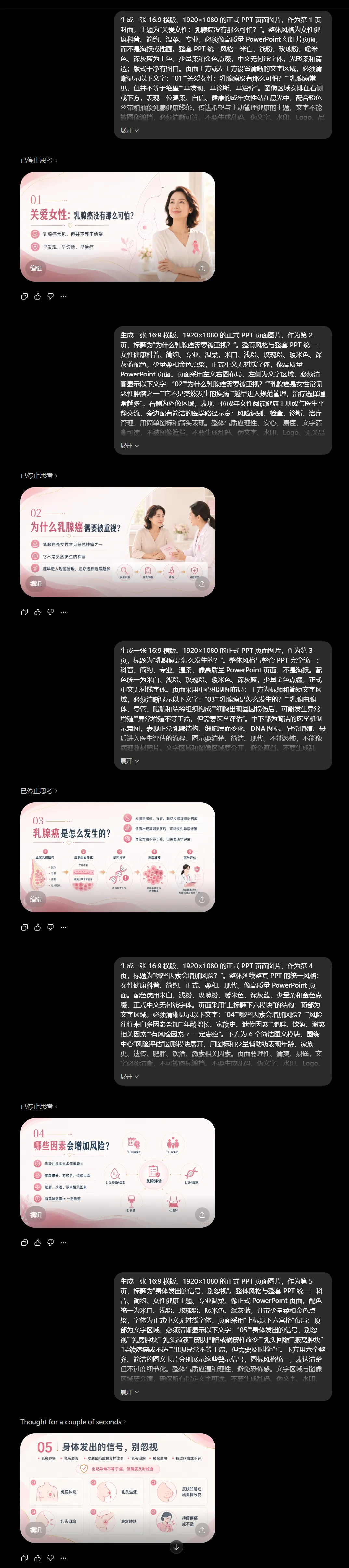
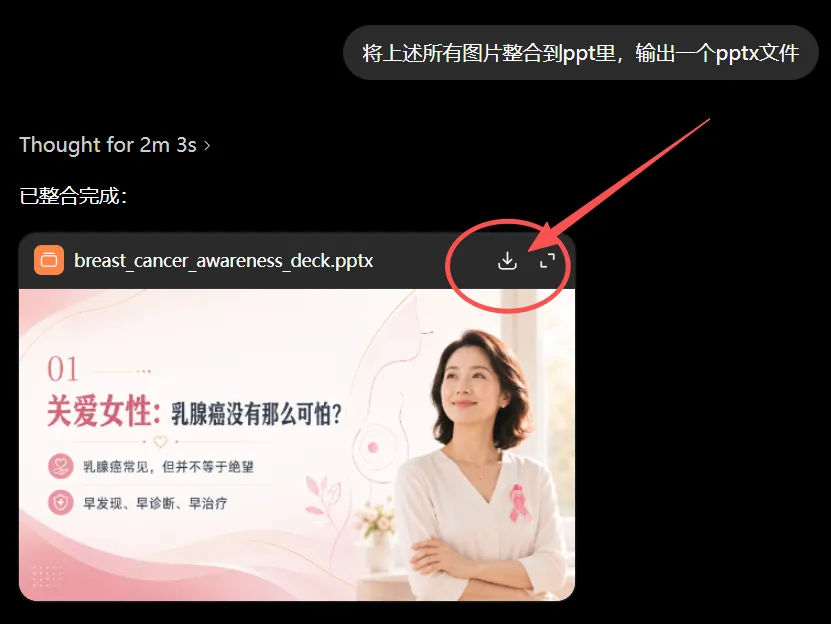
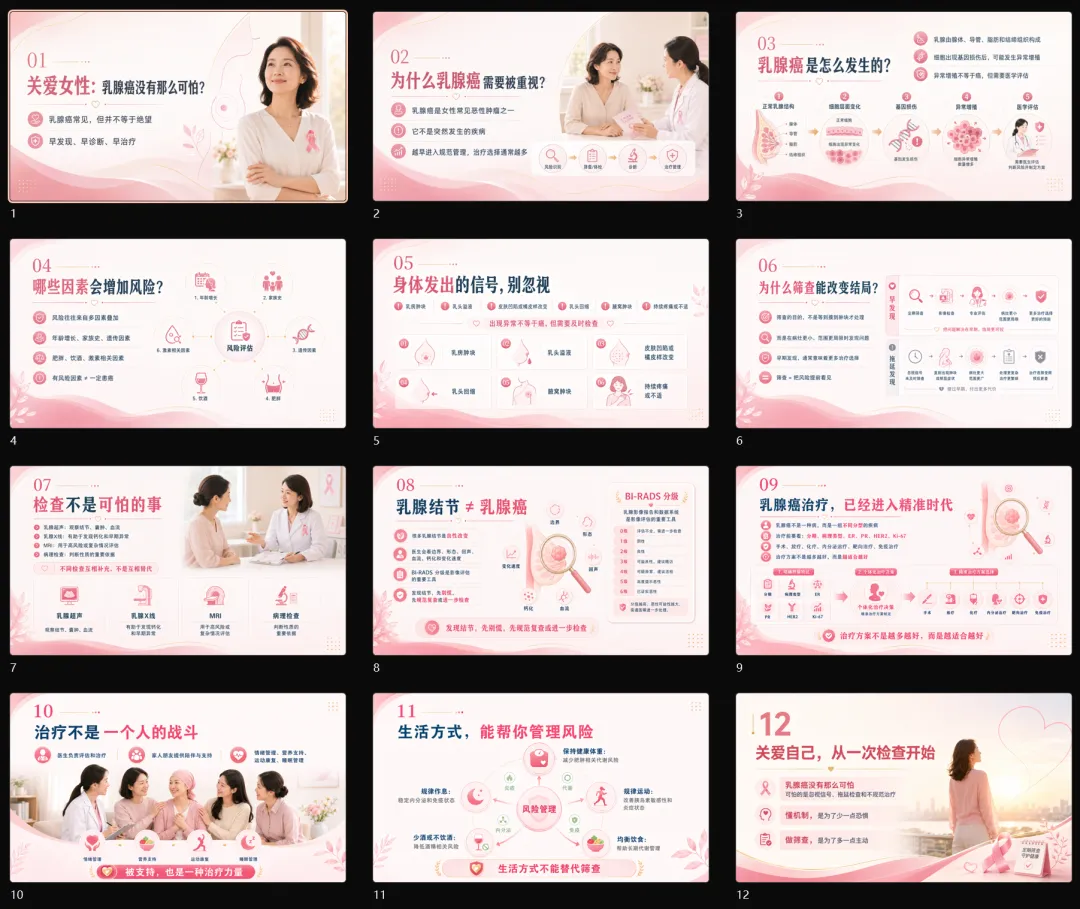
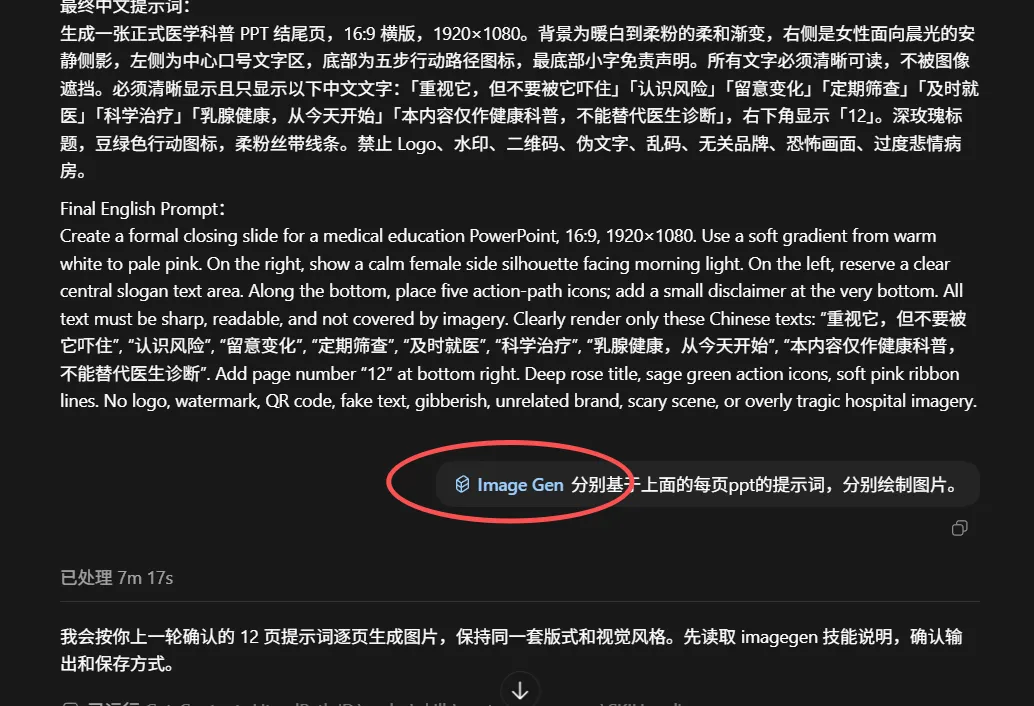
非购买或充值ChatGPT的朋友请勿加上方微信,有问题可以加入知识星球交流(知识星球加入方式在文章底部),或者在文章底部留言。GPT-image-2.0模型已经更新有一段时间,目前ChatGPT以及CodeX都可以调用。而关于GPT-image-2.0模型来制作PPT,我总体看了看网上很多博主的分享,分享的操作方式很多但总有点差强人意吧。总结就两点:要么就是提示词简单但做的PPT内容不够精准美观,要么就是PPT做的很精美但提示词过于复杂。因此,我觉得我得出手了,需要一套通用的操作流程,适用于多行业、多学科、多场景、多风格的PPT制作。比如:可做的风格种类很多,我也做了不少,但这里就不一一给大家展示了。下面我们说说具体的操作。整个操作在ChatGPT和CodeX均可独立完成。我们第一步首先需要确定好PPT的主题、受众、用途、风格、页数等信息,把这些信息整合到提示词里发送给ChatGPT即可。具体如下图所示:操作的第一步,主要就是为了让GPT整理出PPT的框架、风格描述以及每页的布局。但是这里有一点我们需要注意:GPT给出的每页中2-8点的信息未必就是我们所想要的信息。尤其是“必须出现文字”以及“布局”,需要我们按照自己的要求进一步进行调整。调整的过程中,你只需大白话告知他即可。比如:第几页的文字需要添加XX;第几页需要添加数据图表支持;第几页需要给出机制图;第几页需要添加什么定义说明;第几页需要添加产品效果图等等。反正就是哪里不行,你就直接告知给他。直到整个框架及内容完全符合我们要求之后,需要GPT整理出上面截图中输出的格式排版输出后,然后再进行下一步操作。切记由于GPT-image-2.0生成的是图片,因此后期无法在三方软件上进行修改编辑,所以我们必须保持PPT每页的页面内容都是符合我们的要求之后,再执行下一步操作。而下一步操作,并不是要求直接产出PPT,而是需要让GPT基于上述每页的要求分别产出一份绘图提示词。记住,这里是让其给出绘图提示词,并非是直接绘图。但是实操过程,GPT可能会误解直接跳出绘图的操作。但是这里不需要暂停,我们只需要等待即可。具体操作如下图所示:发送完这一步的提示词后,我们会得到每一页PPT的页面内容元素介绍,以及中英文提示词。依旧是一步一审查,重点是看每一页的文字、布局、图像、视觉是否符合自己要求的,其次就是看提示词是否与ppt页面介绍的一致。审查无误之后,我们需要新建一个ChatGPT对话,这个新建对话就专门用于绘制每页PPT的。新建对话里,需要选择thinking进阶模型,然后依次发送每次的中英文提示词,最好是中英文提示词一起复制发送过去。操作如下图所示:只要在一个对话里操作,就可以有效保持整个ppt的风格。生成每页ppt后,需要检查一下页面内容是否与自己的要求有差距,如果有,可以手动修改一下提示词,重新发送。当我们完成所有页面的绘制之后,只要让GPT将所有图片整合为PPTX格式文件输出即可,如下图所示:下载好文件后,既可以用电脑本地的打开PPT,如下图所示:但是很多朋友认为逐一发送每页PPT的提示词过于麻烦,那我们可以将上面的步骤放到codex里操作。只需要新建一个对话线程,依次发送第一个提示词,然后调整每页内容符合自己要求后,继续发送第二个提示词得到每页ppt的绘制提示词,紧接着依旧保持原来对话里,调用$image gen自动基于每个提示词绘制ppt图片,再然后让codex将所有图片整合为一个pptx文件。其中的操作与上述一致,只是无需更换对话,得到每页ppt绘制的提示词后,直接在对话输入图中的提示词“$Image Gen分别基于上面的每页ppt的提示词,分别绘制图片”这样codex直接调用image模型,直接基于上面给出的提示词进行绘图,无需像ChatGPT里一样复制粘贴发送了。不属于作者亲自服务的ChatGPT用户,可扫描下方二维码加入知识星球后,便可下载提示词文档。如果在作者那充值或购买ChatGPT的用户(账号在有效期内),点击文章右下角的点赞和红心推荐后,可直接在微信上向作者索要。
本期分享到期结束。想要了解更多关于ChatGPT的应用,请持续关注作者,并点击右下角的【点赞】【转发】【红心】以表鼓励。由于现在推流机制的改变,所以这里作者劳烦各位点一下。如下图所示: